3B Sahne
Bir 3B sahnenin ne olduğu, temel terimler, düzenleyici yerleşimi ve ilk çekiminizi bloklamak için hızlı başlangıç.
Morphic'te 3D sahne, bir çekimi üretmeden önce blokladığınız yerdir. Seti, oyuncu kadrosunu ve kamerayı 3D olarak yerleştirin, kimin nereye hareket ettiğini canlandırın, ardından son üretimin sahnelemenizi takip etmesi için çekimi bir referans olarak kullanın. Sahneyi sizin için oluşturması için Copilot'a komut verin ya da tüm ayrıntıları kendiniz ayarlayın.
Bloklama, film terminolojisinde insanların nerede durduğunu, nasıl hareket ettiklerini ve kameranın nerede konumlandığını belirleme işidir. Bunu çekimden önce yapmak ön görselleştirme, yani previs olarak adlandırılır.
İşte basit bir sahneyi bloklamaktan, onu videonuz için referans olarak kullanmaya kadar 3D Sahne için kısa bir eğitim:
Bir sahne açın
En hızlı yol studio.morphic.com/3d. Bu, en son üzerinde çalıştığınız dosyanın Tuvaline yeni bir sahne ekler ve düzenleyiciyi açar.
Açık olan bir dosyaya sahne eklemek için:
- Dosyayı açın. Tuval'e ulaşırsınız
- Tuvalin sol üstündeki araç çubuğunda '+' düğmesine, ardından '3D Sahne'ye tıklayın. Ya da Tuvalde boş bir yere sağ tıklayıp '3D Sahne'ye tıklayın
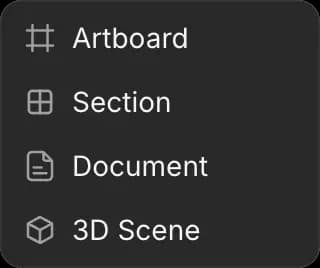
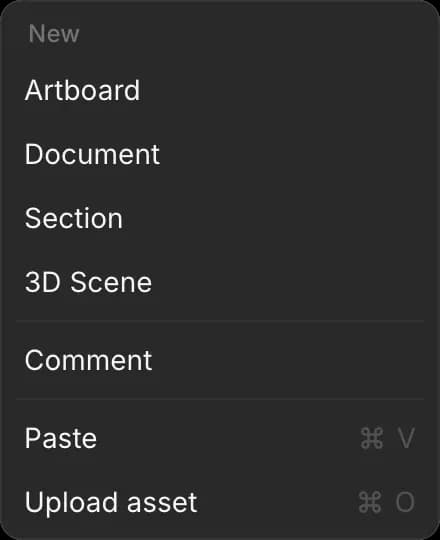
3D düzenleyici, zaten yerinde duran bir zemin, bir çekim kamerası ve üç ışıkla açılır.
- Tuval'e geri dönmek için düzenleyicinin sağ üstündeki 'X'e tıklayın ya da Esc tuşuna basın. Sahne, görsellerinizin ve videolarınızın yanında Tuval'de kalır
- Tekrar açmak için, Tuval'deki sahneye çift tıklayın
Temel terimler
| Terim | Anlamı |
|---|---|
| Görünüm alanı | Düzenleyicinin ortasındaki 3D görünüm |
| Eksenler | Bir sahnenin ölçüldüğü üç yön: X ve Z zemin boyunca, Y yukarı. Bkz. Taşı, döndür ve ölçeklendir |
| Çekim kamerası | Dışa aktarmanızın alındığı kamera. Ne görüyorsa, onu alırsınız |
| Ana kare | Bir anda kaydedilmiş bir konum. Nesneler ana kareler arasında hareket eder |
| Oynatma kafası | Çekimdeki mevcut an |
| Yürüyüş biçimi | Bir karakterin ana kareler arasında nasıl hareket ettiği: beklemede, yürüyüş ya da koşu |
| Aksiyon çizgisi | İki karakter arasındaki hayali çizgi. Kamerayı çizginin bir tarafında tutmak, onların ekranda aynı yöne bakmasını sağlar |
| Lens | Kameranın milimetre cinsinden odak uzaklığı. Daha düşük sayılar sahnenin daha fazlasını gösterir |
Düzenleyici düzeni
- Sol üst: taşı, döndür ve ölçeklendir araçları
- Üst orta: 'Tasarım' ve 'Animasyon' modları. 'Animasyon', zaman çizelgesini altta açar
- Sağ üst: 'Görünüm' menüsü, 'Sohbet', 'Dışa aktar' ve kapatmak için 'X'. 'Görünüm', Perspektif, Üst ve Çekim kamerası arasında geçiş yapar; 'Görüntüle' seçenekleri ızgarayı, eksenleri, hareket yollarını ve önizlemeyi gösterir veya gizler
- Sol: sahnedeki her şeyin listesini içeren 'Katmanlar', ayrıca 'Sohbetler' ve 'Varlıklar'
- Orta: köşesinde 'Çekim kamerası' önizlemesi olan görünüm alanı
- Sağ: seçili olan her şey için 'Seçim' sekmesi, hareket için 'Animasyon' ve tüm çekim için 'Sahne'. 'Sohbet', bu paneli Copilot ile değiştirir
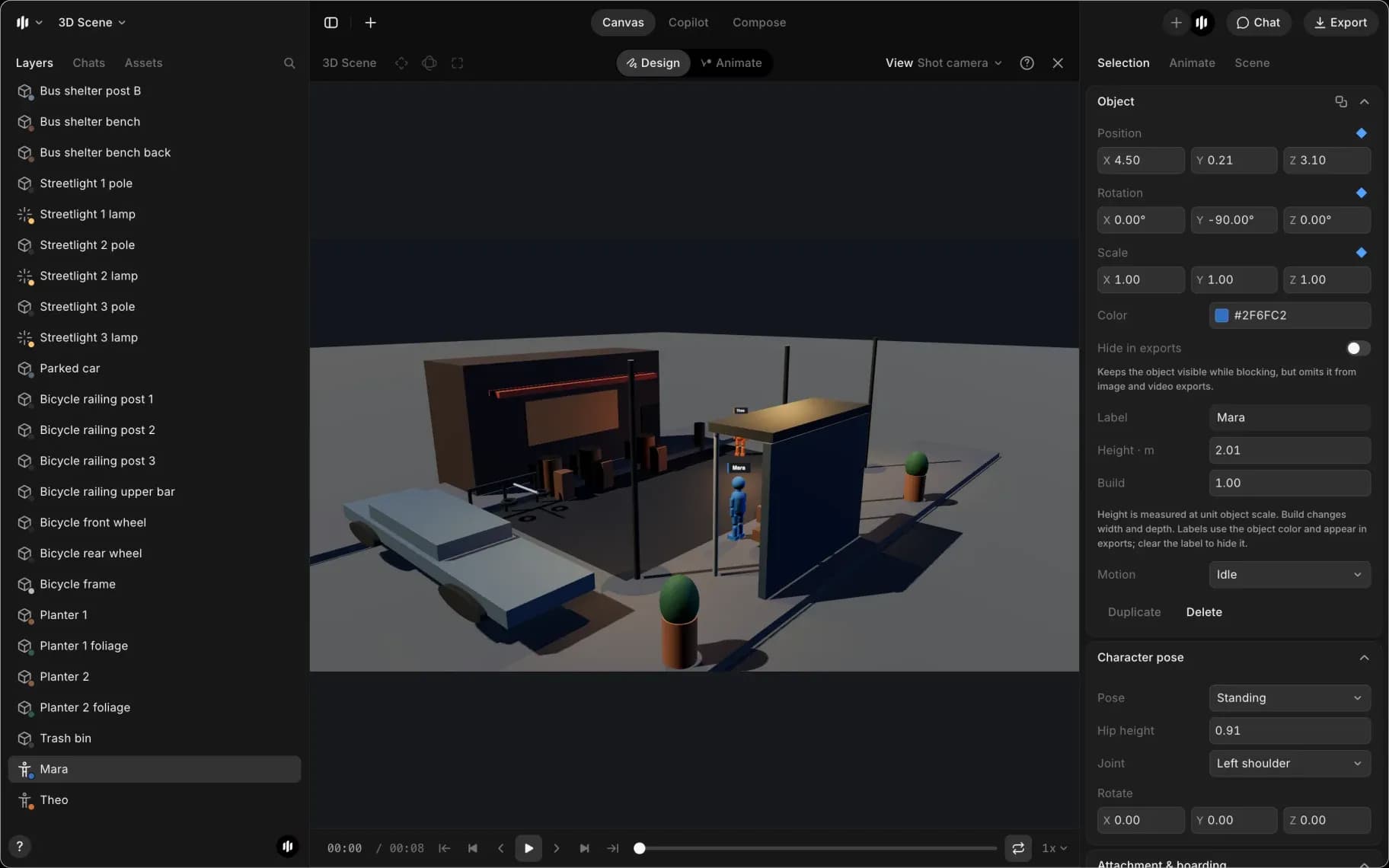
Düzenleyici İngilizce, Çince, Japonca, Korece, Almanca, Fransızca, İspanyolca, Brezilya Portekizcesi ve Endonezce olarak kullanılabilir.
Hızlı başlangıç
Bu, çerçeve boyunca yürüyen bir kadını bloklar, ardından bundan üretir. Yaklaşık iki dakika sürer.
- Yukarıdaki gibi bir sahne açın
- 'Nesne ekle'ye, sol üstteki '+' düğmesine tıklayın
- 'İnsanlar'ın üzerine gelin, ardından 'Kadın'a tıklayın. Zeminde seçili olarak görünür
- Sağ panelde 'Animasyon' sekmesine tıklayın
- 'Hareket yolu çiz'e tıklayın. Zaman çizelgesi altta açılır
- Yürümesi gereken zeminde üç veya dört noktaya tıklayın. Noktalı bir çizgi bunları birleştirir
- Yolu bitirmek için Esc tuşuna basın ya da banttaki 'Bitti'ye tıklayın
- 'Seçim' sekmesine tıklayın, 'Hareket' açılır menüsünü açın ve 'Yürü'yü seçin
- Oynatmak için Boşluk'a basın. Yol boyunca yürür
- Çekim kamerası üzerinden izlemek için 3'e basın. Normal görünüme geri dönmek için 1'e basın
- Sağ üstteki 'Dışa aktar'a, ardından 'Geçerli kareyi dışa aktar'a tıklayın. Bir PNG indirilir
- Düzenleyiciyi kapatın, PNG'yi komut çubuğunda bir referans olarak ekleyin ve oluşturun. Bakın Dışa aktarmayı referans olarak kullanın
Bu, üretilmiş bir sonuca dönüştürülmüş bloklanmış bir çekimdir. Bu sayfaların geri kalanı bunu daha iyi hale getirir.
Tüm 3D Sahne kılavuzları
- Bir sahne başlatın: örnek çekimler, çekim süresi ve diğer kişilerle çalışma
- Bir set kurun: nesneler ekleyin, yerleştirin ve düzenleri yeniden kullanın
- Karakterler: renk, etiket, boyut, poz ve bir araç üzerinde yolculuk
- Aydınlatma: görünümler, ışık düzenekleri ve tek ışıklar
- Kamera: lens, kadraj, düzenekler ve kamera hareketleri
- Animasyon: hareket yolları, ana kareler, yumuşatma, hareket ön ayarları ve zaman çizelgesi
- Kalabalıklar ve aksiyon: tüm kadronun dansları, dövüşleri ve kovalamacaları
- Süreklilik kontrolleri: zaman çizelgesindeki uyarılar ve bunların nasıl temizleneceği
- Copilot ile düzenle: bir komutla bir sahne oluşturun ve değiştirin
- Dışa aktarın ve referans olarak kullanın: durağan görüntüler, video, sahne dosyaları ve bloklamanızdan üretim
- Klavye kısayolları: bloklamayı hızlı yapan tuşlar
- Sorun giderme: bir şey çalışmadığında ne yapılacağı
Morphic'te 3D sahne budur. Bir çekim, insanların nerede durmasına ve kameranın nasıl hareket etmesine bağlı olduğunda kullanın.
Herhangi bir sorun yaşarsanız ya da sorularınız olursa, bizimle iletişime geçmekten çekinmeyin. Yardım etmeye memnuniyet duyarız. Bize şu adresten yazın: support@morphic.com.