GPT Image
Morphic'teki GPT Image modelleri GPT Image 2, 2.5 ve 2.6; her birini neyin öne çıkardığı ve bunları metin ağırlıklı görseller, düzenlemeler ve kısa animasyonlu GIF'ler için nasıl kullanacağınız.
Morphic'teki GPT Image, OpenAI'ın üç nesilden oluşan görsel model ailesidir: GPT Image 2, GPT Image 2.5 ve GPT Image 2.6. Her biri metinden görsel üretir ve eklediğiniz görselleri düzenler. Metni iyi işlerler; bu yüzden ürün etiketleri, afişler, ambalajlar ve uygulama ekranları için uygundurlar. GPT Image 2.6 ayrıca Copilot aracılığıyla kısa bir animasyonlu GIF yapabilir.
Tüm GPT Image modelleri ücretli planlardadır.
Modeller
| Model | Ne ekler |
|---|---|
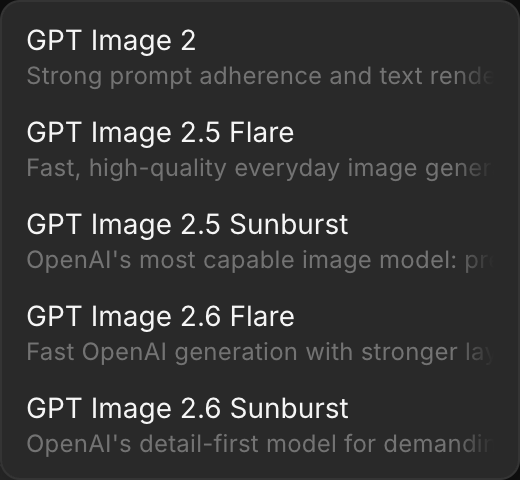
| GPT Image 2 | Metinden görsele ve düzenlemeler; 'Quality' Low, Medium veya High |
| GPT Image 2.5 Flare | Low'dan Max'e beş 'Quality' ayarı. Flare, yeni görsel üretmek için olan sürümdür |
| GPT Image 2.5 Sunburst | Flare ile aynı ayarlar, hassas düzenlemeler için ayarlanmış |
| GPT Image 2.6 Flare | Metinden görsele ve 10 referans görsele kadar düzenlemeler, ayrıca Copilot aracılığıyla kısa animasyonlu GIF'ler |
| GPT Image 2.6 Sunburst | 2.6 Flare ile aynı, hassas düzenlemeler için ayarlanmış |
Her biri sekiz en boy oranında, 21:9'dan 9:16'ya kadar, 1080p, 1440p veya 2160p'de render eder.
Canvas'ta GPT Image kullanma
- Morphic'te bir projede yeni veya mevcut bir dosya açın
- Alttaki istem çubuğunda modu 'Image'a geçirin
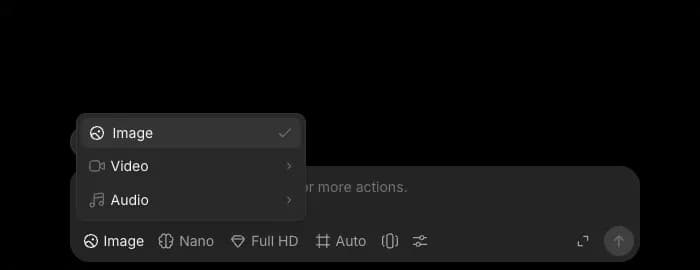
- Model seçiciye tıklayın, 'GPT'nin üzerine gelin ve bir sürüm seçin
- (İsteğe bağlı) Ayarlar düğmesine tıklayın ve bir 'Quality' seçin. Yüksek ayarlar daha pahalıdır ve seçici her oturumda Medium ile başlar
- Üretmek istediğinizi anlatan isteminizi yazın
- (İsteğe bağlı) Sıfırdan üretmek yerine düzenlemek için bir referans görsel ekleyin
- İstem çubuğundaki mavi düğmeye tıklayın
Ayrıca Araçlar kütüphanesindeki 'GPT Image 2.5' kartından başlayabilirsiniz; bu kart GPT Image 2.5 Flare'i kurar.
GPT Image 2.6 ile animasyonlu GIF'ler
Copilot'tan bir GIF, animasyon veya döngü isteyin ve GPT Image 2.6'yı belirtin, örneğin "a looping GIF of a paper boat bobbing on water, made with GPT Image 2.6".
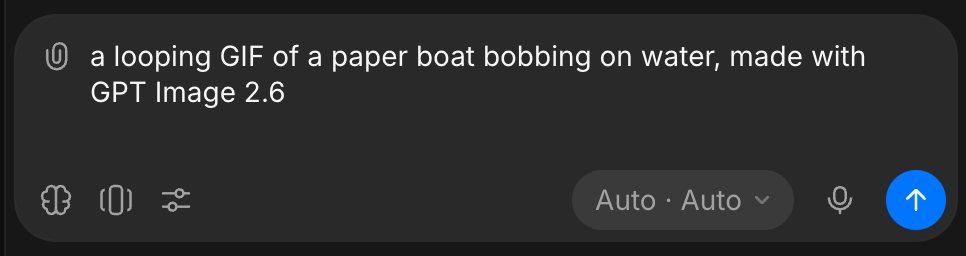
- Bir GIF 2 ila 16 kare sürer ve her kare 20 ila 2.000 milisaniye gösterilir. Gerekiyorsa kare sayısı veya hız isteyin
- GIF'ler yalnızca metinden gelir. Bir düzenleme ya da referans görsel eklenmiş bir istek sabit görsel olarak döner
- Bir GIF kare başına ücretlendirilir
Daha iyi sonuçlar için ipuçları
| Yapın | Yapmayın |
|---|---|
| İstediğiniz tam metni tırnak içine alın, örneğin "OPEN LATE" veya "Summit Roast" | Metni tırnaksız bırakıp modelin doğru yazmasını ummayın |
| Metin yerleşimi için bir konum yönü ekleyin ("centered at the top," "bottom-left corner") | Yerleşim talimatlarını atlayıp modelin tahmin edeceğini varsaymayın |
| İsteminize özneden önce görsel stille başlayın ("a photorealistic 35mm photograph of...") | Önce her şeyi anlatıp stili sonradan eklemeyin |
| Gerçek bir ışık düzeni belirtin ("soft window light from the left," "natural fluorescent lighting") | "good lighting" demeyin veya hiç belirtmeden bırakmayın |
| Düzenlemeler için bir referans görsel ekleyin ve neyin değiştiğini, neyin aynı kaldığını anlatın | Mevcut bir görseli eklemek yerine hafızadan anlatmayın |
Krediler
Her GPT Image modelinin ve kalite ayarının kendi fiyatı vardır; çalıştırmadan önce mavi düğmede gösterilir. Oranlar için bkz. Planlar ve Krediler'de Görsel.
Morphic'te GPT Image böyle kullanılır. Görsellerinizin doğru metne, gerçekçi ayrıntıya veya mevcut bir görselde baştan başlamadan düzenlemeye ihtiyacı olduğunda kullanın.
Herhangi bir sorun yaşarsanız ya da sorularınız olursa, bizimle iletişime geçmekten çekinmeyin. Yardım etmeye memnuniyet duyarız. Bize şu adresten yazın: support@morphic.com.
Seedance 2.0
Morphic'teki Seedance 2.0, metin, görseller, video klipler ve sesten video oluşturmanızı sağlar. Görselleriniz, hareket ve ses üzerinde daha fazla kontrol için tek bir üretimde birden çok girdi türünü birleştirin.
Happy Horse 1.0
Bu modelin neler üretebildiği ve kendi sesiyle gelen video için ona nasıl istem verileceği.