
Hasta dónde llega Viggle con un clip de personaje
Viggle es una app de animación de personajes: le das una foto y un clip de referencia, y transfiere el movimiento a tu sujeto. La búsqueda de una alternativa a Viggle empieza cuando el clip animado ya está listo y el personaje todavía necesita un video alrededor.
Viggle es mejor cuando la animación es la entrega. Morphic es mejor cuando ese clip es una toma dentro de un video que aún necesita sonido y un corte.
La tabla cubre las dos mitades: la animación en sí y el video que Morphic termina alrededor de ella.
| Función | Morphic | Viggle |
|---|---|---|
| Transferencia de movimiento / animación de personajes | Sí, Workflow de Motion transfer | Sí (Mix, Move, Multi) |
| Lip sync | Sí | Sí (Mic, Rap) |
| Generación en paralelo por lotes | Sí | La concurrencia depende del plan |
| Editor de línea de tiempo para armar el video | Sí | No |
| Copilot con capacidad de agente (planea y ejecuta trabajos de varios pasos) | Sí | No |
| Storyboard con IA | Sí | No |
| Canvas colaborativo en tiempo real | Sí | No |
| Exportación de animación esquelética (FBX / GLB) | No | Sí |
| Sesiones de cambio de personaje en vivo | No | Sí (Real-Time Swap) |
Comparación al día en agosto de 2026
Por qué Morphic es la mejor alternativa a Viggle
Un personaje animado casi siempre es una toma dentro de una pieza más grande, y Morphic lo trata así. El storyboard, las generaciones, el sonido y la línea de tiempo comparten un espacio y un contexto. El clip que animas ya está donde se hace el corte, y las referencias que lo moldearon viajan con él sin tocarse. Nada se exporta entre la prueba de movimiento y el video terminado.
Motion transfer
Anima a un personaje de IA con el movimiento capturado de un video de referencia. El Workflow se corre desde Canvas, Copilot o el panel, a un clic.
Copilot con capacidad de agente
Describe la pieza completa, no un solo clip. Planea los pasos, elige un modelo para cada uno, corre las generaciones y te devuelve recursos listos para cortar.
Todo el lote a la vez
Un lote entero de clips de personaje se genera junto y no uno por uno, así que un conjunto de poses termina en el tiempo que tardaría una sola fila de espera.
Un personaje que no cambia
Las hojas de referencia mantienen el aspecto de tu personaje estable entre clips, poses y escenas, así el episodio doce se ve igual que el primero.
Sonido desde el mismo espacio
Genera la voz del personaje, una base musical y efectos de sonido sin salir a una herramienta de audio. Todo se arma en la línea de tiempo.
Compose
Corta los clips hasta tener un video terminado: línea de tiempo con arrastrar y soltar, transiciones y audio con volumen por clip.
Subtítulos que salen con el clip
Transcribe el video terminado a un SRT, tradúcelo y quema subtítulos con estilo. Listo para redes sociales sin una app de subtitulado.
Canvas
Acomoda las tomas lado a lado en una superficie visual infinita, compáralas y corrige la imagen de referencia con inpainting antes de que dirija el siguiente clip.
Hecho para más de un par de manos
Trabajen sobre un mismo Canvas compartido y en vivo, con cursores visibles, para que un dúo o un equipo construya la misma pieza al mismo tiempo (plan Pro en adelante).
Una biblioteca que crece contigo
Marca como favoritos los clips que sirven, etiqueta el resto y filtra por etiqueta. Si publicas a diario, encontrar rápido le gana a desplazarse sin fin.
Explora con CanvasDonde las ideas toman forma
Conversa con CopilotTu aliado en la imaginación
Construye con ComposeConvierte momentos en historias

Project

Share
Cualquier cosa a partir de un prompt
Genera imágenes, agrega movimiento y únelo todo con sonido.
Edita con precisión
Selecciona objetos, segmenta, escala y guía con prompts.
Mantén la consistencia
Reutiliza personajes y estilo entre escenas con un tono y una apariencia coherentes.
Para quién está hecho Morphic
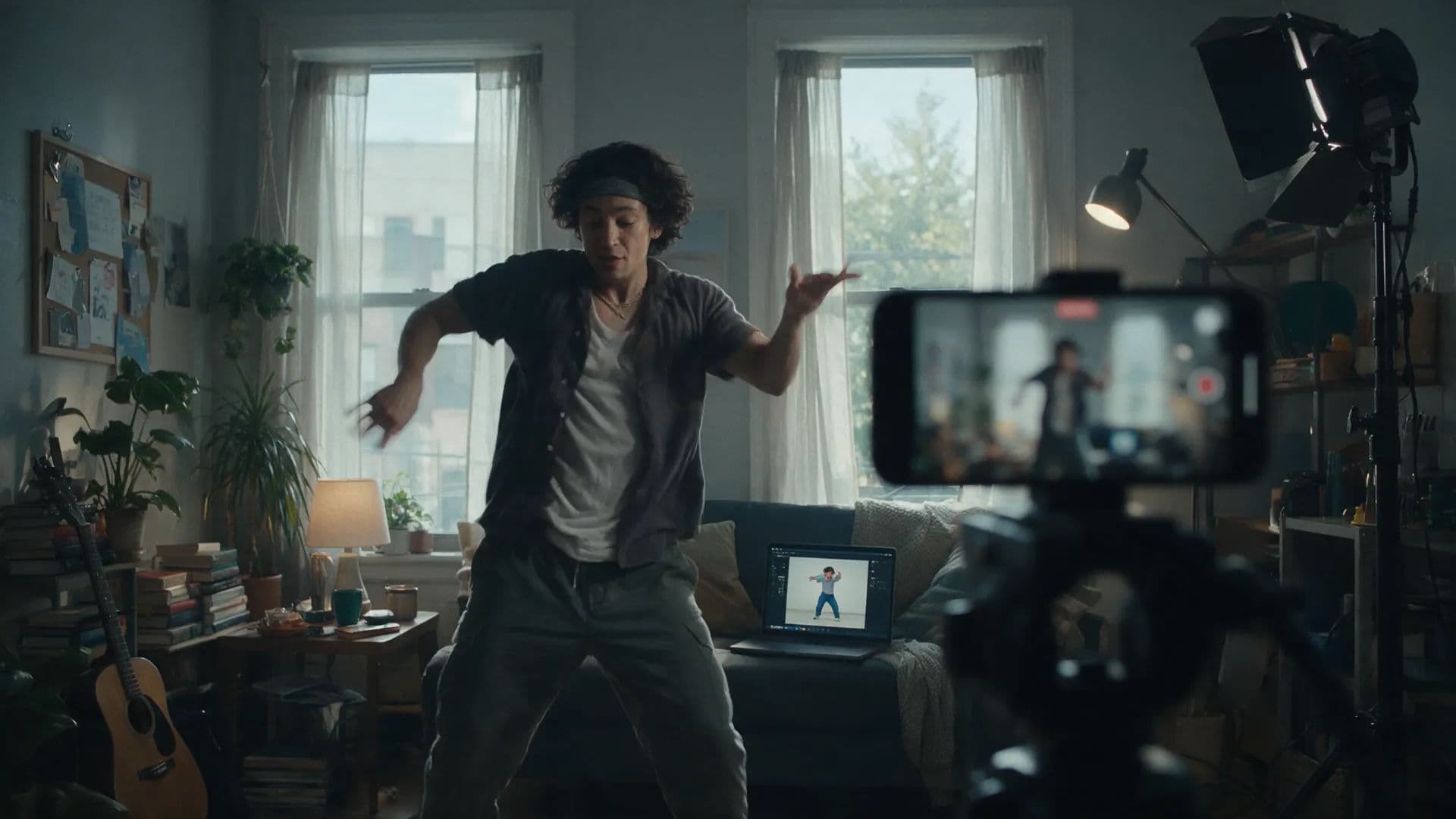
Freelancers y creadores independientes
Publica como un equipo de cinco. El agente corre el lote, las hojas de referencia mantienen estable al personaje y el corte sale subtitulado desde el mismo lugar.
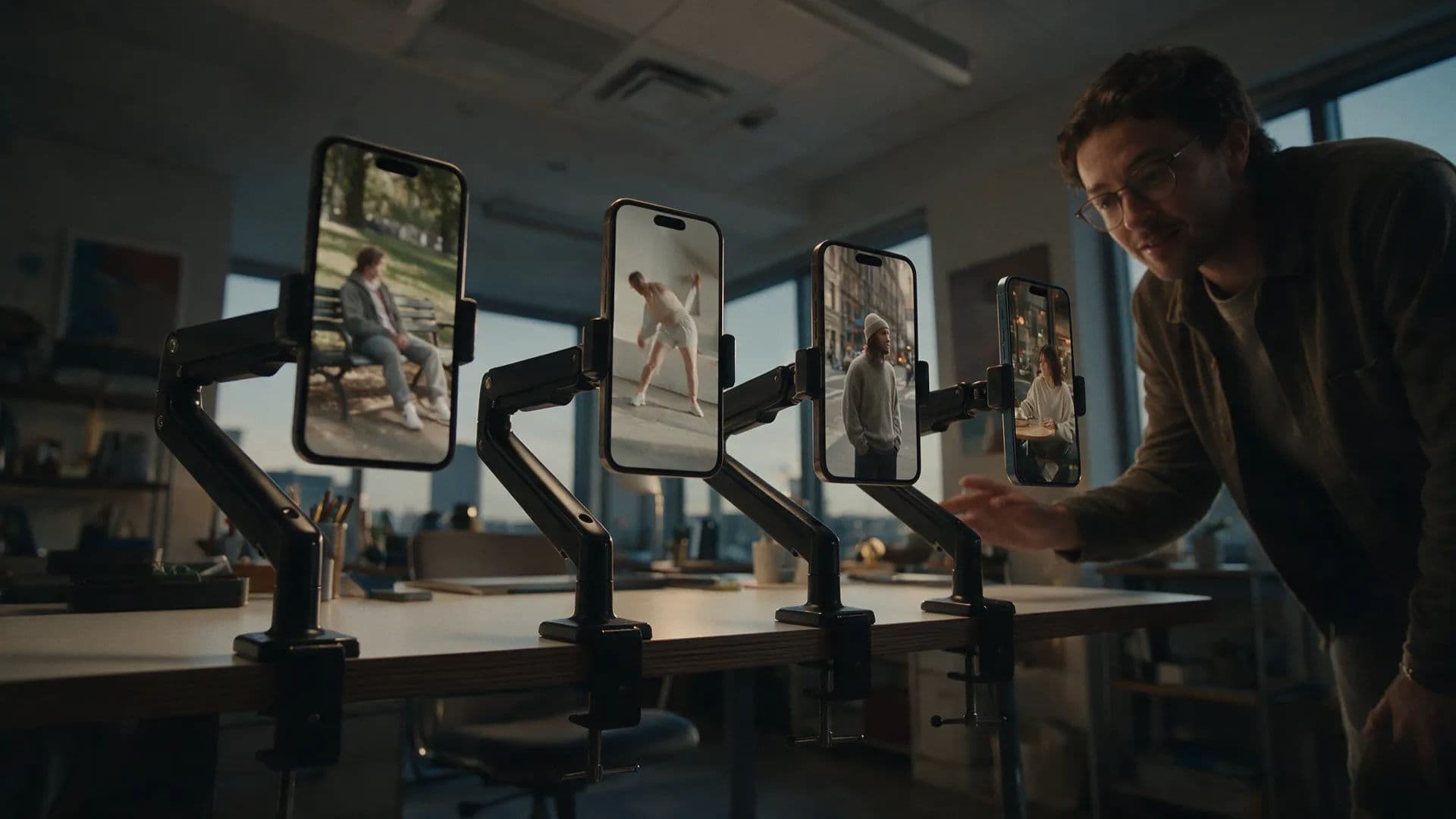
Equipos de marketing y de marca
Anuncios con personaje a volumen de pruebas. Corre todas las variantes en paralelo y quédate con las ganadoras. En Enterprise, los reportes de gasto por campaña muestran lo que costó la prueba.
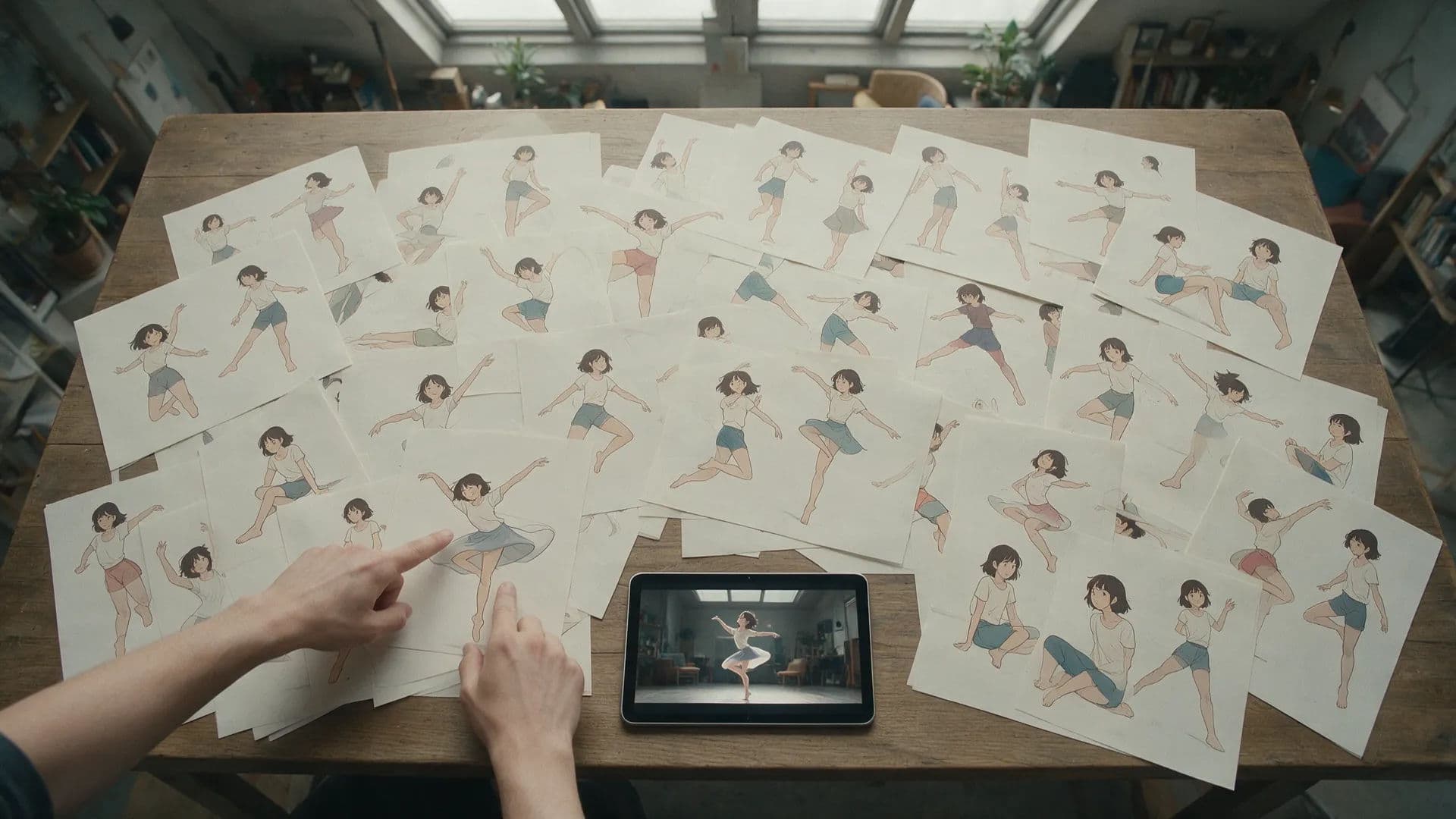
Agencias creativas
Una campaña de personaje por cliente, sin que se desborde. Las etiquetas mantienen separadas las bibliotecas, y los límites de crédito de Enterprise evitan que una cuenta vacíe el fondo común.
Estudios de producción
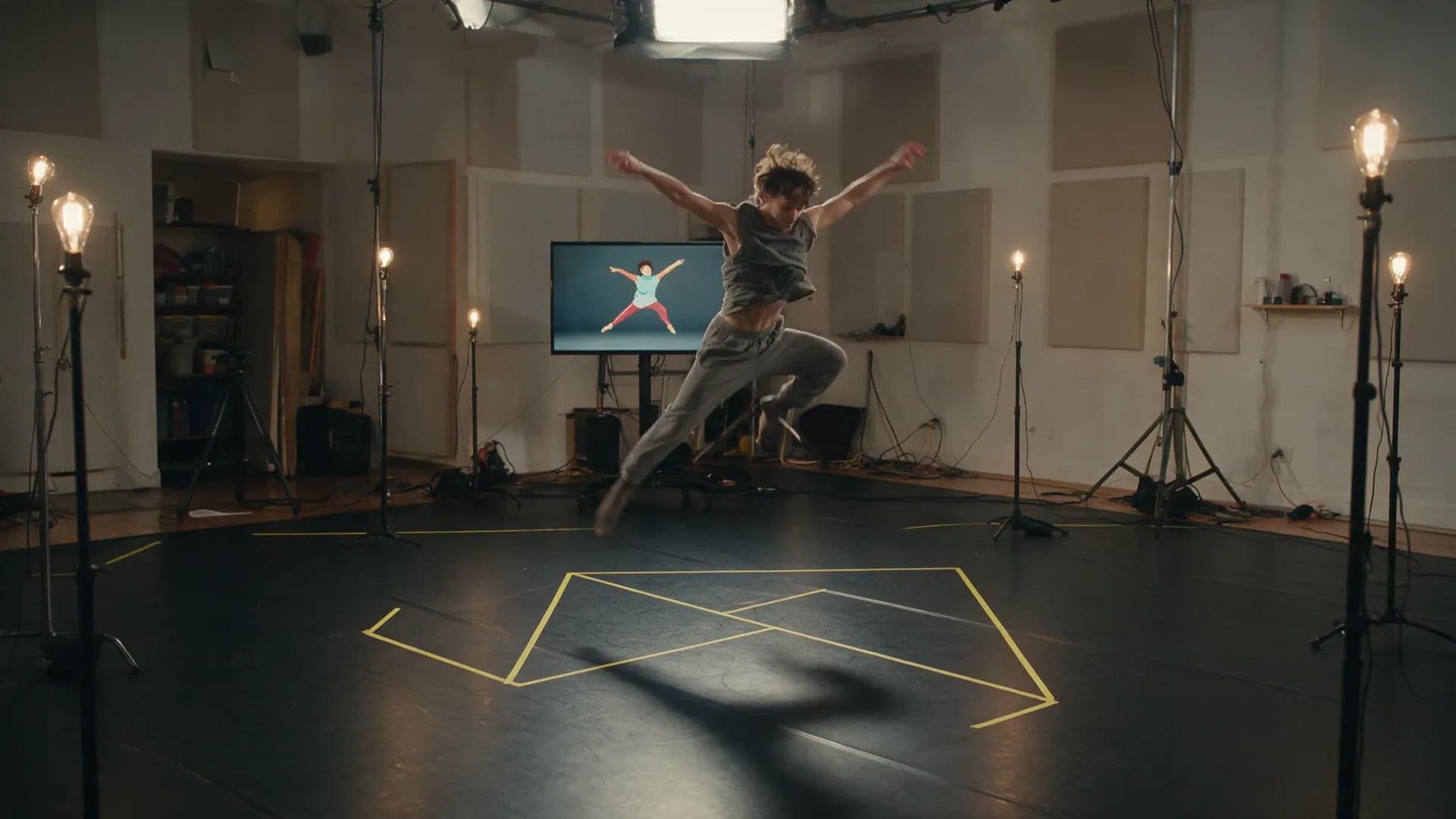
Personajes animados como un paso dentro de un proceso real: guion de entrada, cobertura planeada, generaciones contra hojas de referencia y revisión en un Canvas compartido.
Cómo elegir una alternativa a Viggle
Para creadores y freelancers
Capturas un movimiento una vez y quieres a tu personaje haciéndolo esta noche. Si el clip animado es en sí la publicación, como un baile para TikTok o Reels, o si el rig debe salir como FBX para un proyecto de videojuego, Viggle sigue siendo la decisión correcta.
Elige Morphic cuando la actuación forma parte de una pieza más grande. Copilot lee tu guion y anima contra la hoja de referencia. La voz, el corte y los subtítulos pasan donde caen los clips.
Para agencias y negocios
Una campaña con personaje se juzga dos veces: si el personaje sigue siendo reconocible y si el gasto sigue siendo claro. Cuando un cliente quiere un solo momento animado, una app de animación enfocada lo entrega con menos trámite.
Morphic rinde más a lo largo de todo el trabajo. Las variantes de un lote se generan lado a lado. El trabajo de cada cliente lleva sus propias etiquetas en la biblioteca compartida. Las aprobaciones ocurren en el Canvas en vivo, no en un hilo de WhatsApp con capturas. Y el administrador pone tope a lo que cada persona puede gastar.
El veredicto: Morphic es la mejor alternativa a Viggle
Rara vez el clip del personaje es la entrega. La entrega es el video que lo rodea. En Morphic, ese clip recibe voz, una base musical, un corte con transiciones y subtítulos quemados. Mientras trabajabas en la siguiente escena, el lote de variantes ya se corrió en paralelo. Un solo espacio lleva la pieza desde la prueba de movimiento hasta el video publicado.
Es la escalera de categorías en miniatura. Un generador hace el clip y se detiene. Una plataforma de producción reúne las herramientas de alrededor, y cada paso sigue esperándote. Morphic reúne las herramientas y suma al agente. Cubre el paso de animación y se extiende hacia atrás, al storyboard con IA y las hojas de referencia, y hacia adelante, a la línea de tiempo, el sonido y la entrega.
Lo que los creadores dicen sobre Morphic

This is a 100% AI-made film. But so well done!
This is how AI filmmaking should be done.
Very realistic and professionally written and directed by the @morphic team on their platform and without using Seedance 2.0

Morphic has been my first choice for image generation for more than 9 months now.
But it's also a great all-in-one platform that can fully support your entire creative workflow.
Highly recommend trying Morphic.

On Morphic Canvas, you can easily group and sort your files, making it a breeze to pick what you need or just grab everything at once. @morphic
Current obsession: GPT Image 2 on Morphic.
Precios simples
Comienza gratis hoy, con la opción de mejorar tu plan o cancelar cuando quieras.
Basic
2400 mensual créditos
1 usuario
Todos los modelos
Workflows
Standard
3625 mensual créditos
1 usuario
Todos los modelos
Workflows
Pro
6350 compartidos mensual créditos
1 usuario
Todos los modelos
Workflows
Max
24650 compartidos mensual créditos
1 usuario
Todos los modelos
Workflows
Enterprise
Para límites más altos
Personalizado
términos de precios y facturación

Free
Para experimentar
$0
gratis para siempre
Preguntas frecuentes
Morphic. Es un espacio completo de producción de video con IA. Su Workflow de Motion transfer hace el mismo trabajo central, que es animar a un personaje de IA a partir de un video de referencia, y lo rodea con storyboard con IA, generación de video multimodelo, un editor de línea de tiempo integrado y un Copilot con capacidad de agente que corre el lote cuando le das el brief. El clip y el video al que pertenece se hacen en un mismo lugar.
Viggle es una app de animación de personajes con modos con nombre: Mix, Move y Multi para el movimiento, Mic y Rap para lip sync, Multi-Track para sesiones y Real-Time Swap para uso en vivo, con generación general de video e imagen anunciada a un lado. Morphic es un espacio unificado donde la transferencia de movimiento es un Workflow más, junto a un Copilot con capacidad de agente, storyboard con IA, generación de video multimodelo, colaboración en equipo y una línea de tiempo integrada que termina el video.
Sí. El Workflow de Motion transfer lleva el movimiento de un video de referencia a tu personaje: tu movimiento, tu personaje, una sola corrida del Workflow. Arranca desde Canvas, Copilot o el panel, y el resultado cae en el mismo espacio donde puedes ponerle voz, música y corte.
En Morphic no. Esa capacidad es de Viggle, que extrae animación esquelética de metraje común, la previsualiza en 3D y la exporta como FBX o GLB. Si tu trabajo alimenta un videojuego o un proceso 3D, Viggle es la herramienta para ese paso. La salida de Morphic es video terminado, no rigs.
Dale audio a un personaje y la boca lo sigue. Genera la voz en Morphic o sube una grabación, corre lip sync, y el resultado es un clip de personaje que habla en el mismo espacio, listo para la línea de tiempo. La generación de voz permite elegir la voz del personaje y el idioma.
Con hojas de referencia. Arma una para tu personaje y adjúntala donde aparezca. El rostro, el atuendo y las proporciones se mantienen entre poses, escenas y formatos de pantalla. Eso hace posible un personaje recurrente o una serie sin tener que describirlo de nuevo cada vez.
Sí. Si ya tienes la ilustración o el diseño de tu personaje, úsalo para armar una hoja de referencia y adjúntala en cada toma. Así la mascota se ve igual en un anuncio, en un Reel y en una historia. Morphic mantiene su aspecto entre clips, pero la revisión de que el personaje sea tuyo y de que puedas usarlo en tus campañas sigue siendo cosa tuya.
Sí, sin salir del espacio de trabajo. Ordena los clips en la línea de tiempo de Compose, agrega transiciones, pon música y narración en la pista de audio con volumen por clip, y después transcribe, traduce y quema subtítulos con estilo en la exportación.
Sí. Morphic corre las generaciones en paralelo, así que un lote de animaciones de personaje se genera junto y no una por una en una fila de espera. Dale a Copilot el brief del conjunto completo, por ejemplo todas las variantes de un baile que quieres comparar, y los clips terminados regresan como lote.
Sí. El Canvas es compartido y está en vivo: las personas del equipo ven los cursores de las demás, generan lado a lado y siguen la vista de un compañero con un clic. Las etiquetas y los favoritos compartidos mantienen ordenada una cuenta con mucho movimiento. Sumar integrantes empieza en el plan Pro, y el Canvas en vivo viene incluido.
Vuelve a generarla con la misma hoja de referencia para que el personaje no se desvíe, o corrige primero la imagen de origen. En Canvas, el inpainting repinta solo la zona que falla y el outpainting extiende el cuadro, así la imagen que dirige el clip queda bien antes de gastar otra generación.