Qué hace la transferencia de movimiento con IA
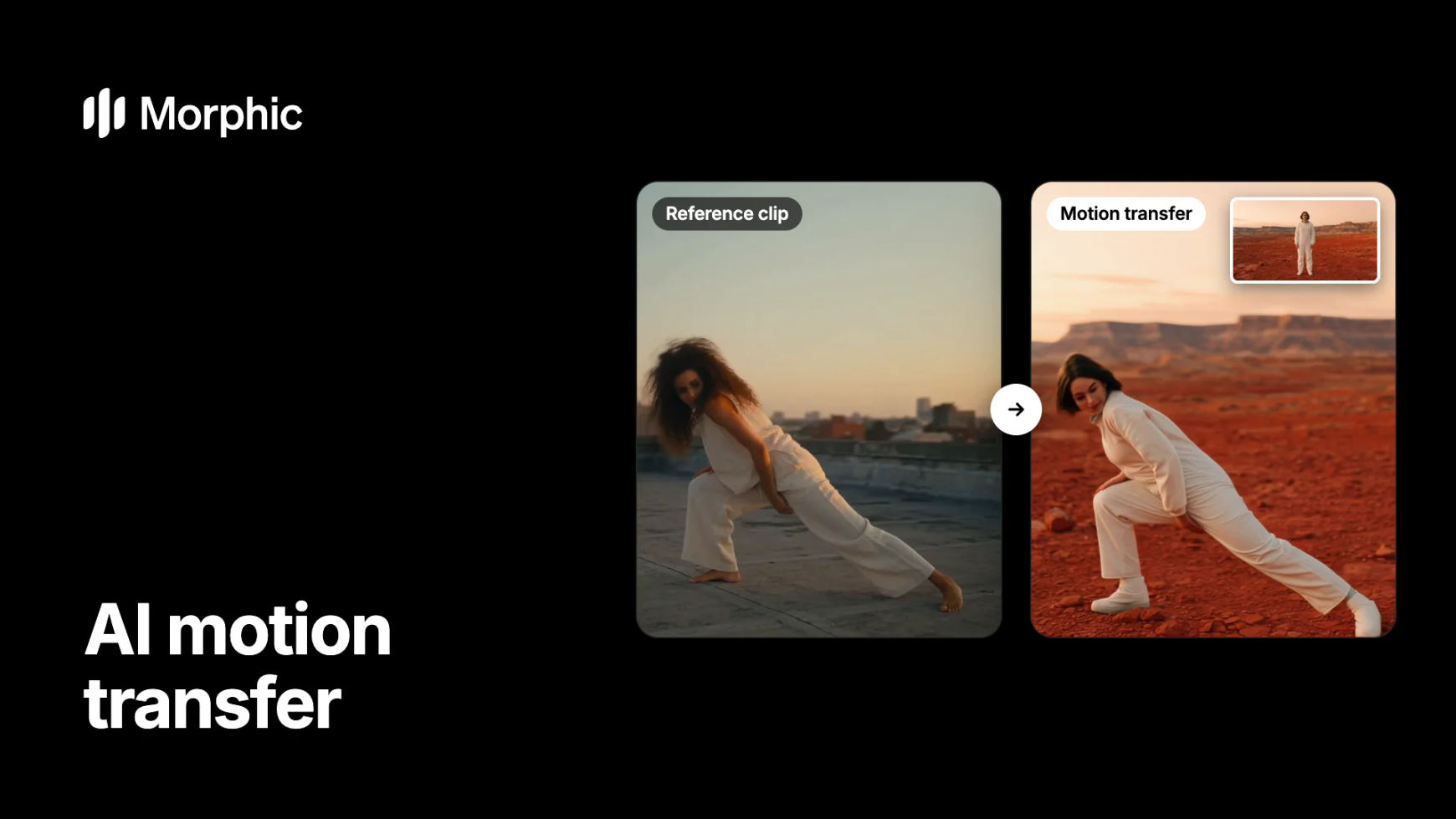
La transferencia de movimiento con IA toma el movimiento de un video y se lo da a otro personaje. Subes un clip de referencia y la imagen de un personaje, y obtienes a ese personaje ejecutando exactamente ese movimiento. Es una buena forma de llevar un baile corto de Reels o TikTok a tu propio personaje, o a la mascota de tu marca.
La herramienta lee el clip cuadro por cuadro y pasa su movimiento a tu personaje:
- Qué copia: la pose, el gesto, el ritmo, el arco de un brazo, el paso al caminar.
- Qué conserva: el rostro, las proporciones y el aspecto de tu personaje, dentro de la escena de su imagen.
- Por qué supera a un prompt: “camina con seguridad” puede dar diez caminatas distintas. Con un clip de referencia no hay nada que adivinar, y el movimiento se ve natural.
Ejemplos de transferencia de movimiento con IA
Mira la misma coreografía de referencia resuelta de dos maneras. La transferencia de movimiento se la pasa a la astronauta de una imagen de personaje, en su propio desierto rojo. Morphic Recast deja intactas la azotea, la cámara y la luz originales, y cambia solo a quien baila.
Clip de referencia
Transferencia de movimiento
Morphic Recast
Caminar es de los movimientos que mejor se transfieren. El ritmo del paso y la mirada hacia atrás vienen de la referencia. El hombre, su abrigo y el parque en otoño vienen de la imagen del personaje.
Clip de referencia
Transferencia de movimiento
Cómo hacer una transferencia de movimiento en Morphic, paso a paso
Motion Control funciona directo en el Canvas. El resultado queda junto a tus otras tomas, listo para recortar, extender o musicalizar sin exportar.
Abre Motion Control
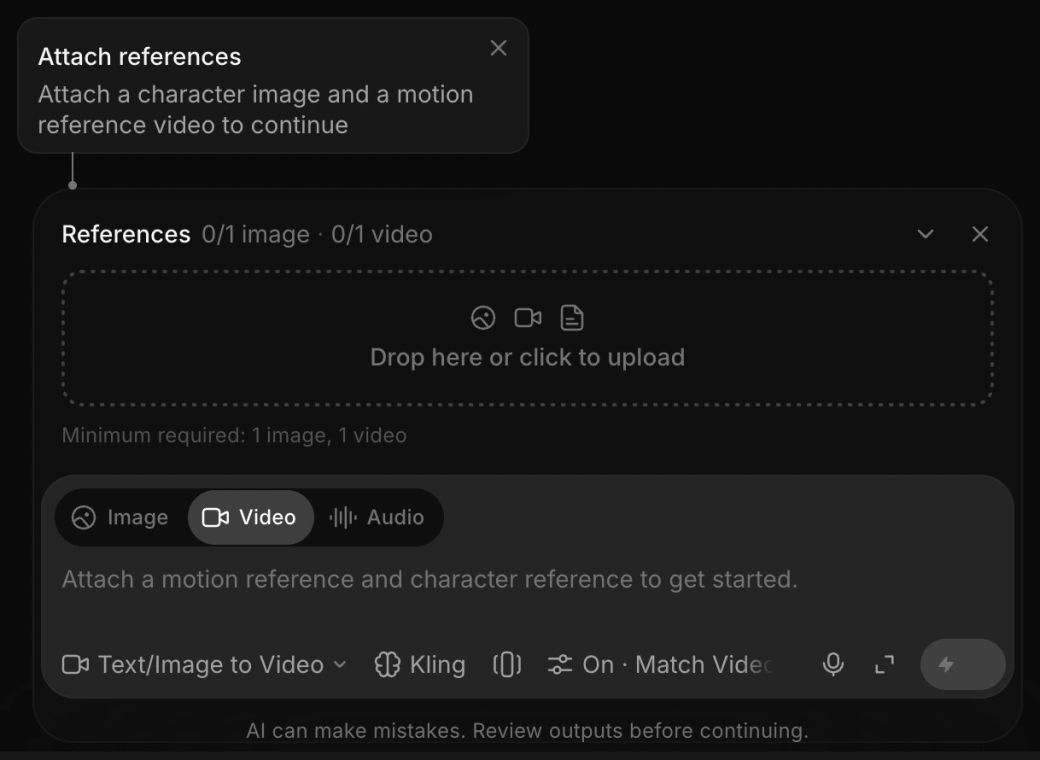
Abre la herramienta Motion Control. La barra de prompt te pide una imagen de personaje y un video de referencia del movimiento.
Agrega el clip y el personaje, y nómbralos
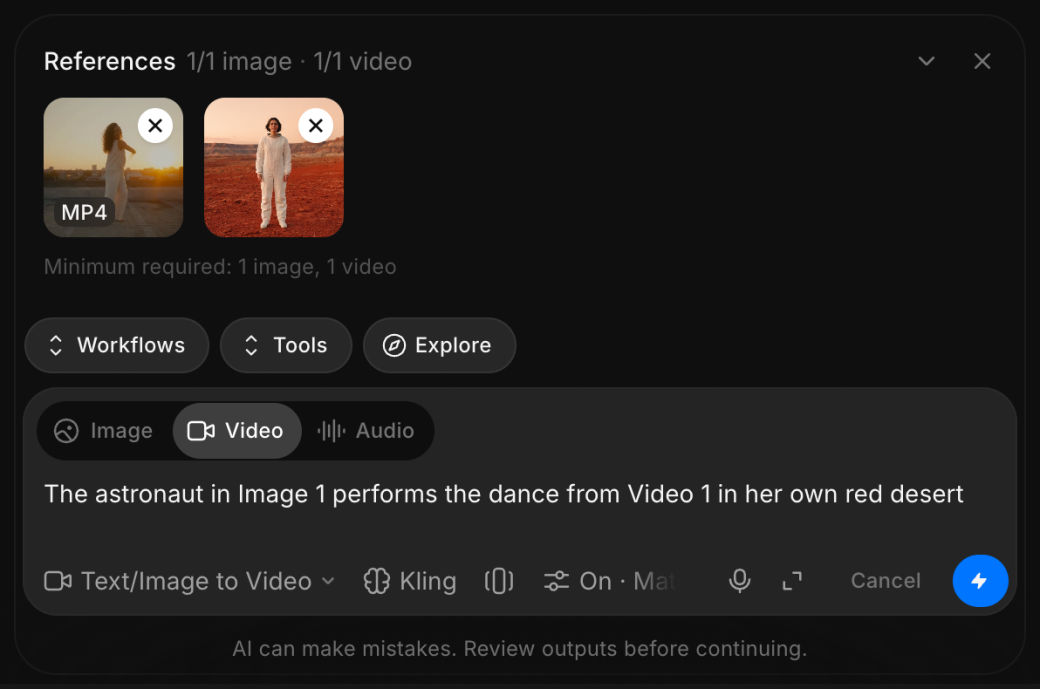
Sube el clip de referencia y la imagen del personaje. En el prompt, nombra cada archivo, por ejemplo: “La astronauta de Image 1 ejecuta el baile de Video 1 en su propio desierto rojo”.
Genera y revisa en el Canvas
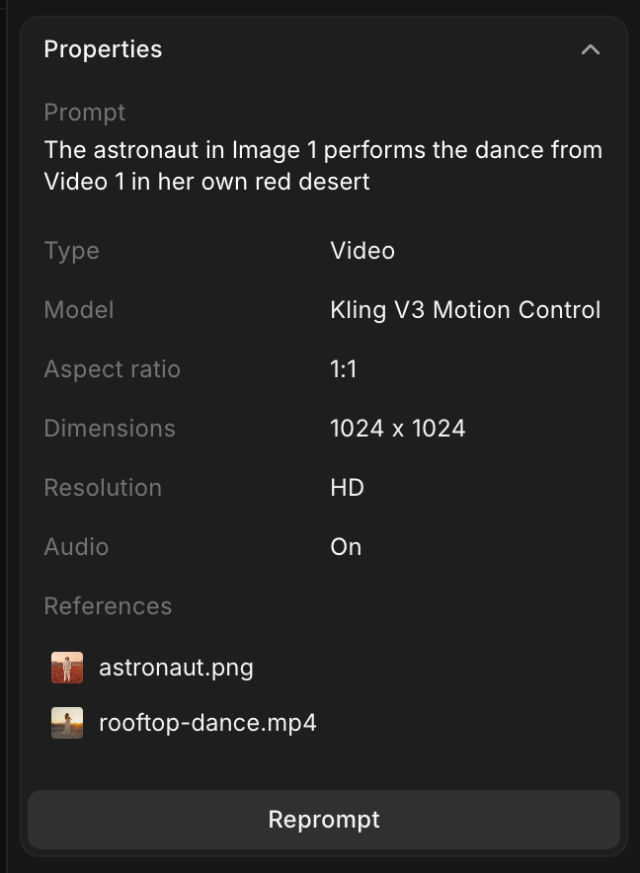
Genera. El clip nuevo aparece en tu Canvas y sus detalles guardan el prompt y las dos referencias, así que puedes volver a escribir el prompt desde la misma configuración.
¿Prefieres pedirlo con tus propias palabras? Adjunta los mismos dos archivos en Copilot y nómbralos en tu solicitud. Copilot hace la transferencia de movimiento por ti.

¿Necesitas un workflow de transferencia de movimiento a la medida? Lo construimos contigo.
Para estudios, agencias y equipos de videojuegos. Cuéntanos sobre tus personajes, tus clips de referencia y cómo entregas tu trabajo, y diseñaremos un workflow de transferencia de movimiento a la medida, desde la primera transferencia hasta el corte final ya editado.
Qué se transfiere bien y qué falla en la transferencia de movimiento
Se sostiene bien
- Movimiento de cuerpo completo a cuadro completo: caminar, bailar, gesticular, un movimiento deportivo.
- Un ritmo estable: un vaivén, una zancada o un saludo con la mano le dan al modelo una señal clara.
- Una complexión parecida: un personaje con proporciones cercanas a las del sujeto de la referencia conserva mejor su identidad.
Tiende a fallar
- Oclusión: si el sujeto sale cortado, tapado o de espaldas, el modelo tiene que adivinar la pose.
- Detalle rápido y diminuto: los dedos, los movimientos veloces de las manos y los gestos sutiles del rostro se deforman primero.
- Formas que no coinciden: un animal de cuatro patas que sigue un baile humano se ve forzado.
- Tomas largas: la identidad puede desviarse hacia el final del clip, por eso las referencias cortas aguantan mejor.
Cómo preparar una referencia limpia para la transferencia de movimiento
Encuadra al sujeto completo
Mantén el cuerpo que se mueve completo a cuadro, de principio a fin. Un sujeto de frente, bien iluminado y sobre un fondo liso es la entrada más limpia.
Que sea corta y continua
Unos segundos de un solo movimiento claro rinden más que un clip largo con varios. Para Reels, TikTok o Shorts basta con eso. ¿Necesitas dos movimientos? Haz dos pasadas.
Elige un personaje que encaje con el movimiento
Usa una imagen de personaje de pie y de frente, con proporciones cercanas a las del sujeto de la referencia. Puede ser tu avatar, tu personaje original o la mascota de tu marca.
Evalúa por separado el movimiento y la identidad
Primero revisa el ritmo del movimiento. Después comprueba que el personaje se parezca a sí mismo hasta el último cuadro. Si falla el movimiento, mejora la referencia. Si falla la identidad, usa una imagen de personaje más sólida.
¿Transferencia de movimiento, video a video o recast?
Cuatro herramientas parten de un movimiento o de material que ya tienes. Elige según lo que deba quedarse igual.
| Herramienta | Conserva | Cambia |
|---|---|---|
| Transferencia de movimiento | El movimiento de tu clip de referencia | El personaje y la escena, a partir de tu imagen |
| Morphic Recast | La escena, la cámara, los cortes y el sonido | Las personas, a partir de tus fotos |
| Video a video | El movimiento y el tiempo | El aspecto, la época o el entorno |
| Imagen a video | Tu imagen fija | El movimiento, generado a partir de un prompt |
Cuando una referencia funciona, reutilízala: pídele a Copilot que ejecute el mismo clip con cada personaje nuevo. Si quieres una versión clic por clic, consulta cómo transferir el movimiento de un video a un personaje de IA.
Preguntas frecuentes
La transferencia de movimiento con IA lee el movimiento de un video de referencia (la pose, el gesto y el ritmo) y lo aplica a otro personaje, casi siempre a partir de una imagen. El personaje ejecuta el movimiento de la referencia y conserva su propio aspecto. Como el movimiento sale de una grabación real, suele verse más natural que la misma acción generada solo con un prompt.
Un clip corto, de unos pocos segundos, con el sujeto en movimiento completo a cuadro, bien iluminado y sobre un fondo liso. El movimiento de cuerpo completo, como caminar, bailar o gesticular, se transfiere bien. Evita sujetos cortados, tapados o de espaldas.
Sí. Un baile o un gesto de pocos segundos es justo el tipo de clip que más se usa en esos formatos, y también el que mejor se transfiere. Usa una referencia corta con el cuerpo completo a cuadro y un personaje de pie y de frente. Después puedes recortar el resultado en el Canvas.
El detalle rápido y fino se deforma primero: los dedos, los movimientos veloces de las manos y los gestos sutiles del rostro. La identidad también puede desviarse en un clip largo. Una referencia corta y un personaje de complexión parecida a la del sujeto de la referencia ayudan a que todo se mantenga unido.
Sí, cuando la forma del objeto se presta al movimiento. Una forma que puede seguir el movimiento funciona bien. Un objeto pequeño al que le pides una zancada humana se ve forzado. Ajusta el movimiento a la complexión del destino.
Conservan cosas opuestas. La transferencia de movimiento mantiene el movimiento de la referencia y lo pone en un personaje nuevo. Video a video mantiene el movimiento de tu clip y cambia su aspecto. Usa la transferencia de movimiento para un movimiento concreto, y video a video para dar otro estilo a un material que ya tienes.
La transferencia de movimiento coloca a tu personaje en la escena de tu imagen y usa la referencia solo para el movimiento. Un recast conserva la escena, la cámara y el sonido del video original, y cambia a las personas por las de tus fotos. Si la toma en sí importa, haz el recast con Morphic Recast. Si tu personaje necesita su propio mundo, usa la transferencia de movimiento.
Sí. Haz una pasada por personaje con el mismo clip de referencia. Cada una te da a ese personaje ejecutando el movimiento, una forma rápida de mostrar un mismo gesto en todo un elenco.