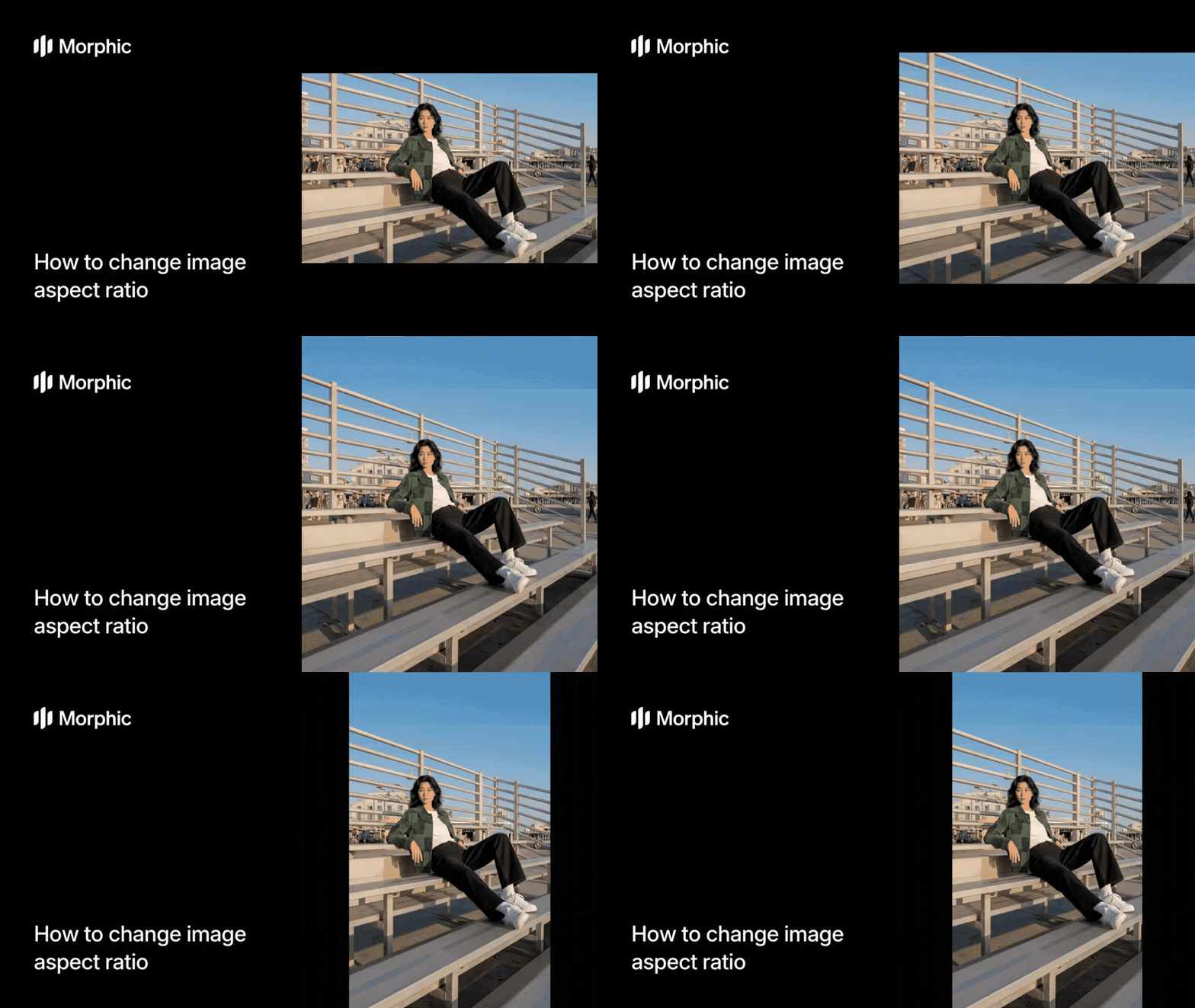
¿Qué es un cambiador de relación de aspecto?
Un cambiador de relación de aspecto es una herramienta que redimensiona imágenes para adaptarlas a distintas proporciones. Ya sea que necesites convertir una foto horizontal en un cuadrado para Instagram, adaptar un retrato para una valla publicitaria o generar imágenes de producto para varias plataformas, un cambiador de relación de aspecto resuelve estas conversiones de forma inteligente.
El workflow elimina el recorte manual y los ajustes de lienzo que consumen horas en software de edición de fotos. En lugar de abrir Photoshop y crear varias versiones a mano, indicas tu relación de aspecto objetivo y dejas que Morphic haga la conversión de forma automática. El workflow extiende o recorta los bordes de manera inteligente mientras mantiene tu sujeto en primer plano, ideal para preparar contenido para Reels, historias y publicaciones en el celular.
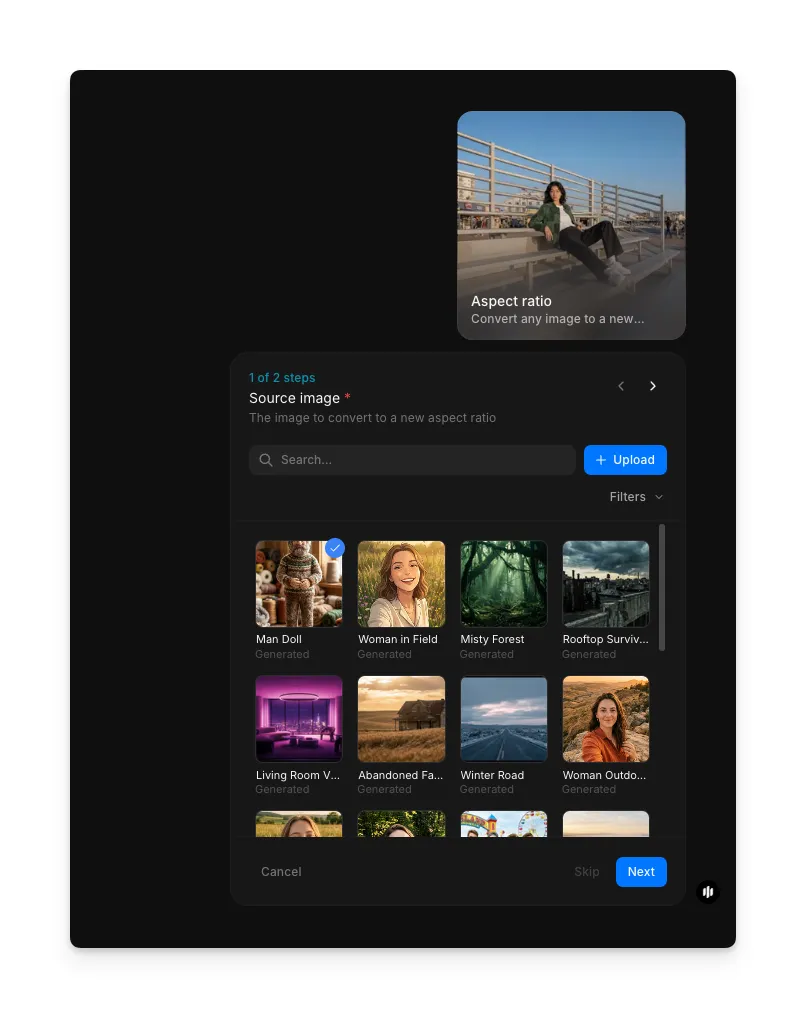
Sube tu imagen de origen
Abre el workflow "Aspect ratio". En el paso "Source image", explora la galería o sube la imagen que quieras convertir. Cualquier formato funciona: retrato, horizontal o cuadrado.
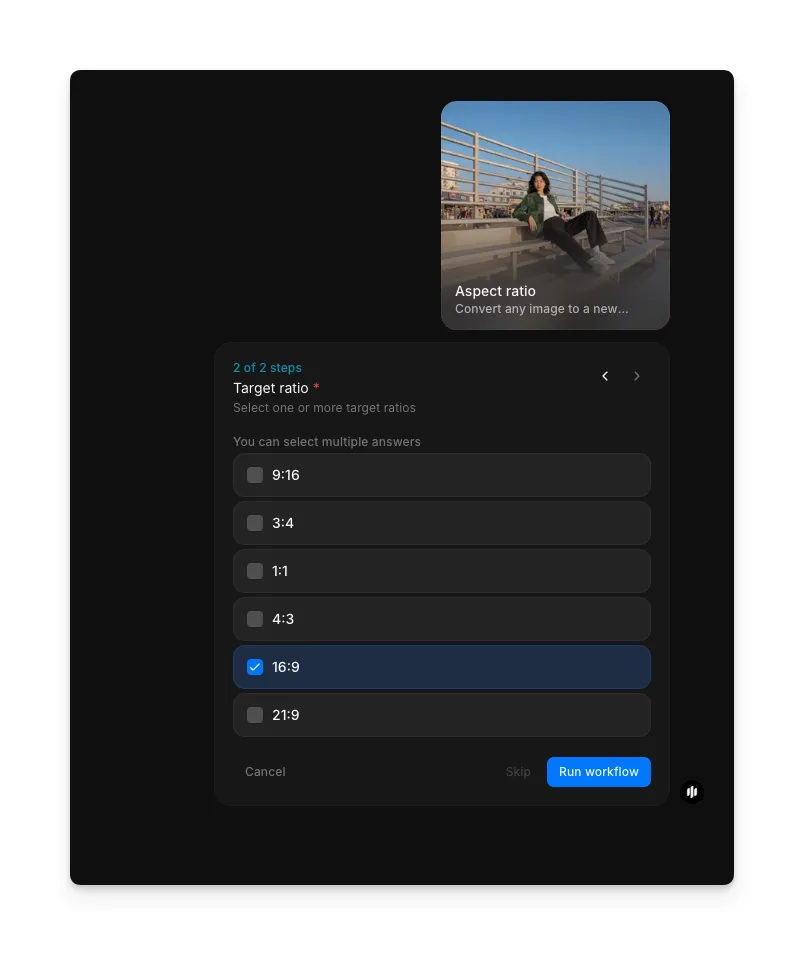
Elige tu relación de aspecto objetivo
En el paso "Target ratio", selecciona una o varias relaciones de aspecto objetivo de la lista. Puedes seleccionar varias relaciones a la vez para generar distintas versiones en una sola ejecución. Haz clic en "Run workflow" cuando estés listo.
| Relación | Ideal para | Dimensiones |
|---|---|---|
| 9:16 | TikTok, historias de Instagram, reels | Formato vertical alto, ideal para el celular |
| 3:4 | Publicaciones de Instagram, pantallas verticales | Formato retrato ligeramente más alto |
| 1:1 | Instagram, fotos de perfil | Ancho y alto iguales |
| 4:3 | Facebook, pantallas tradicionales | Formato horizontal equilibrado |
| 16:9 | YouTube, presentaciones, banners | Formato panorámico estándar |
| 21:9 | Banners cinematográficos, pantallas ultra anchas | Formato cinematográfico ultra ancho |
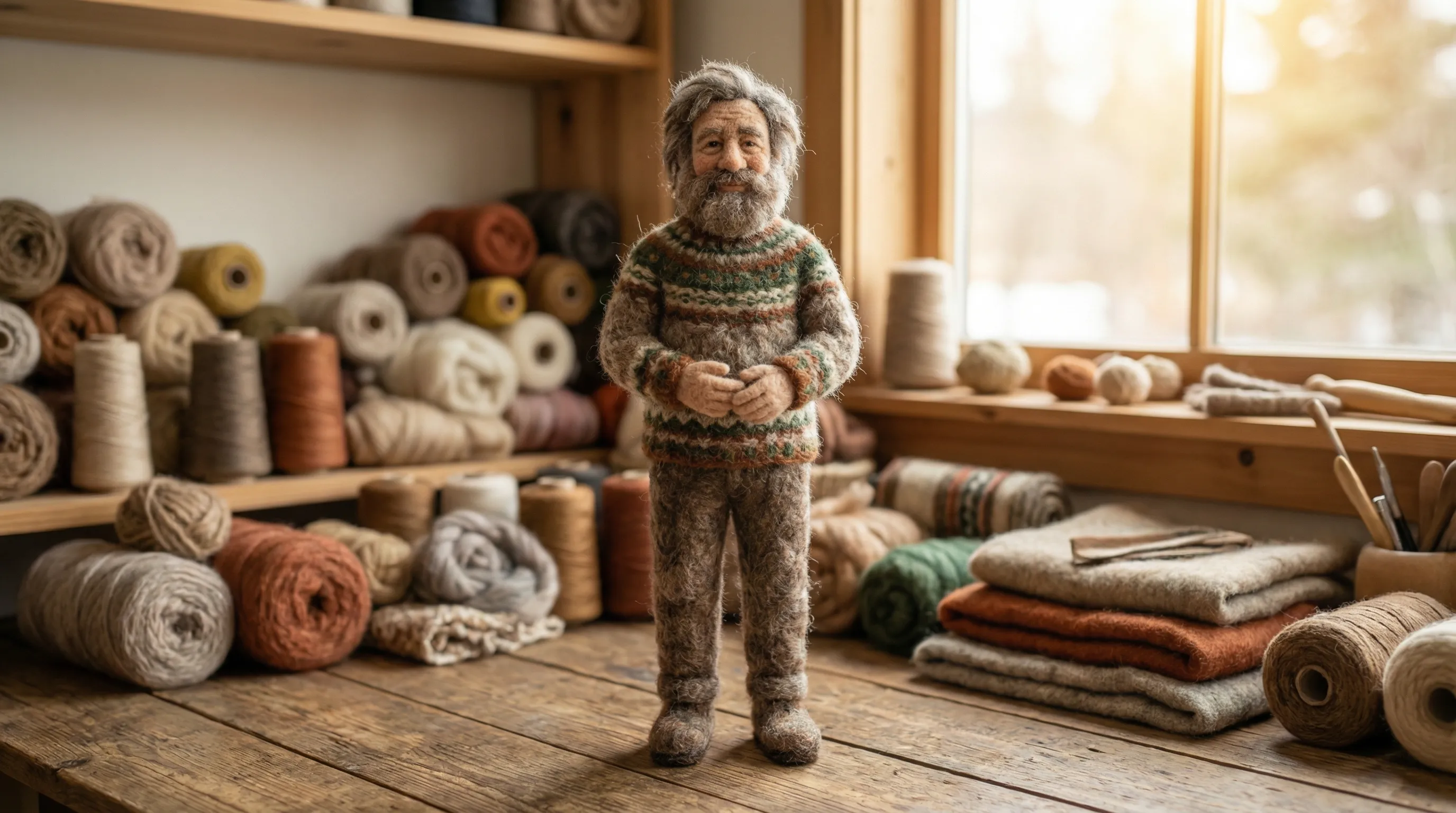
Haz clic en "Run workflow" y el workflow genera tu imagen en la nueva relación de aspecto en segundos. Aquí tienes una imagen en formato retrato convertida a 16:9 panorámico, con el fondo extendido de forma continua para llenar el encuadre más ancho:
Qué hace excelente a una conversión de relación de aspecto
| Cualidad | Qué significa | Por qué importa |
|---|---|---|
| Preservación del sujeto | Tu sujeto principal se mantiene en primer plano y sin cortes | El foco de tu imagen queda claro en cualquier relación |
| Encuadre natural | La composición se ve intencional, no forzada ni estirada | El resultado se ve compuesto de forma profesional, no recortado a las apuradas |
| Calidad del fondo | Los fondos extendidos se integran de forma continua con el original | No hay costuras visibles ni rellenos de aspecto artificial |
| Consistencia de resolución | La salida mantiene una calidad utilizable en distintos formatos | La imagen se ve nítida tanto en un celular como en una valla publicitaria |
La IA se encarga del análisis de composición, la detección del sujeto y el recorte o la extensión inteligente de forma automática, así que solo tienes que aportar una imagen y elegir una relación.
Cambiador de relación de aspecto frente al recorte manual en software de edición de fotos
| Workflow de relación de aspecto de Morphic | Recorte manual en Photoshop u otro software de fotos | |
|---|---|---|
| Costo | Disponible en Morphic | Suscripción al software de fotos más tu tiempo |
| Tiempo para convertir una imagen | Mucho más rápido | 10 a 20 minutos de trabajo manual |
| Conversiones por lote | Selecciona varias relaciones por ejecución | Cada imagen necesita recorte manual individual |
| Configuración necesaria | Ninguna, solo una imagen | Conocimiento de capas, redimensionar el lienzo, selección manual |
| Consistencia entre imágenes | Tratamiento inteligente idéntico para todas | Cada recorte varía un poco según las decisiones manuales |
| Cantidad de formatos por imagen | Genera varias relaciones en una sola ejecución | Crea versiones separadas con pasos repetitivos |
Preguntas frecuentes
El workflow ofrece seis relaciones objetivo: 9:16, 3:4, 1:1, 4:3, 16:9 y 21:9. Puedes seleccionar varias relaciones en una sola ejecución para generar distintas versiones a la vez.
Sí. Sube tu imagen una sola vez y genera versiones en formato cuadrado para Instagram, 16:9 para YouTube, 4:3 para Facebook y cualquier otro formato que necesites, todo en un solo workflow. Esto ahorra muchísimo tiempo cuando administras contenido para varias redes sociales.
Sí, los fondos extendidos se integran de forma natural. La extensión inteligente de fondo analiza los colores y el contexto que la rodean para crear rellenos continuos. El resultado se ve natural en la mayoría de las imágenes, aunque también puedes elegir recortar en lugar de extender si lo prefieres.
La resolución se mantiene por completo durante la conversión. Si extiendes el lienzo, los rellenos de fondo generados con IA conservan la calidad. Si recortas, no se aplica ningún reescalado hacia arriba. La calidad final depende de las dimensiones de tu imagen original.
El recorte manual en Photoshop o software similar requiere una suscripción y bastante tiempo por imagen. El workflow de relación de aspecto de Morphic está disponible en Morphic y entrega resultados mucho más rápido, sin necesidad de instalar nada.