Por qué cambiar el fondo de un video con IA
A veces la actuación está bien, pero el lugar no. Muchos creadores graban en casa o en la oficina y necesitan otro escenario para el Reel, el anuncio o el video de producto. Describe el lugar nuevo y Morphic reemplaza el fondo en todos los cuadros. Tu sujeto, su movimiento y la cámara quedan como se filmaron. La luz sobre el sujeto cambia para coincidir, así que la escena parece grabada ahí.
Ejemplos de cambio de fondo en video
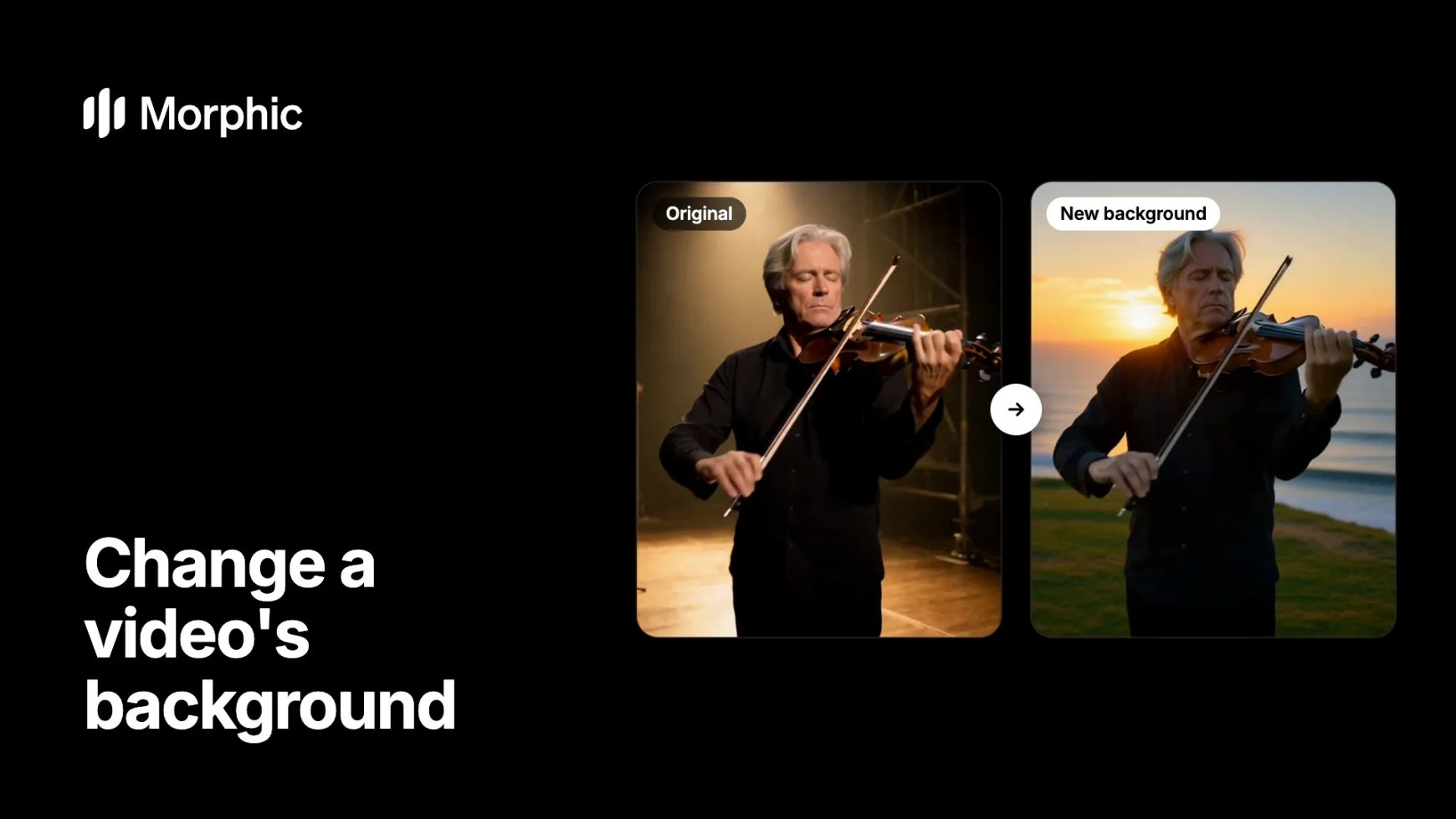
Una frase por cada edición. La persona, la actuación y el movimiento de cámara vienen de la toma original.
Original
Fondo nuevo
Un escenario de teatro vacío se convierte en un acantilado frente al mar con el sol dorado del atardecer. El violinista, los movimientos del arco y el acercamiento lento de la cámara se quedan como se grabaron, y ahora una luz cálida le da en la cara.
Cómo cambiar el fondo de un video en Morphic
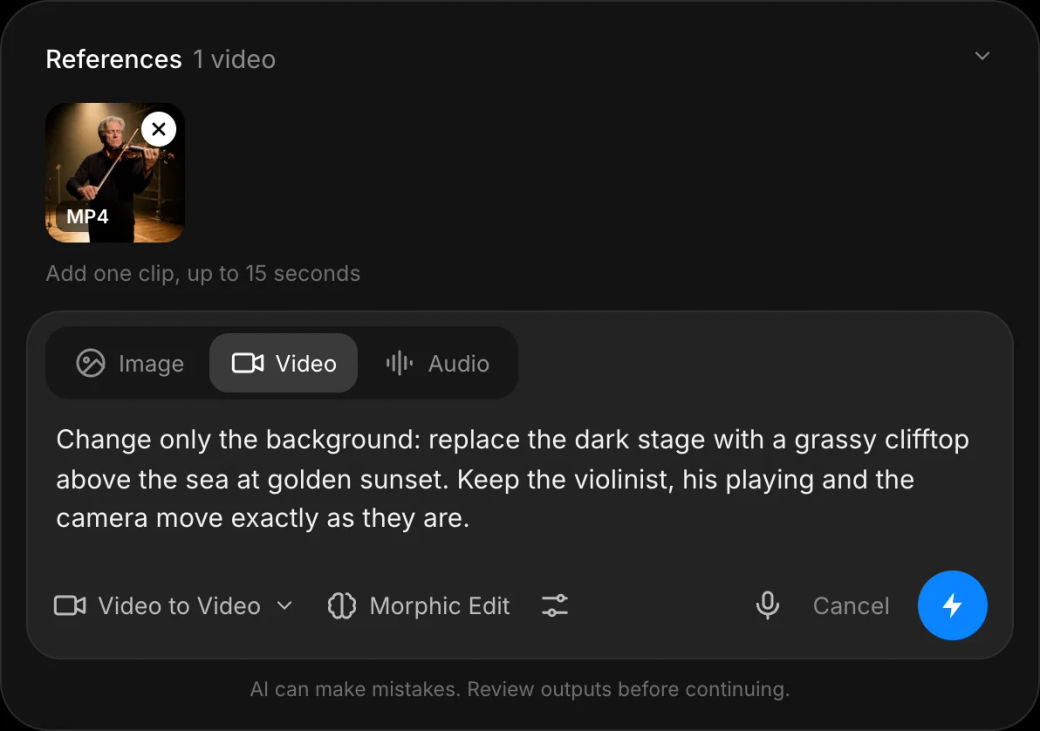
Abre video a video y añade el clip
Abre la herramienta de video a video y añade la toma, de hasta 15 segundos. Funciona mejor con un sujeto de bordes claros, como una figura bajo un reflector o una persona junto a una ventana.
Describe el lugar nuevo y lo que se queda igual
Describe el sitio, la hora del día y la luz. Después di qué no debe cambiar. Por ejemplo: “Cambia solo el fondo: reemplaza el escenario oscuro por un acantilado frente al mar al atardecer. Conserva al violinista y el movimiento de cámara.”
Compara las versiones y quédate con la mejor
Genera varias versiones y revisa los bordes del sujeto, sobre todo el cabello y las manos en movimiento. Elige la versión donde el sujeto y el lugar nuevo se vean bien integrados.
¿Vas a llevar mucho material a locaciones nuevas? Creemos tu workflow a la medida.
Para estudios, agencias y marcas. Cuéntanos sobre tu material y los escenarios que necesitas, y diseñaremos contigo un workflow de edición de video a la medida que cambie los fondos de forma consistente en cada toma.
Cómo escribir un prompt de fondo que funcione
- Describe la luz, no solo el lugar. “Un malecón al atardecer, con el sol bajo detrás de él” ayuda a que la luz del sujeto coincida con el escenario.
- Escribe “cambia solo el fondo”. Después enumera lo que se queda, para proteger al sujeto, su ropa y la cámara.
- Piensa en el movimiento de cámara. Un acercamiento o un paneo muestran más fondo con el tiempo. Describe un escenario que se vea bien desde cualquier ángulo de la toma.
- Ajusta la escala. Un primer plano junto a una ventana pide una vista a través del cristal. Una toma abierta, como una plaza colonial o una playa, necesita un entorno completo.
- Cambia una cosa a la vez. Cambia primero el fondo y, si hace falta, ajusta el clima o la hora del día en una segunda pasada.
¿Qué herramienta de fondo conviene para cada caso?
| Objetivo | Qué usar | Qué obtienes |
|---|---|---|
| Un lugar nuevo detrás de un sujeto en movimiento | Edición de fondo en video a video | La misma toma en otro lugar |
| Quitar el fondo por completo | Quitar el fondo de un video | El sujeto solo |
| Un fondo nuevo para una foto | Cambiar el fondo con IA | Una imagen fija en otro lugar |
| Personas nuevas en el mismo lugar | Morphic Recast | La misma escena con otro reparto |
¿Quieres que cambie todo el clip, no solo el fondo? Video a video puede llevar una escena a otro lugar, otra hora del día o otro look en una sola pasada.
Preguntas frecuentes
Sí. En Morphic describes el lugar nuevo y se reemplaza el fondo en todos los cuadros, con el sujeto tal como se filmó. No hace falta grabar sobre una pantalla verde.
Sí, no necesitas un estudio. Lo que más ayuda es un clip corto, bien iluminado y con un sujeto claro. Los objetos que llenan el frente del cuadro, el desenfoque de movimiento y los sujetos que se confunden con el fondo dificultan los bordes limpios.
La edición ajusta la luz al escenario nuevo, así que un fondo de atardecer trae una luz más cálida sobre el sujeto. Describir la luz en tu prompt ayuda a que coincida.
Cada edición trabaja con un clip de hasta 15 segundos y conserva su duración. Si tu secuencia es más larga, cámbiala toma por toma y arma el resultado en la línea de tiempo de Compose.
Sí. El movimiento de cámara viene de la toma original y el fondo nuevo se dibuja para seguirlo.
Sí. Describe exactamente qué cambia, por ejemplo “solo la vista por la ventana del tren”, y enumera lo que se queda. El resto del cuadro se deja como se filmó.