¿Qué es ChatGPT Images 2.5?
ChatGPT Images 2.5, también escrito GPT Image 2.5, es el modelo de imágenes que OpenAI lanzó el 8 de septiembre de 2026. El detalle sale más fino y la luz se siente más natural. Los sujetos de tus fotos de referencia se conservan mejor. Las ediciones aguantan mejor a lo largo de una conversación larga, y genera hasta 50% más rápido que Images 2.0.
Hay dos cosas que cambian cómo trabajas, no solo lo que sale. Ahora eliges entre dos modelos, y hay dos niveles de calidad por encima del tope anterior. El resto de esta guía es sobre escribir el prompt, y esa parte no cambió de forma: lo que te servía en GPT Image 2 te sigue sirviendo, solo que ahora devuelve más.
Es la diferencia entre pelearte con la herramienta y sacar el trabajo: la portada de un Reel, el flyer de una feria local, la ficha de producto de tu tienda en línea. Todo eso sale de las mismas costumbres de escritura, sin equipo de diseño detrás.
Flare o Sunburst: cuál te conviene
La API trae dos modelos y Morphic corre los dos. Cuando pides ChatGPT Images 2.5, te toca GPT-Image-2.5 Flare.
| GPT-Image-2.5 Flare | GPT-Image-2.5 Sunburst | |
|---|---|---|
| Para qué está hecho | Trabajo diario, rápido y de buena calidad | Trabajo premium con control a lo largo de varias ediciones |
| Calidad | Comparable a la de GPT Image 2 | Por encima de GPT Image 2 |
| Velocidad | Hasta 50% menos latencia que Images 2.0 | Tiempos de generación más largos |
| Úsalo cuando | Contenido para redes, fotos de producto, conceptos, volumen | Piezas de campaña, producto ya pulido |
La recomendación de OpenAI va en una sola dirección y conviene seguirla. Si lo que haces hoy ya cumple tu vara de calidad, arranca en Flare y mide cuánto tiempo recuperas. Si no la cumple, arranca en Sunburst, deja fija la calidad que necesitas y solo después prueba si Flare pasa esa misma vara. Un aviso: una ganancia de velocidad en un tipo de trabajo no se traslada a otro. El tiempo de generación cambia según el modelo, el prompt, las imágenes de referencia y el nivel de calidad, así que mide con tus propias piezas en lugar de creerle a una cifra de titular.
La fórmula de prompt de ChatGPT Images 2.5
Cinco costumbres hacen casi todo el trabajo. Lo que sigue más abajo son ejemplos de alguna de ellas.
| Costumbre | Cómo se ve | Qué arregla |
|---|---|---|
| Describe una imagen, no palabras sueltas | Un póster de viaje vintage de un pueblo portuario a la hora dorada | Resultados vagos por listas de adjetivos |
| Pon las palabras entre comillas y cuéntalas | El eslogan “Yours to Create” aparece una sola vez | Texto mal escrito, inventado o duplicado |
| Di lo que no quieres | Sin glamour ni retoque pesado. Sin texto extra | El look brillante de póster hecho con IA |
| Etiqueta las partes cuando el brief es largo | Escena: / Estilo: / Restricciones: / Incluye SOLO este texto: | Requisitos que se pierden dentro de un párrafo |
| Un cambio por turno de edición | Cambia la etiqueta a negro mate y deja todo lo demás igual | Desvíos a lo largo de una cadena de ediciones |
La cuarta es la más nueva y la menos evidente. Para un pedido corto, una o dos frases bastan. Cuando el brief pasa de un puñado de requisitos, los propios ejemplos de OpenAI dejan de escribir párrafos y arman bloques con etiqueta: Escena:, Ánimo:, Estilo:, Restricciones: y, si hay copy, Incluye SOLO este texto (textual):. El formato en sí no tiene magia. Lo que hace es evitar que un requisito se pierda en medio de un muro de texto, y deja un prompt que puedes editar la semana que viene.
Cómo escribir tu primer prompt de imagen
Nombra el sujeto, el lugar y la luz con frases normales. Palabras como “bonito” o “4k” casi no hacen nada, porque no le dicen al modelo qué poner dentro del encuadre.
| Prompt débil | Prompt fuerte |
|---|---|
| póster de viaje, bonito, alta calidad, 4k | Un póster de viaje vintage de un pueblo portuario a la hora dorada, color cálido y plano, con el título cruzando la parte de arriba |
Empieza ahí, mira qué regresa y cambia una sola cosa por turno.
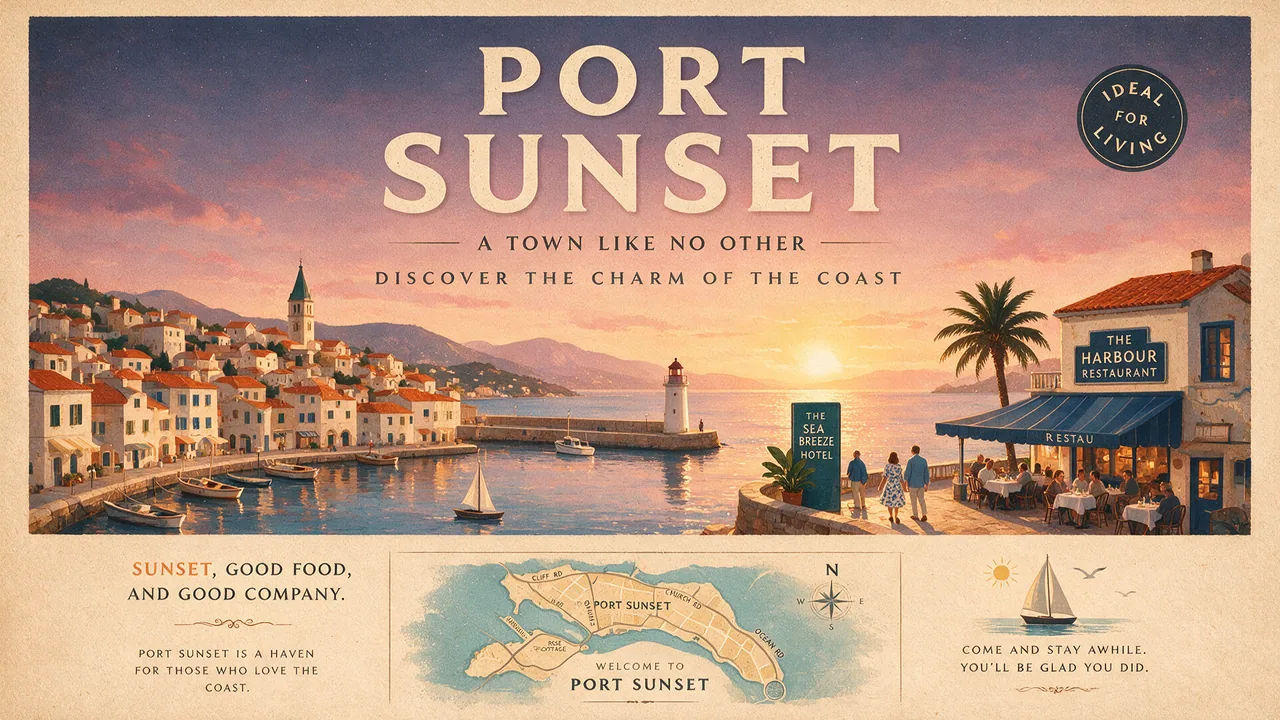
Hay dos cosas más que conviene sumar temprano. Si lo que quieres es una fotografía, escribe “fotorrealista” o “fotografía real” sin rodeos y luego describe el encuadre y la textura: película de 35mm, plano medio corto a la altura de los ojos, poca profundidad de campo, grano suave. Las referencias de lente y de película son pistas de cómo debe verse, no una simulación física que el modelo vaya a reproducir tal cual.
Y di lo que no quieres. Esta es la línea más útil que casi todo el mundo se salta. Los ejemplos fotorrealistas de OpenAI cierran con instrucciones como “sin glamour, sin retoque pesado” y “evita luz cinematográfica, corrección de color dramática o composición estilizada”. Nombrar el estilo del que te quieres escapar es lo que quita ese brillo de imagen hecha con IA. Pedir realismo a secas rara vez alcanza.
Texto y distribución dentro de la imagen
Pon las palabras exactas entre comillas, di dónde van y cuántas veces deben aparecer. Esa última parte es la que evita que un eslogan salga dos veces.
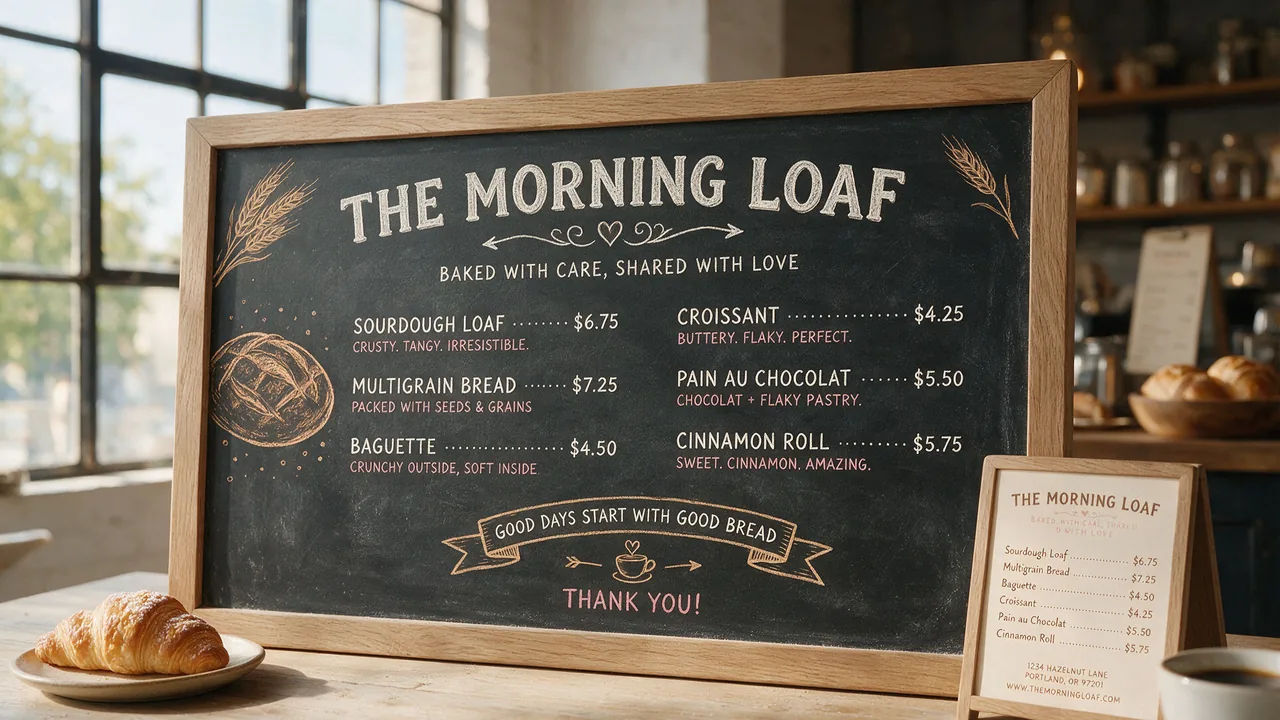
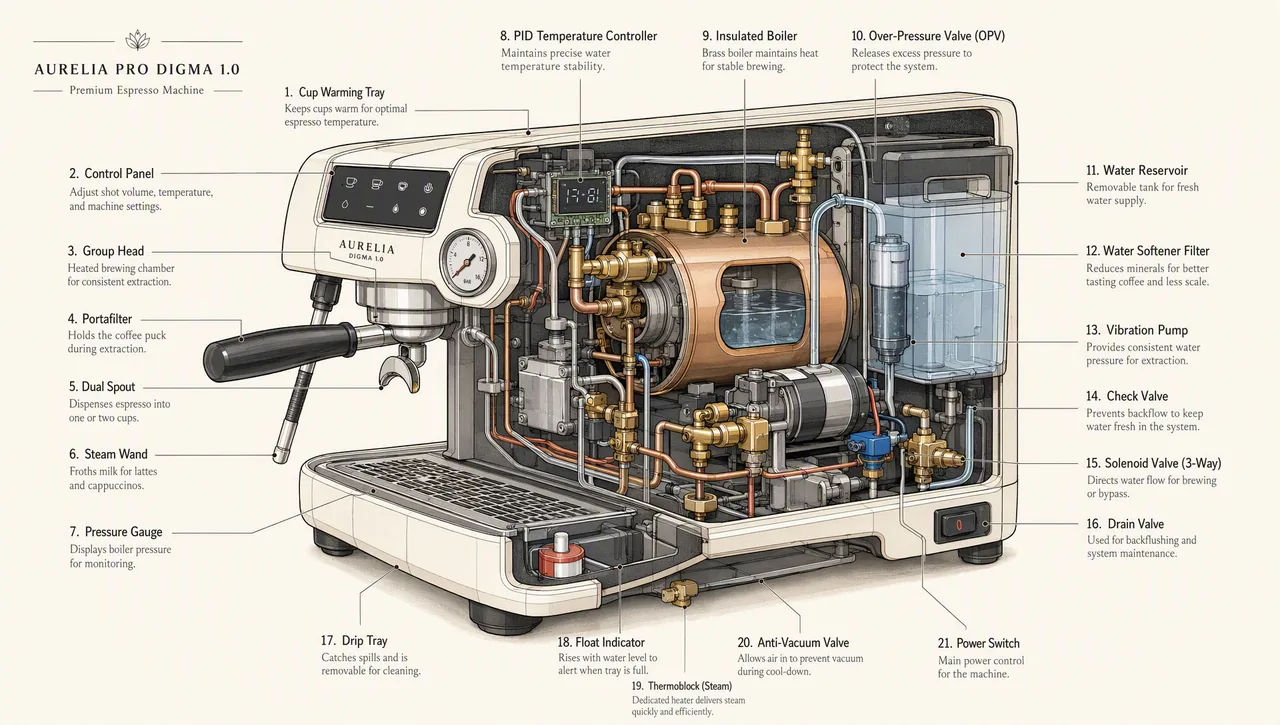
El patrón completo de la guía de OpenAI se arma así: pon el copy entre comillas, márcalo como textual, ubícalo, describe la tipografía y cierra la puerta a todo lo demás. “Texto del espectacular (exacto, textual): ‘Fresh and clean’. Tipografía: sans serif gruesa, alto contraste, centrada. El texto aparece una sola vez y se lee perfectamente. Sin marcas de agua ni logotipos.” Cuatro requisitos, ninguno ambiguo.
Hay detalles chicos que rinden. Deletrea letra por letra los nombres de marca poco comunes cuando el modelo insista en adivinarlos. Deja el copy corto, porque los bloques largos de letra chica son los primeros en degradarse. Y cuando el texto sea pequeño o denso, compara high contra xhigh antes de cerrar, en vez de asumir que el nivel más alto siempre es el correcto. Si tu texto lleva tildes o una ñ, revísalas de cerca en el resultado: son trazos finos y se deforman antes que el resto.
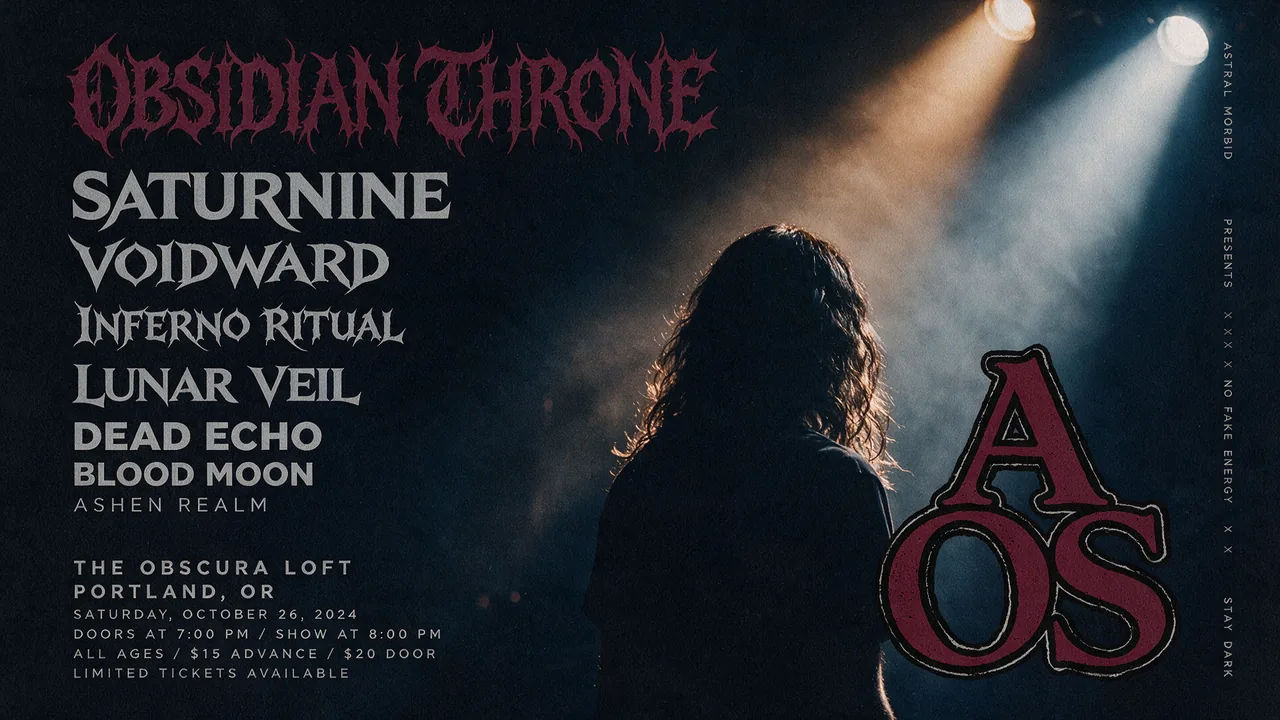
Cuando las líneas sueltas ya salen bien, nombra las partes de la distribución por separado en lugar de describir un ambiente. “Un cartel de concierto: el acto principal grande arriba, cuatro actos de apoyo apilados debajo en tamaños descendentes, sede y fecha en chico al pie” le da al modelo una jerarquía con la cual planear.
Para una gráfica, una lámina o un diagrama, ve más lejos y escribe el prompt como una especificación, no como un pedido de ilustración. Nombra el entregable, mete los números y las etiquetas reales dentro del texto, di qué familia tipográfica quieres y prohíbe los lugares comunes: sin clip art, sin foto de banco de imágenes, sin degradados decorativos. Los formatos horizontales le quedan bien al trabajo de presentaciones, y high es el piso en cuanto la imagen lleva leyendas, ejes o notas al pie.
Cómo editar sin que cambie todo lo demás
La edición es donde la mayoría pierde una buena imagen, y es justo lo que más mejoró en esta versión. Un buen prompt de edición tiene dos partes: una orden directa y, atrás, la lista de lo que debe quedar igual.
| No escribas | Escribe mejor |
|---|---|
| Hazla más oscura y más premium, y quizá mueve el logo | Cambia la etiqueta a negro mate. Deja la luz, el encuadre y el texto de la etiqueta tal como están |
| Otras sillas en este cuarto | Cambia SOLO las sillas blancas por unas de madera. Conserva el ángulo de cámara, la luz del cuarto, las sombras en el piso y los objetos alrededor |
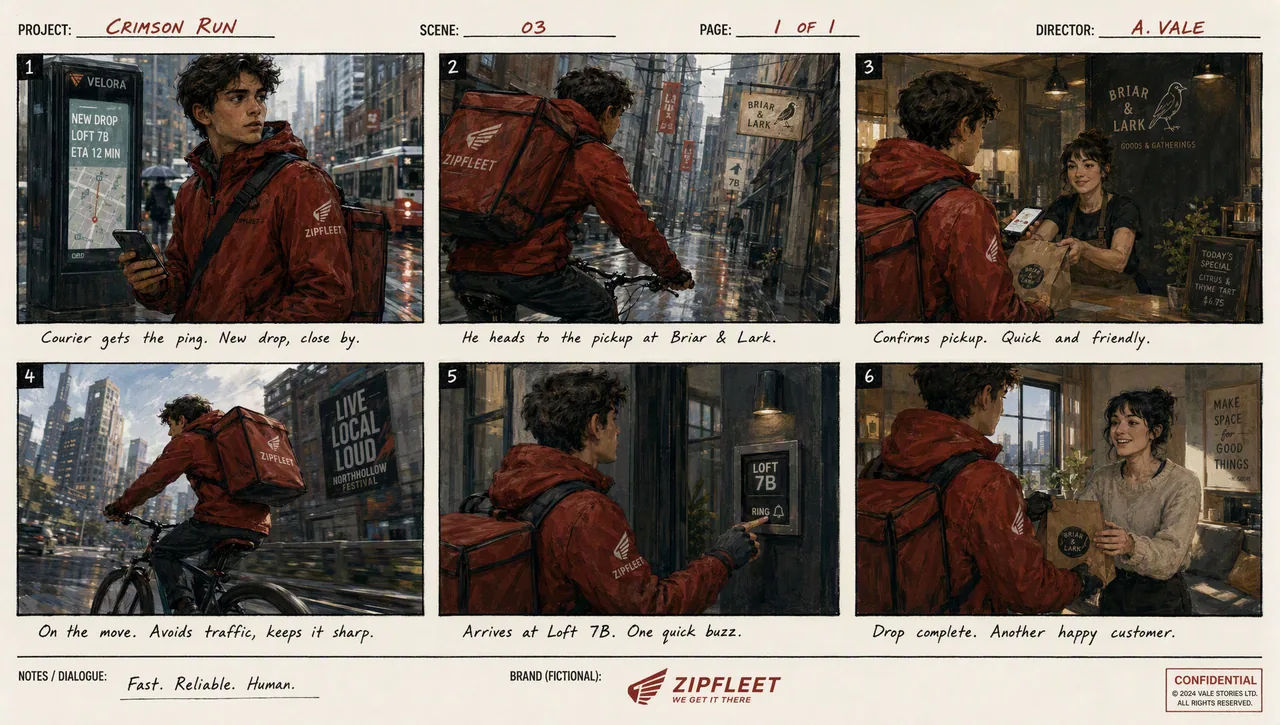
| El repartidor otra vez, en otra escena | El mismo repartidor con chaqueta roja y bufanda gris, ahora en un paso de montaña. No rediseñes al personaje |
La lista de lo que se conserva debe ser más larga de lo que parece necesario. Cuando OpenAI muestra un cambio de ropa, deja fijos el rostro, los rasgos, el tono de piel, la forma del cuerpo, la pose, el parecido, la expresión, el peinado, las proporciones, el fondo, el ángulo de cámara, el encuadre y la calidad de imagen antes de decir qué sí puede cambiar. Eso no es escribir de más. Cada cosa que no nombras queda libre para que el modelo la reinterprete.
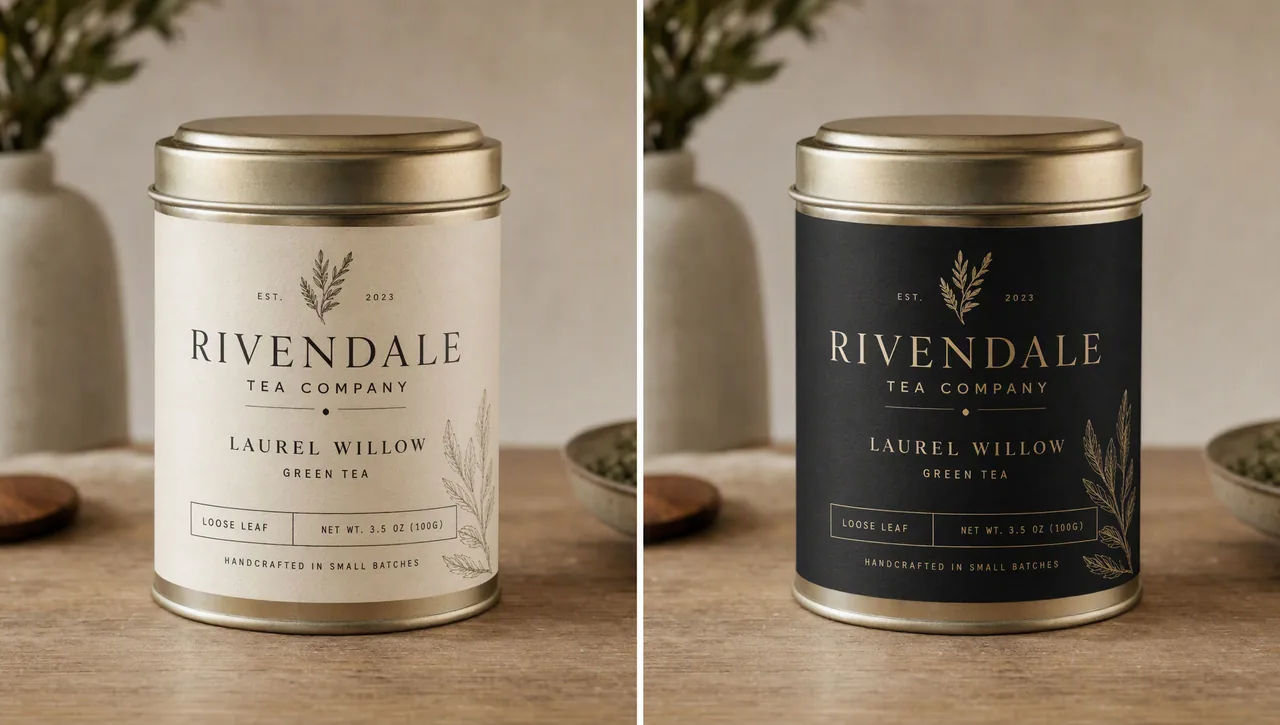
Los turnos siguientes se hacen más cortos, no más largos. Después de un prompt inicial pesado, la siguiente instrucción puede ser una línea: “que se vea como una tarde de invierno con nevada”. Devuelves el resultado anterior, pides una sola cosa y repites las restricciones que te importan si notas que se aflojan.
Aun así, vigila los desvíos. La 2.5 sostiene una cadena de ediciones mejor que Images 2.0, pero OpenAI la sigue listando como una limitación conocida. Cuando se mueva algo que nunca pediste, regresa a la última versión buena en lugar de corregir hacia adelante. Y si una zona tiene que quedar idéntica píxel por píxel, la solución honesta no es un mejor prompt: monta la edición aprobada sobre la imagen original.
Cómo mantener consistente a un personaje o producto
Para una serie que tiene que leerse como un solo mundo, no describas al personaje otra vez en cada intento y cruces los dedos. Arma primero una imagen de referencia.
Genera al personaje solo, contra un fondo plano, con la apariencia, las proporciones, la ropa y el tono ya definidos. Esa imagen entra como insumo en cada escena, y los rasgos que lo definen se repiten en un bloque corto de consistencia: la misma túnica verde con capucha, los mismos rasgos, proporciones y paleta, el mismo carácter, sin rediseñar al personaje.
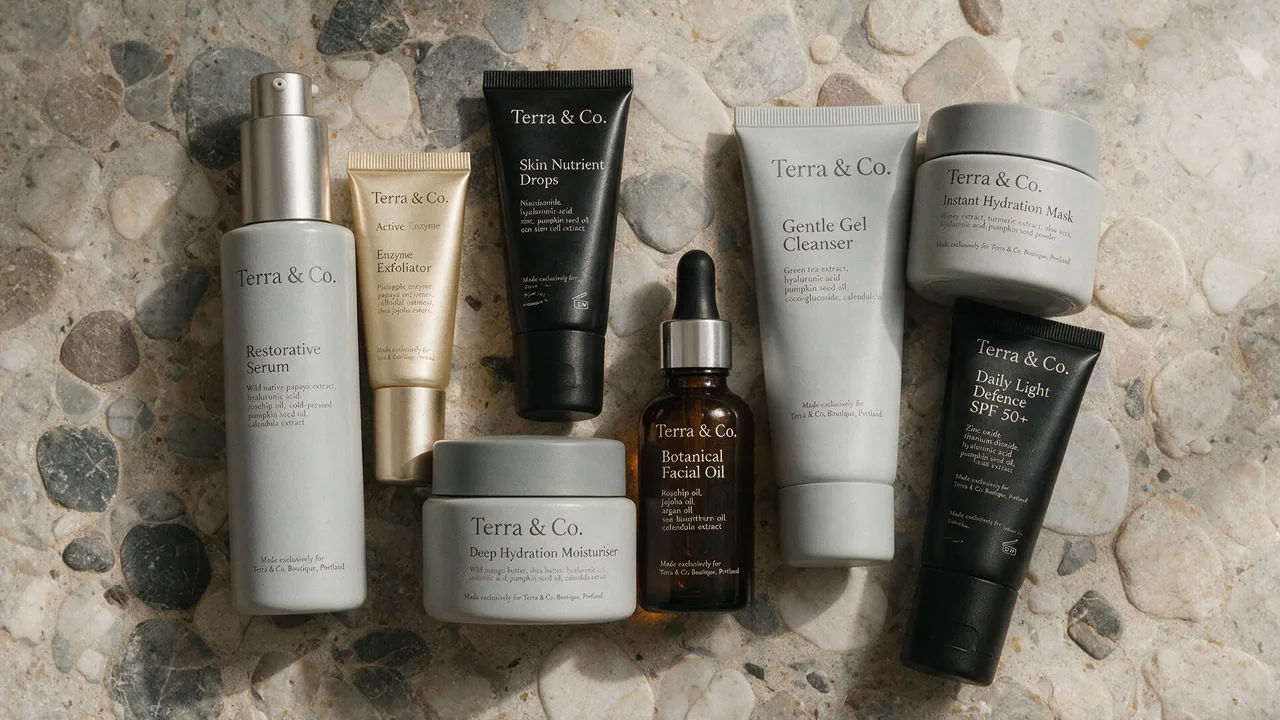
Con un producto el método es igual: la imagen de referencia carga la geometría y la etiqueta, y el prompt carga la instrucción de no reestilizarlo. Cuando el modelo pueda generar un lote desde un mismo prompt, aprovéchalo. Una serie hecha de una sola vez se sostiene mejor que seis imágenes hechas por separado.
Recortes transparentes y fotos de producto
La transparencia necesita dos cosas al mismo tiempo: un sujeto aislado en el prompt y un fondo transparente pedido en la configuración, con salida en PNG o WebP. El JPEG no la carga.
El vocabulario del prompt es específico y vale la pena copiarlo. Aísla el producto sobre un fondo totalmente transparente. Centrado, silueta nítida, sin halos ni bordes sucios, alfa limpio, con margen generoso. Conserva exactamente la geometría del producto y la legibilidad de la etiqueta. No agregues fondo sólido, escenografía, cuadrícula ni sombra, y no reestilices el producto.
Después verifícalo en el archivo, no a ojo. Una cuadrícula dibujada no es transparencia, y es una falla común. Si llevas el recorte a otra edición, repite el requisito de conservar el fondo transparente, porque solo no sobrevive.
Niveles de calidad y tamaños de salida
ChatGPT Images 2.5 acepta cinco niveles de calidad explícitos más auto, y los dos de arriba son nuevos en esta generación.
| Nivel | Para qué sirve | Qué cuesta |
|---|---|---|
| low | Borradores, pruebas de distribución, ajustar el copy | Lo más rápido de vuelta |
| medium | Casi todo el trabajo final | El punto medio |
| high | Texto chico, diagramas densos, láminas, retratos | Notablemente más lento |
| xhigh | Detalle fino, piezas que van a impresión | Más lento todavía |
| max | El último recurso cuando xhigh se queda corto | El más lento por mucho |
El flujo que ahorra tiempo es subir de nivel hasta cumplir el requisito, bajar un escalón y revisar si el más rápido también pasa. Subir no garantiza un mejor resultado en todos los prompts. Ajusta el copy en low y luego genera la buena una sola vez, en el nivel que el trabajo realmente pide.
Sobre el tamaño: la salida llega a 4K, con un borde máximo de 3840 píxeles, ambos bordes en múltiplos de 16 y proporciones de 1:3 a 3:1. Todo lo que pase de 2560x1440 OpenAI lo marca como experimental, y eso conviene saberlo antes de montar un flujo encima. El cuadrado, además, es el formato que más consume en cualquier nivel, así que un encuadre 16:9 o 21:9 rinde más que un 1:1 de la misma resolución nominal.
Sketch, plantillas y prompts compartidos
La versión de septiembre sumó cuatro cosas al propio ChatGPT, además del modelo.
Sketch te deja dibujar dentro de ChatGPT y usar ese dibujo como guía. Escribes @Sketch, trazas una distribución o una silueta a mano alzada, la confirmas y describes la imagen que quieres construir a partir de ella. Es la vía más rápida para fijar una composición que no sale por más que la describas. Cuando lo uses, pídele que conserve la distribución, las proporciones y la perspectiva del boceto, que elija materiales y luz realistas y que no agregue elementos ni texto nuevos. Si no, reinterpreta tu dibujo en lugar de dibujarlo.
Las plantillas dan un punto de partida para formatos comunes, como un póster o merch, y luego hacen preguntas para llenar los detalles. Todavía no están disponibles en el modo de trabajo.
Los comentarios se colocan directo sobre la imagen para apuntar una edición a un punto exacto, y la herramienta de selección del editor hace lo mismo por zonas, aunque OpenAI advierte que los resaltados no siempre son precisos y que una edición puede pasarse del área que marcaste.
Los prompts compartidos te dejan compartir una imagen terminada junto con el prompt que la hizo, así que otra persona puede correr la misma idea con sus propias fotos. Es la manera corta de responder cuando alguien del equipo te pregunta cómo la lograste.
Qué revisar antes de usar la imagen
Cuatro revisiones, en este orden, atrapan casi todo.
¿El texto es correcto, se lee bien y aparece las veces que pediste? ¿Las etiquetas y las relaciones de un diagrama son correctas de verdad, y no solo se ven ordenadas? ¿Sobrevivieron intactos los rostros, la forma del producto y el texto de las etiquetas después de la edición? ¿Y la edición cambió solo lo que pediste, o algo se movió en silencio?
Si la transparencia era parte del encargo, revisa que el archivo tenga un canal alfa real. Si la pieza va a impresión, mira el texto chico a tamaño completo y no en miniatura, porque ahí es exactamente donde se delata un nivel de calidad que casi alcanzaba. Y si va a salir en WhatsApp o en historias, ábrela en el celular antes de mandarla: la letra pequeña que se defiende en la pantalla de la computadora a veces no se defiende ahí.
ChatGPT Images 2.5 corre en Morphic para generar y para editar, con hasta 10 imágenes de referencia, salida hasta 4K y todos los niveles de calidad. El mismo prompt puede ir a Nano Banana Pro, Seedream 5 Pro o Flux 2 Pro en el mismo Canvas, que es la forma más rápida de saber si el límite está en el modelo o en el prompt.