Qué suma ChatGPT Images 2.6
ChatGPT Images 2.6, que también se escribe GPT Image 2.6, es el modelo de imagen que OpenAI lanzó el 4 de noviembre de 2026. Suma GIFs en loop, un ajuste de complejidad que controla cuánto planifica el modelo, exportación en SVG y referencias guardadas. Además, mantiene más estables a los personajes y los productos a lo largo de las ediciones.
Un loop corto te sirve para una historia, un Reel o un sticker. Esta guía muestra cómo conseguir cada uno de esos resultados en Morphic. ChatGPT Images 2.6 todavía no está en el catálogo de Morphic, así que cada ejemplo se hizo en Morphic con el modelo vivo más cercano, y cada pie de imagen dice cuál fue. Para que los ejemplos tengan hilo, todos siguen una misma marca inventada: Ember & Oat, una panadería pequeña.
Flare o Sunburst: qué modelo de ChatGPT Images 2.6 elegir
ChatGPT Images 2.6 viene en dos modelos, y Morphic ya ofrece el mismo par en la versión 2.5.
| Flare | Sunburst | |
|---|---|---|
| Pensado para | Rapidez e iteración ágil | Detalle y ediciones precisas |
| Mejor en | Borradores, carteles, fotos de producto | Mantener estables personajes y productos entre ediciones |
| En Morphic hoy | GPT Image 2.5 Flare | GPT Image 2.5 Sunburst |
Empieza con Sunburst cuando el resultado deba quedar exacto. Cuando ya lo esté, ejecuta el mismo prompt en Flare y quédate con el que llegue más rápido. En el Canvas puedes correr ambos lado a lado y comparar.
Cómo hacer una animación en loop en Morphic, al estilo de ChatGPT Images 2.6
ChatGPT Images 2.6 puede devolver un GIF corto en loop. En Morphic, pídele el loop a Copilot en un solo mensaje. Copilot crea la imagen fija con un modelo de imagen, la anima con un modelo de video y deja el clip en tu Canvas.
Una imagen fija de GPT Image 2.5 Sunburst, animada con MiniMax H3 Max Turbo, con el final suavizado para que vuelva al inicio.
Copilot trabaja en dos pasos. El loop de arriba se hizo con la versión original en inglés de estos dos prompts:
Fotografía editorial de comida dentro de una pequeña panadería artesanal al amanecer. Una hogaza redonda de masa madre, recién horneada y con un corte profundo en la corteza, descansa sobre una mesa de roble con harina, y de ella sube un hilo fino de vapor. Luz lateral suave desde una ventana alta. Al fondo, desenfocados, un canasto de lino para el fermento y una balanza de latón. Paleta cálida y apagada de avena, óxido y carbón, aspecto de película de formato medio, poca profundidad de campo, ambiente tranquilo y sobrio. Sin texto, sin logotipos.
Cuatro hábitos ayudan a que el loop se vea bien:
- Fija la cámara y el set. Di que la cámara no se mueve y que solo cambia el movimiento.
- Mantén el movimiento pequeño. El vapor, la luz, un parpadeo o un saludo hacen un buen loop; una caminata a lo ancho del cuadro, no.
- Cierra el loop. Pide que el clip termine donde empieza, porque en esa unión es donde más se nota el corte.
- Prohíbe el texto suelto. “Sin texto, sin logotipos” deja las etiquetas fuera de cada cuadro.
Si buscas un acabado cuadro por cuadro, como el de un sticker dibujado a mano, pide una hoja de sprites: una sola imagen con seis cuadros en una cuadrícula, que es el formato de los propios ejemplos de GIF de OpenAI. Al reproducir los cuadros en orden, se vuelven el loop.
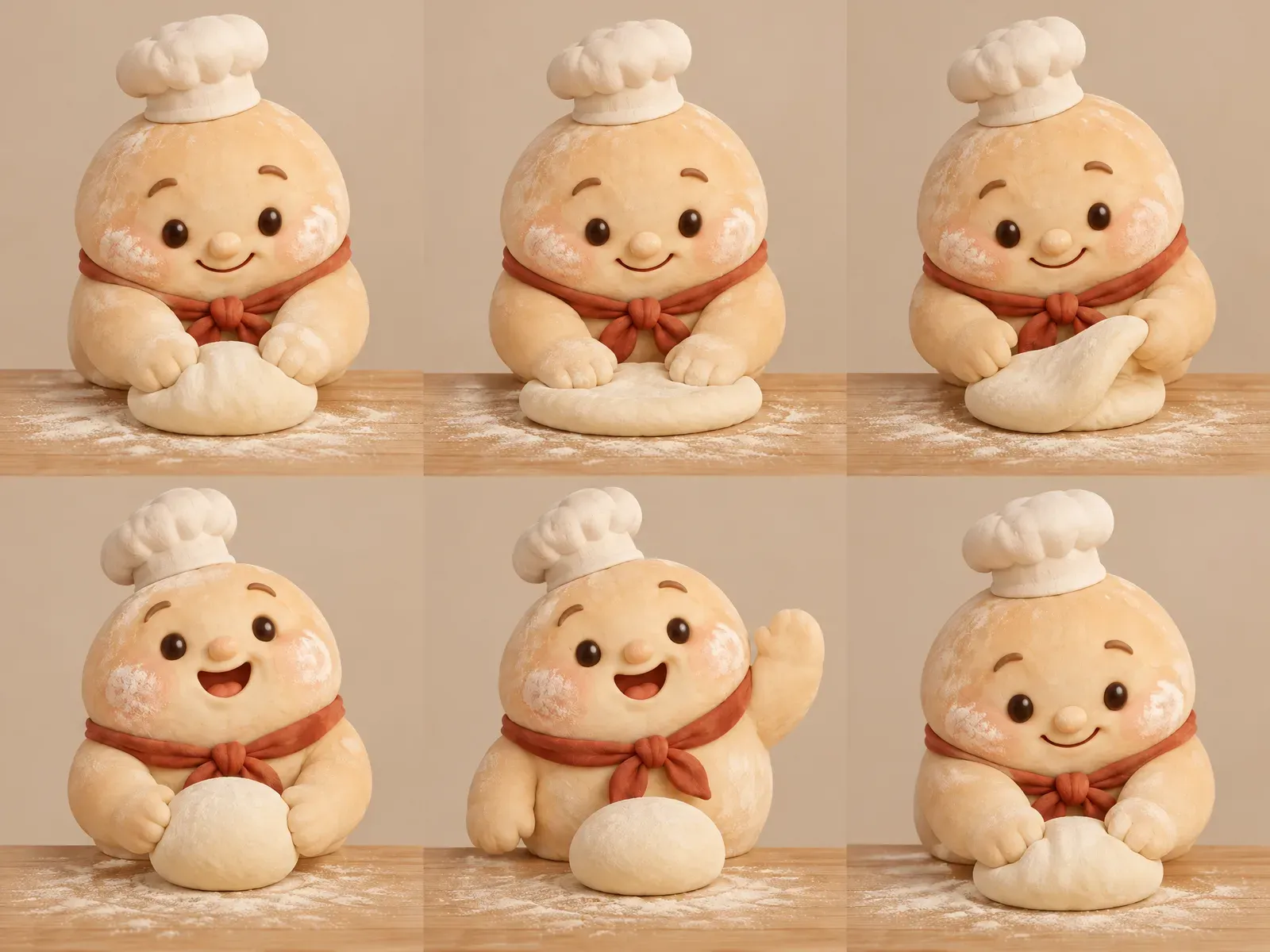
Los mismos seis cuadros, reproducidos en orden.
Una hoja de sprites para un GIF en loop de la mascota panadera de masa de la hoja de personaje, con el mismo gorro, las mismas mejillas y el mismo pañuelo rojo óxido: exactamente 6 cuadros en una cuadrícula de 3 columnas por 2 filas, con todos los paneles del mismo tamaño. Secuencia: amasa una bola de masa, presiona, dobla, levanta la vista y sonríe, saluda, y el sexto cuadro conduce de nuevo al primero. Cámara fija de tres cuartos frontal, el mismo mostrador de roble y el mismo fondo liso color avena en todos los paneles, el mismo render 3D suave como de arcilla. Sin texto, sin números, sin bordes, sin separaciones, sin etiquetas en los paneles.
Para más ideas de loops, el generador de GIF con IA cubre el paso de texto a loop y de foto a loop en Morphic.
Cómo planificar una escena con mucho detalle en ChatGPT Images 2.6
ChatGPT Images 2.6 añade un ajuste de complejidad: bajo para ediciones rápidas, medio o alto para composiciones con mucho contenido. Morphic no muestra ese ajuste y no lo necesitas para lograr lo mismo. Escribe el plan dentro del prompt: nombra cada zona, da cada etiqueta una sola vez y di dónde no puede haber texto.
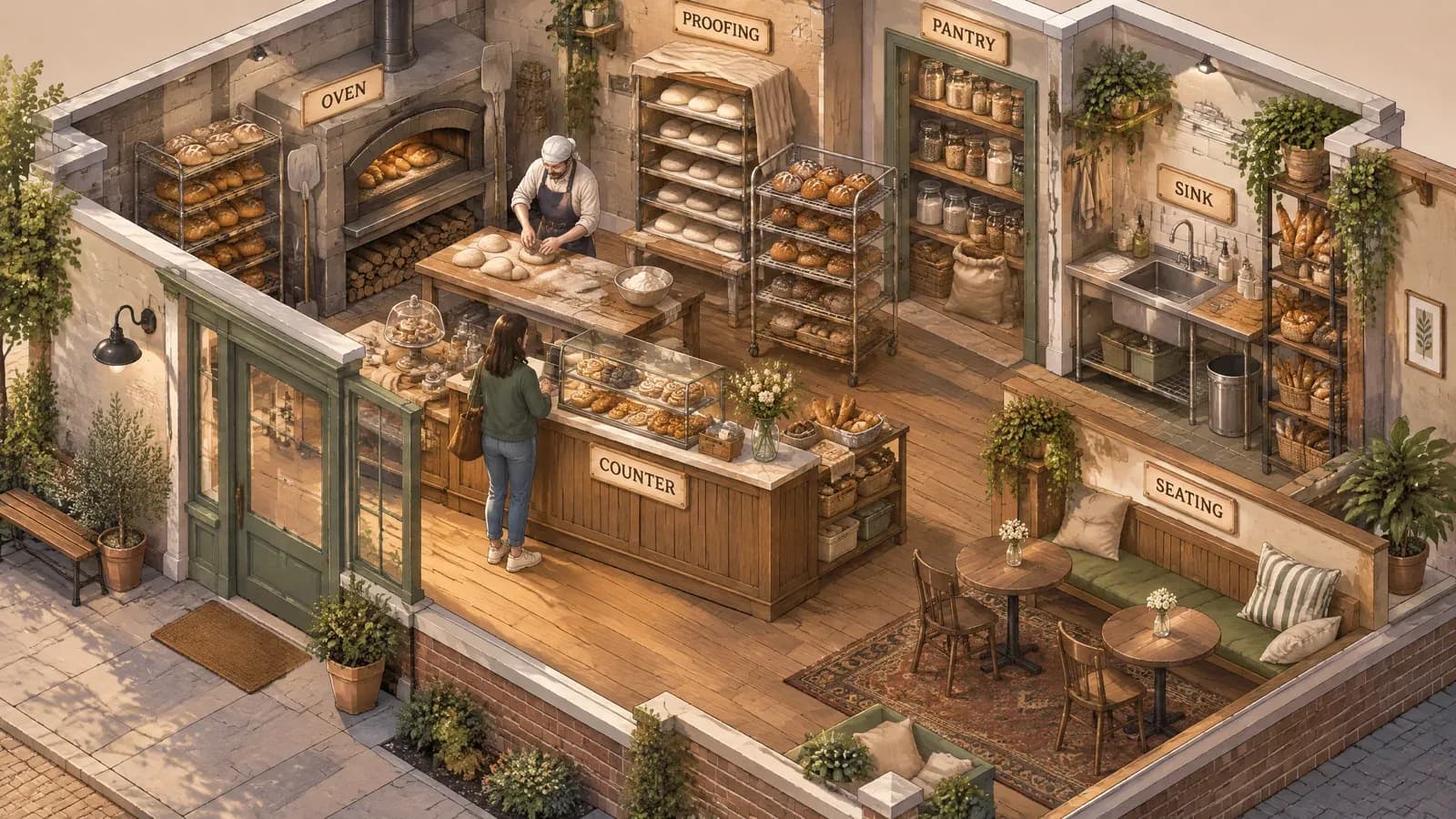
Ilustración isométrica en corte de una pequeña panadería de esquina, vista desde arriba en un ángulo de 45 grados, sin la pared del frente. Seis zonas, cada una con una etiqueta corta en una placa pequeña, exactamente una vez cada una: OVEN, PROOFING, COUNTER, PANTRY, SINK, SEATING. Alguien da forma a las hogazas, otra persona espera en el mostrador y hay charolas de pan enfriándose en estantes. Paleta pastel cálida, líneas limpias, sombras suaves y mucho detalle fino. Esas seis placas son el único texto de la imagen: la puerta, las ventanas, las cajas y las paredes no llevan letreros ni escritura. Todas las palabras bien escritas, sin logotipos.
La última oración se ganó su lugar. Una primera versión sin ella puso un letrero ilegible en la puerta.
Cómo editar un cambio a la vez con ChatGPT Images 2.6
OpenAI diseñó ChatGPT Images 2.6 para dar más control en las rondas de edición. Las ediciones se sostienen mejor cuando cada ronda cambia una sola cosa y nombra lo que se queda igual. En Morphic, abre la imagen con imagen a imagen o pídele a Copilot que la edite, y elige GPT Image 2.5 Sunburst para obtener los resultados más estables.
 Ronda 1
 Original
 Ronda 2Ronda 1
Arrastra cada control deslizante para ver qué cambió. Hecho con GPT Image 2.5 Sunburst.
Ata un listón fino rojo óxido alrededor de la caja. Conserva los pasteles, el mostrador, la luz y el encuadre.
Si una parte de la imagen debe quedar exactamente como estaba, pega el cambio aprobado sobre la original en lugar de pedirlo otra vez. ChatGPT Images 2.6 también permite marcar el lugar sobre la imagen. En Morphic, nombra el lugar con palabras, por ejemplo “el frente de la caja” o “el segundo letrero desde la izquierda”.
Cómo mantener un personaje consistente con ChatGPT Images 2.6
En ChatGPT, Images 2.6 te deja guardar una imagen de referencia una vez y llamarla por su nombre. En Morphic, haz una hoja de referencia y adjúntala a cada imagen nueva. GPT Image 2.5 admite hasta 10 referencias en una edición.
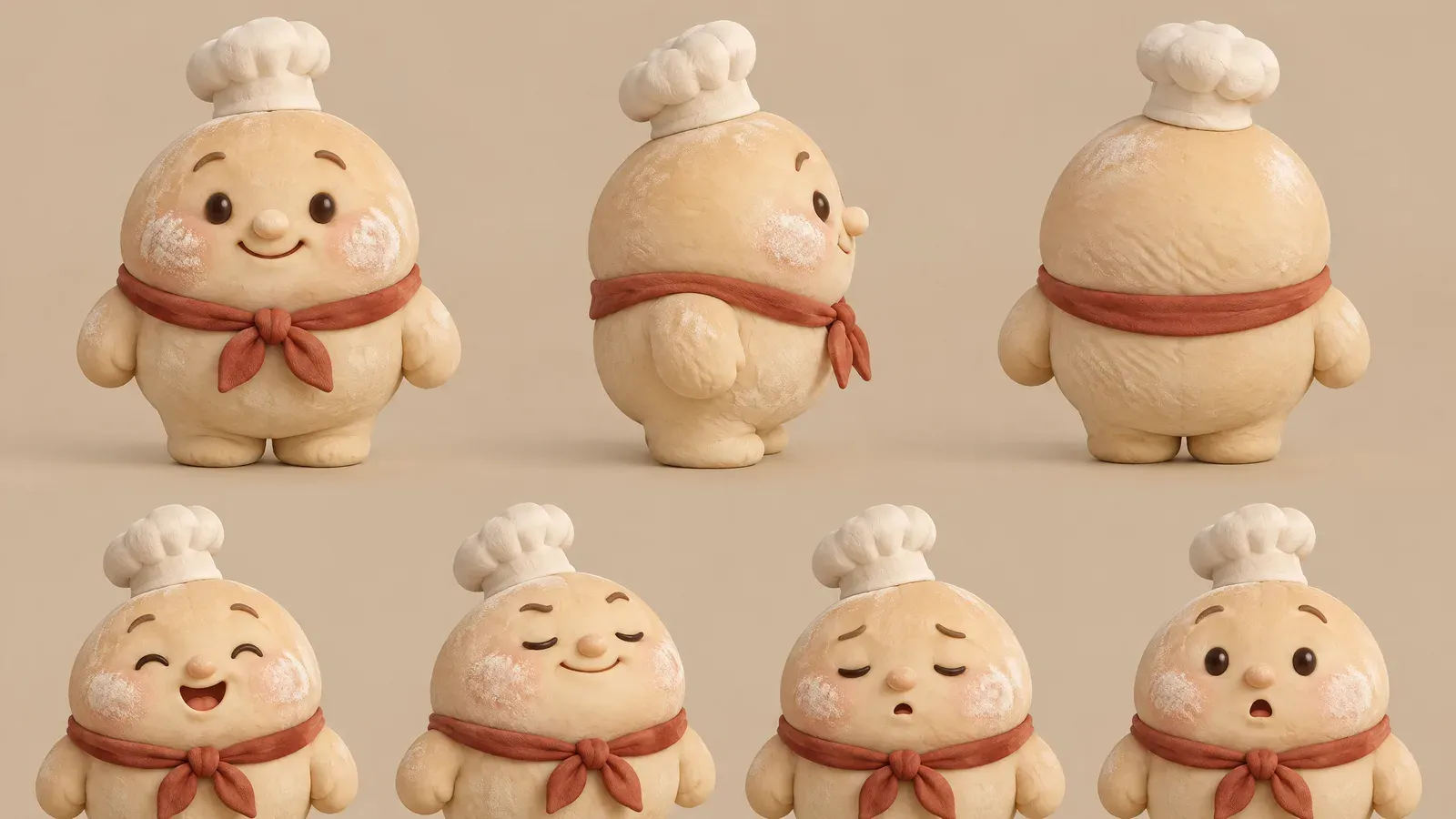
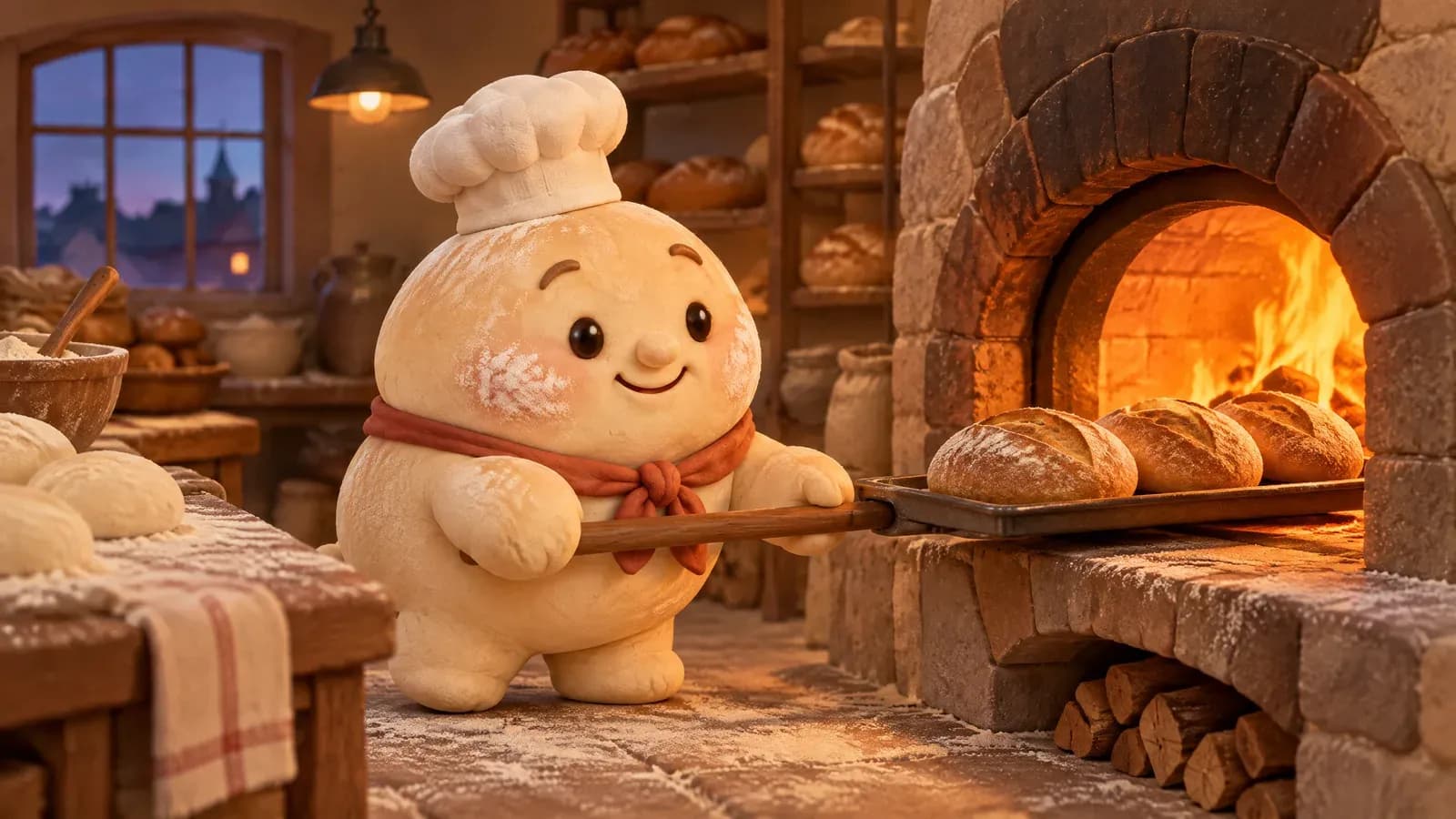
Una hoja de referencia de personaje para la mascota de una panadería inventada: una mascota pequeña y redonda hecha de masa de pan suave, con un diminuto gorro blanco de chef, mejillas con harina y un pañuelo rojo óxido. Aparece tres veces a la misma escala, de frente, de lado y de espaldas, con una fila de cuatro expresiones pequeñas debajo (alegre, orgullosa, soñolienta, sorprendida). Render 3D suave como de arcilla, con textura visible de huellas dactilares, luz de estudio cálida y pareja, fondo liso color avena, y las mismas proporciones y colores en cada vista. Sin texto, sin etiquetas, sin logotipos.
Repite en cada prompt de escena los detalles que no deben cambiar, aunque la hoja esté adjunta. Le indican al modelo qué partes de la hoja importan.
Cómo hacer logotipos e íconos vectoriales con ChatGPT Images 2.6
ChatGPT Images 2.6 puede devolver logotipos e íconos como archivos SVG. En Morphic, Ideogram Vector genera hoy archivos SVG listos para escalar en web, apps e impresión.
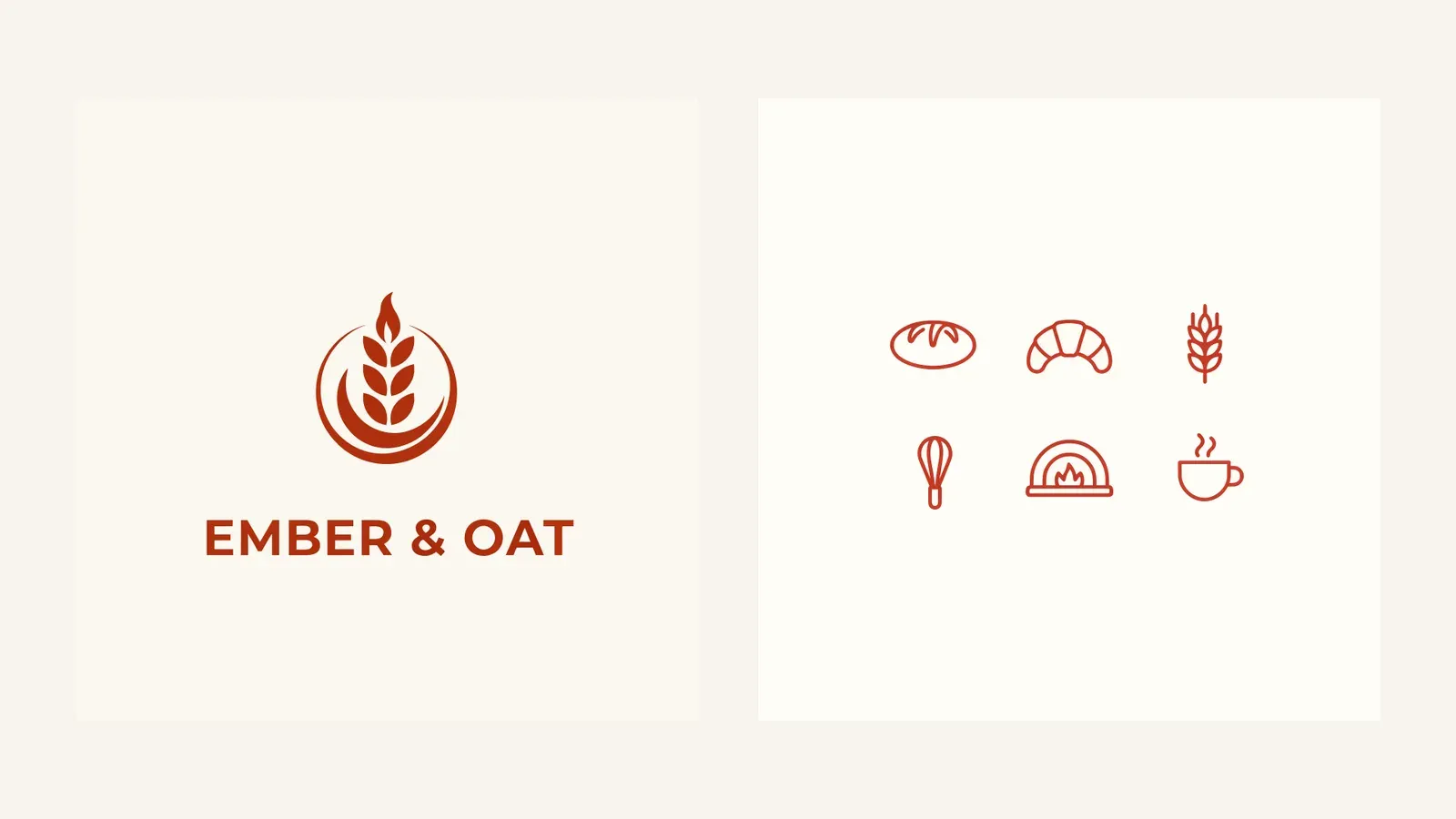
Un logotipo vectorial plano para una panadería artesanal inventada llamada EMBER & OAT: una espiga de trigo sencilla que se curva hasta formar una llama pequeña, en dos colores, rojo óxido intenso y crema, con el nombre debajo en una tipografía redondeada sans serif geométrica, centrado sobre un fondo liso color crema, con formas geométricas limpias y sin degradados. Todas las palabras bien escritas, sin ningún otro texto.
El formato vectorial funciona mejor con diseños que una persona podría dibujar con la herramienta pluma: pocos colores, rellenos sólidos y bordes claros.
Límites y buenas prácticas de ChatGPT Images 2.6
- Revisa el texto pequeño. La ubicación y la ortografía mejoraron, pero no son perfectas, y una palabra corta en un letrero chico es donde más fallan las ediciones.
- Prepárate para un par de intentos en un loop. Las primeras pruebas de la 2.6 mostraron pasos desiguales entre cuadros y un salto visible en el punto donde el loop se cierra.
- Da tiempo a las escenas grandes. Los prompts complejos pueden tardar hasta dos minutos.
- Usa una referencia, y no una descripción más larga, para todo lo que deba verse igual dos veces.
Cuando ChatGPT Images 2.6 llegue a Morphic, estos prompts se ejecutarán sin cambios. Mientras tanto, abre el Canvas y córrelos en GPT Image 2.5 Flare y Sunburst.