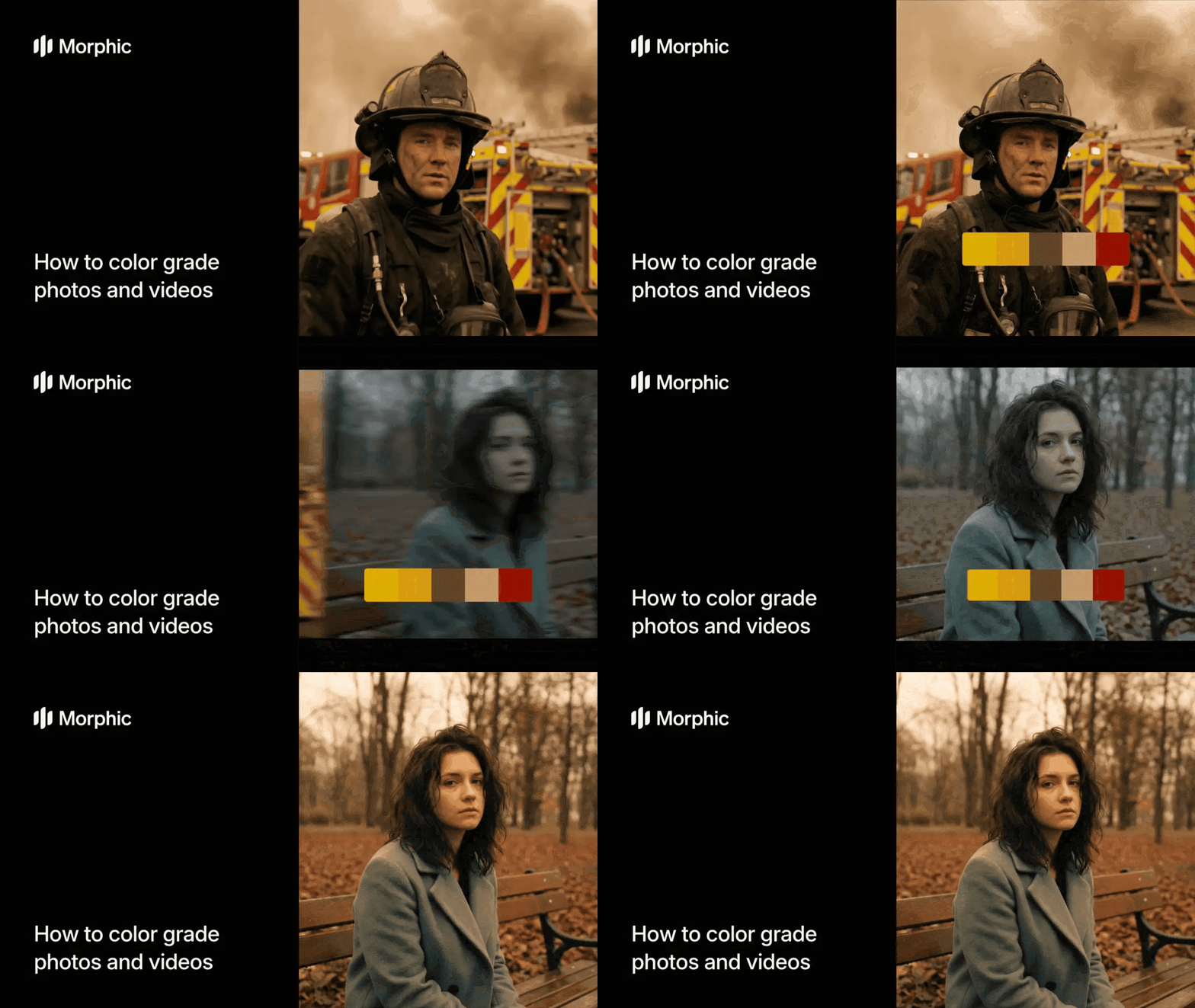
¿Qué es el color grading con IA?
El color grading con IA analiza las cualidades tonales, la paleta de color, la curva de contraste y el ánimo general de una imagen de referencia, y luego transfiere esas características a tu material o fotos. A diferencia de los filtros predefinidos que aplican el mismo ajuste genérico a cada imagen, el color grading con IA se adapta al material original: mantiene la exposición correcta y los tonos de piel mientras ajusta el look general para que coincida con tu referencia.
La plantilla de Morphic acepta cualquier imagen de referencia, ya sea un fotograma de una película, una fotografía que admiras, un mood board o una referencia de color science, y aplica su look de forma fiel a tu contenido.
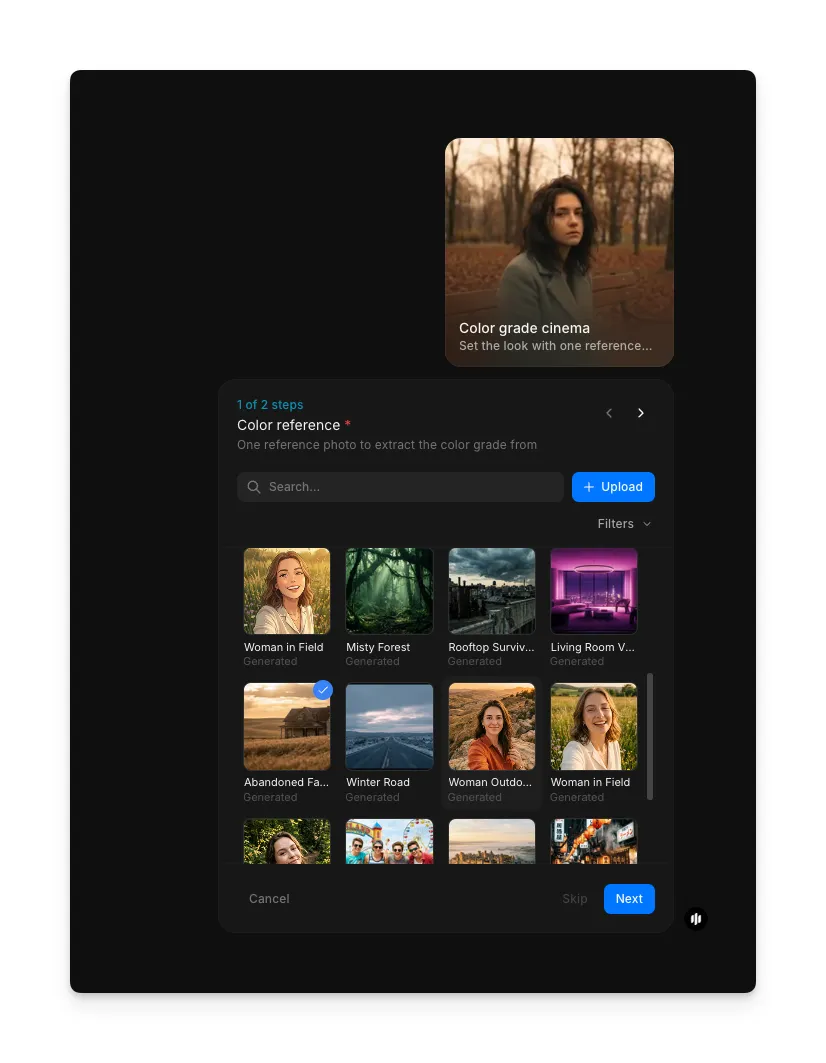
Elige tu referencia de color
Abre el workflow "Color grade cinema". En el paso "Color reference", explora o busca en la galería de imágenes de referencia para encontrar un look que coincida con el ánimo que buscas. También puedes subir tu propia imagen de referencia con el botón de Upload. La referencia que elijas define el color grading que se aplicará a tu material.
| Tipo de referencia | Qué es | Ideal para |
|---|---|---|
| Fotograma de película | Un cuadro de una película o serie con un look que te gusta | Lograr una sensación cinematográfica que coincida con un director o director de fotografía específico |
| Fotografía | Una foto existente con el ánimo y los tonos que quieres | Igualar una estética editorial o de marca consistente |
| Mood board personalizado | Una imagen compuesta que muestra la paleta de color deseada | Definir un look único que no se basa en una sola fuente |
| Referencia de color science | Una tarjeta técnica de referencia o carta de colores | Igualación de color precisa para fotografía de producto o imágenes científicas |
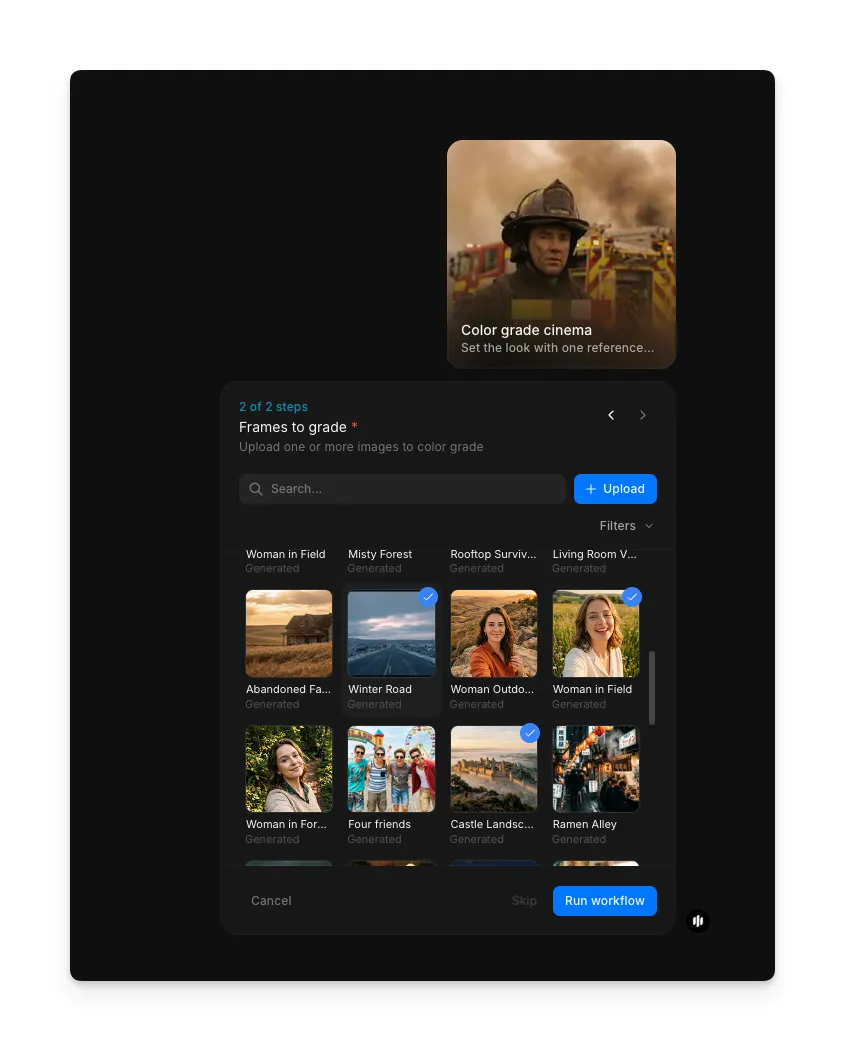
Agrega tus fotogramas para gradar
En el paso "Frames to grade", explora la galería o sube las fotos que quieres gradar. Selecciona las imágenes a las que quieres aplicar el color grading y haz clic en "Run workflow". Morphic aplica el color grading de tu referencia a cada fotograma seleccionado, adaptándose a la exposición y el contenido de cada imagen mientras mantiene el look general.
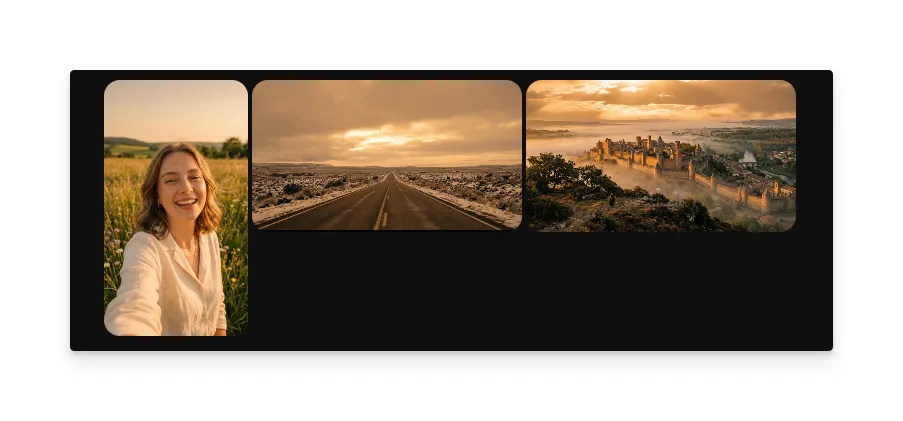
Qué hace que un color grading sea excelente
| Cualidad | Qué significa | Por qué importa |
|---|---|---|
| Consistencia de ánimo | Cada imagen transmite el mismo tono emocional | Un ánimo inconsistente en una galería o película rompe la inmersión del espectador |
| Exposición correcta | Las luces y las sombras se conservan, sin aplastarse | Un color grading excesivo que pierde detalle se ve poco profesional y daña la imagen |
| Armonía de color | Los tonos complementarios funcionan juntos de forma natural | Colores que chocan o tonos de piel poco naturales distraen del contenido |
| Consistencia por lote | El grading se ve idéntico en todos los archivos de un conjunto | Una variación visible entre fotogramas o fotos arruina una secuencia profesional |
El workflow se encarga de la compensación de exposición, la protección de tonos de piel y la consistencia entre archivos de forma automática, así que tu color grading se ve intencional y pulido en cada imagen.
Morphic vs. color grading manual
| Color grading de Morphic | Color grading manual | |
|---|---|---|
| Tiempo por lote | Minutos vs. días | Horas a días según el volumen |
| Costo | Disponible en Morphic | Tarifas profesionales de un colorista |
| Habilidad requerida | Sube una imagen de referencia | Conocimiento avanzado de color science y software de grading |
| Consistencia | Grading idéntico en todos los archivos de forma automática | Igualar manualmente entre archivos genera variación |
| Iteración | Cambia la referencia y regenera al instante | Volver a gradar todo el proyecto desde cero |
| Software | Ninguno requerido | DaVinci Resolve, Lightroom u otras herramientas similares |
Preguntas frecuentes
Sí. El workflow acepta imágenes de cualquier cámara, incluidos los celulares. Las fotos de celular suelen tener perfiles de color distintos a los de las cámaras dedicadas, y Morphic toma esto en cuenta al aplicar el grading. Los resultados son consistentes sin importar el dispositivo de origen.
Ejecuta el workflow por separado para cada escena o grupo de imágenes, usando una imagen de referencia diferente cada vez. Esto te permite crear looks distintos para cada capítulo, locación o ánimo dentro del mismo proyecto, manteniendo cada grupo consistente internamente.
No. El color grading solo ajusta los valores tonales, el balance de color, el contraste y la saturación. No altera la composición, el tema ni la estructura de tus imágenes. Tu contenido original queda exactamente como fue capturado, solo con un tratamiento de color diferente.
Sí. Puedes seleccionar varias imágenes en el paso "Frames to grade" y el workflow aplica la referencia de color que elegiste a todas ellas en una sola ejecución.
El workflow de color grading está disponible en Morphic. Puedes ejecutarlo tantas veces como necesites.