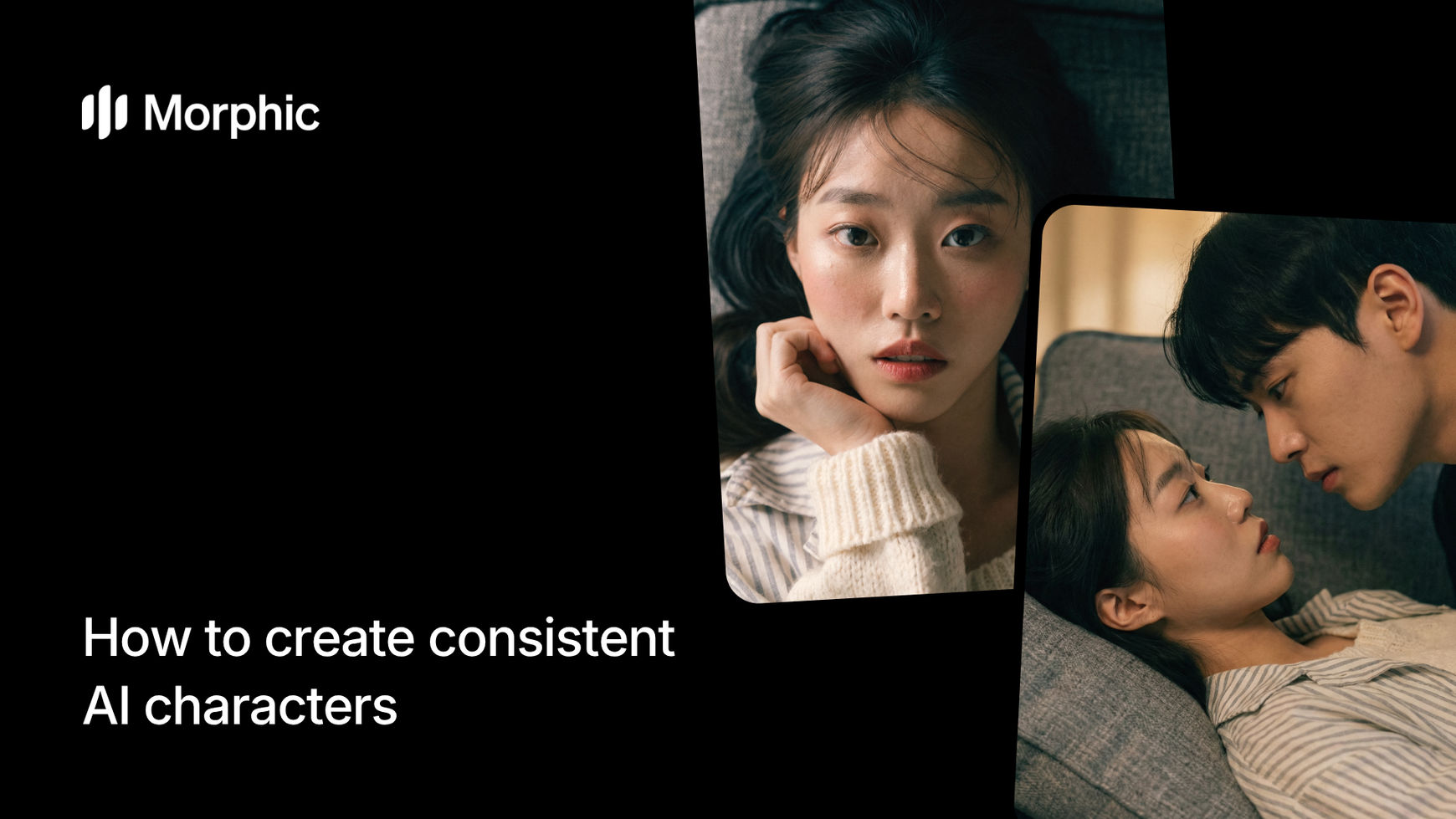
¿Qué es la consistencia de personajes de IA?
La consistencia de personajes de IA consiste en generar varias imágenes del mismo personaje donde su rostro, proporciones corporales, vestuario y rasgos distintivos se mantienen visualmente idénticos en cada fotograma. El workflow establece la identidad del personaje desde una escena inicial y luego la conserva a lo largo de cada fotograma siguiente, mientras varía la pose, la expresión, el ángulo de cámara y el entorno según lo indiques.
La plantilla de Morphic te permite definir una escena inicial, elegir cómo avanza la secuencia, ajustar el número de fotogramas, controlar la iluminación y especificar el movimiento de cámara, todo mientras el personaje conserva su apariencia sin cambios.
Sube tu escena inicial
Abre el workflow "Next scene in sequence". En el paso "Starting scene", explora la galería o sube una imagen que establezca a tu personaje y la escena de apertura. Este primer fotograma se convierte en el ancla de identidad para cada fotograma siguiente de la secuencia.

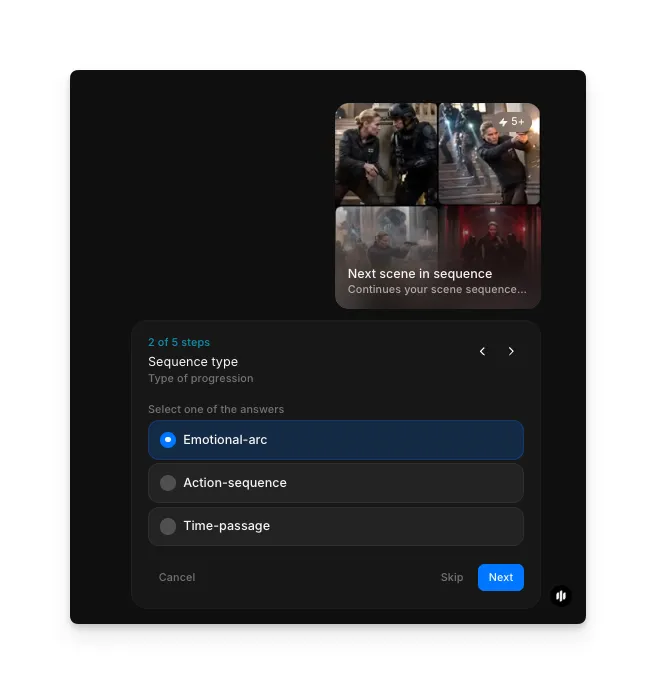
Elige el tipo de secuencia
En el paso "Sequence type", selecciona el tipo de progresión para tu secuencia. Las opciones incluyen Emotional-arc, Action-sequence y Time-passage. Cada tipo determina cómo evoluciona la escena de un fotograma a otro.
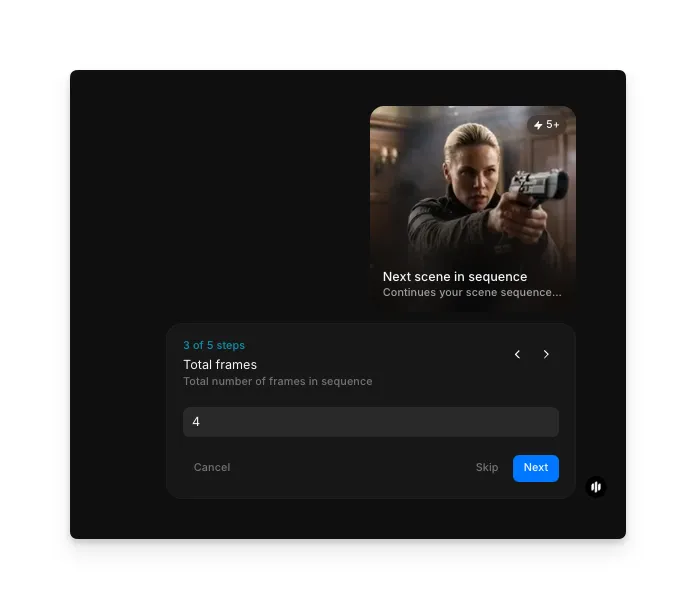
Define el total de fotogramas
En el paso "Total frames", ingresa el número total de fotogramas que quieres en la secuencia. El ejemplo muestra 4 fotogramas. Más fotogramas te dan una narrativa visual más larga, mientras que menos fotogramas capturan los momentos clave.
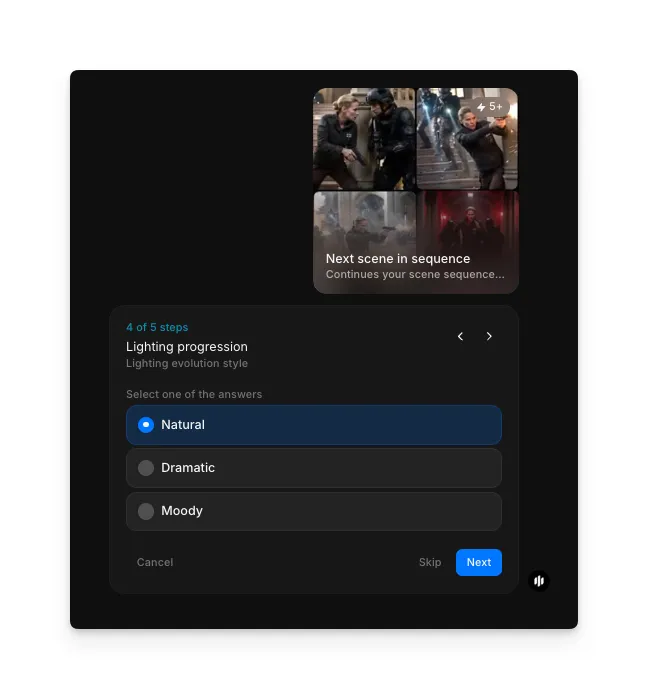
Selecciona la progresión de iluminación
En el paso "Lighting progression", elige cómo evoluciona la iluminación a lo largo de la secuencia. Las opciones incluyen Natural, Dramatic y Moody. La apariencia del personaje se mantiene consistente sin importar los cambios de iluminación.
Configura el movimiento de cámara y genera
En el paso "Camera movement", selecciona el estilo de progresión de cámara. Las opciones incluyen Dynamic, Static e Intimate. Haz clic en "Run workflow" para generar tu secuencia de personaje consistente.
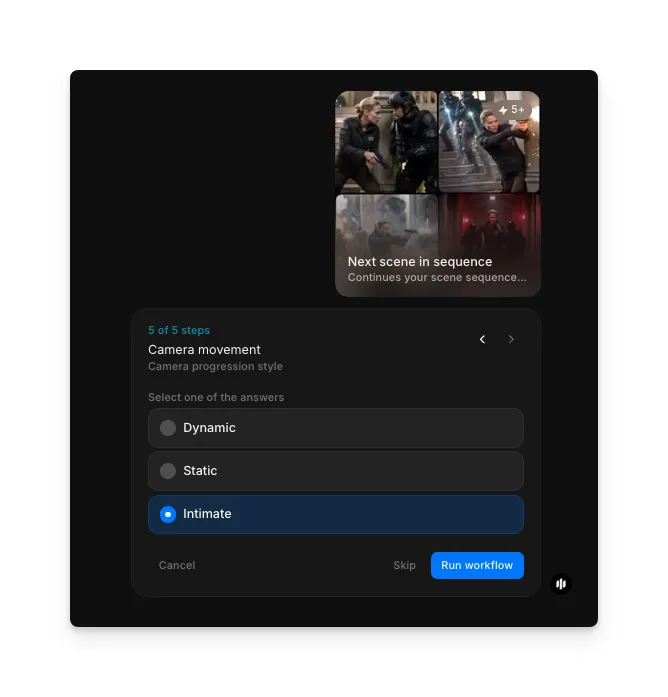
Morphic procesa tus indicaciones y genera la secuencia completa con la identidad de tu personaje conservada en cada fotograma.
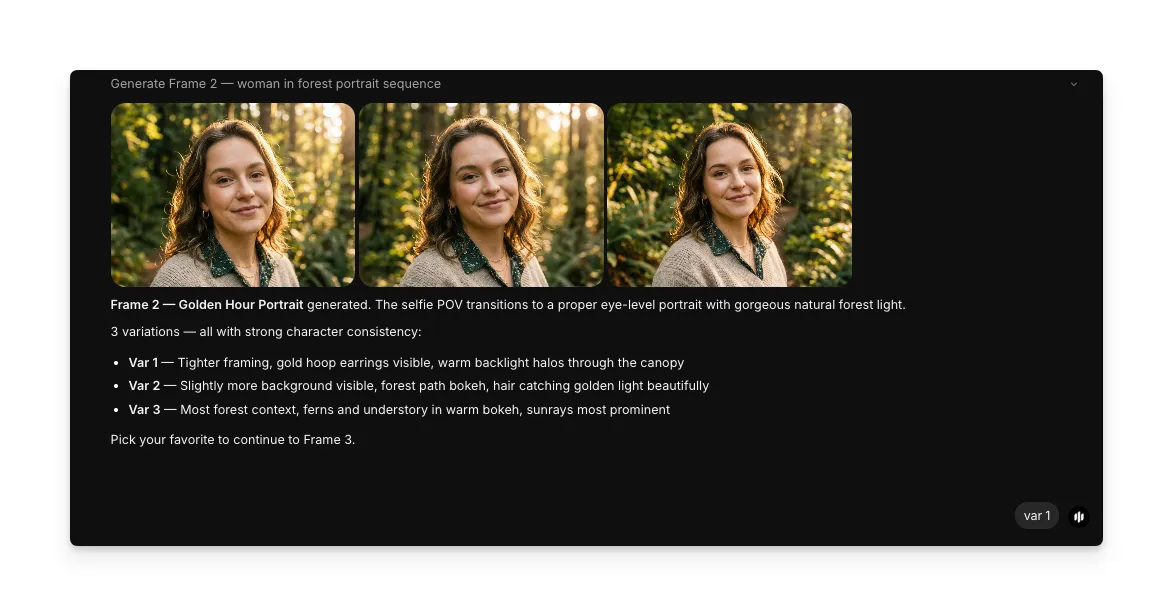
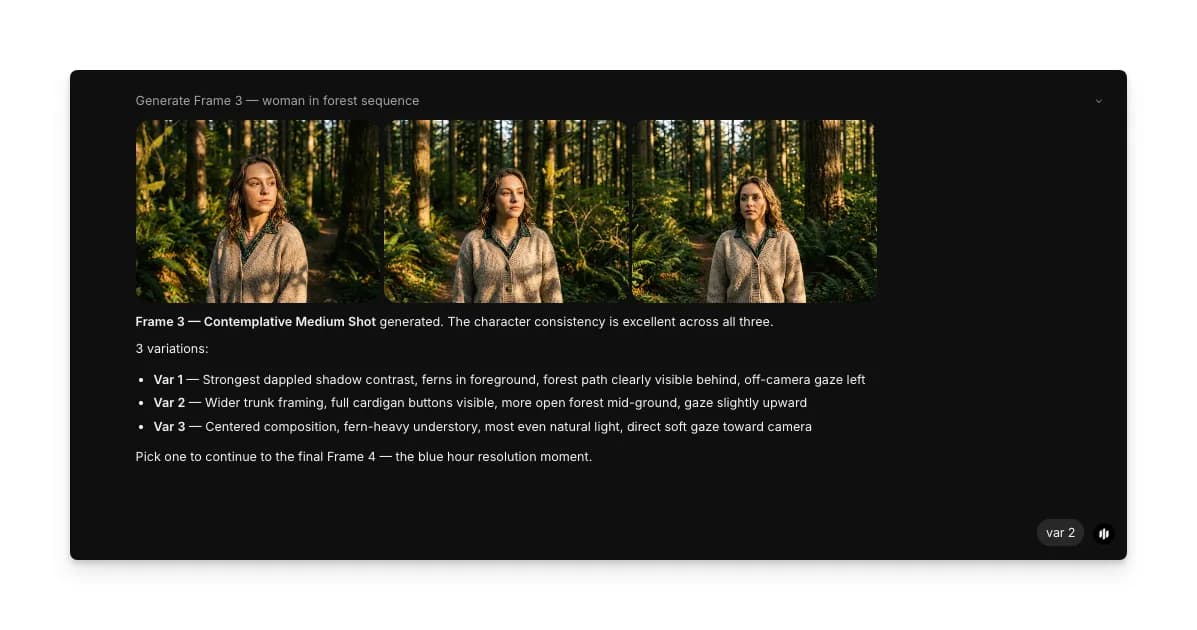
Resultado final: una secuencia de varios fotogramas con la identidad del personaje consistente en toda la pieza
Qué hace grandiosa la consistencia de un personaje
| Cualidad | Qué significa | Por qué importa |
|---|---|---|
| Preservación de identidad | El rostro, el cabello y los rasgos distintivos del personaje se mantienen idénticos en cada fotograma | Cualquier desviación en los rasgos faciales rompe la ilusión de que se trata del mismo personaje |
| Variedad de poses | El personaje adopta distintas poses naturales mientras se mantiene reconocible | Poses idénticas y rígidas hacen que la secuencia parezca imágenes duplicadas en vez de una narrativa |
| Continuidad de estilo | El estilo artístico, la calidad de renderizado y la paleta de color se mantienen uniformes | Un estilo inconsistente entre fotogramas hace que la secuencia se sienta como un collage de imágenes sin relación |
| Retención de detalles | Detalles pequeños como accesorios, cicatrices o patrones persisten en cada fotograma | Los detalles ausentes le indican al espectador que los fotogramas se generaron por separado |
El workflow bloquea la identidad del personaje desde el primer fotograma y la conserva en cada generación posterior, encargándose de la consistencia de forma automática.
Morphic frente a los generadores de IA estándar
| Workflow de personajes consistentes de Morphic | Generadores de IA estándar | |
|---|---|---|
| Identidad del personaje | Bloqueada en todos los fotogramas de forma automática | Cada generación es independiente, sin ningún vínculo de identidad |
| Tiempo para crear una secuencia | Minutos para una secuencia completa de varios fotogramas | Horas de regeneración y selección manual |
| Control de secuencia | Iluminación, cámara y tipo de progresión configurables | Sin herramientas de secuencia integradas |
| Tasa de consistencia | Alta preservación de identidad por diseño | Desviación aleatoria entre generaciones |
| Habilidad requerida | Describe el personaje y selecciona las opciones | Ingeniería de prompts extensa y postproducción |
| Iteración | Regenera toda la secuencia con un clic | Cada fotograma se ajusta y regenera de forma individual |
Preguntas frecuentes
El workflow admite un número de fotogramas configurable. Puedes generar secuencias cortas de dos a tres fotogramas para comparaciones rápidas o secuencias más largas para narrativas visuales completas. La identidad del personaje se mantiene bloqueada sin importar cuántos fotogramas generes.
El workflow está diseñado para mantener la consistencia, incluido el vestuario. Si necesitas cambios de atuendo, puedes ejecutar secuencias separadas con distintas descripciones de vestuario, manteniendo la misma descripción del personaje para conservar la identidad facial.
Sí. El bloqueo de identidad aplica específicamente al personaje. Puedes cambiar entornos, iluminación y ángulos de cámara libremente mientras los rasgos, las proporciones y los detalles del personaje permanecen intactos.
El workflow usa tu descripción de texto para establecer el ancla del personaje. Para obtener mejores resultados, incluye una descripción detallada de la apariencia física, el vestuario y los rasgos distintivos del personaje en el campo del prompt.
Sí. Puedes escribir tu descripción de personaje directamente en español y el workflow genera la secuencia completa sin necesidad de traducir el prompt al inglés. El bloqueo de identidad funciona igual sin importar el idioma en que describas al personaje.