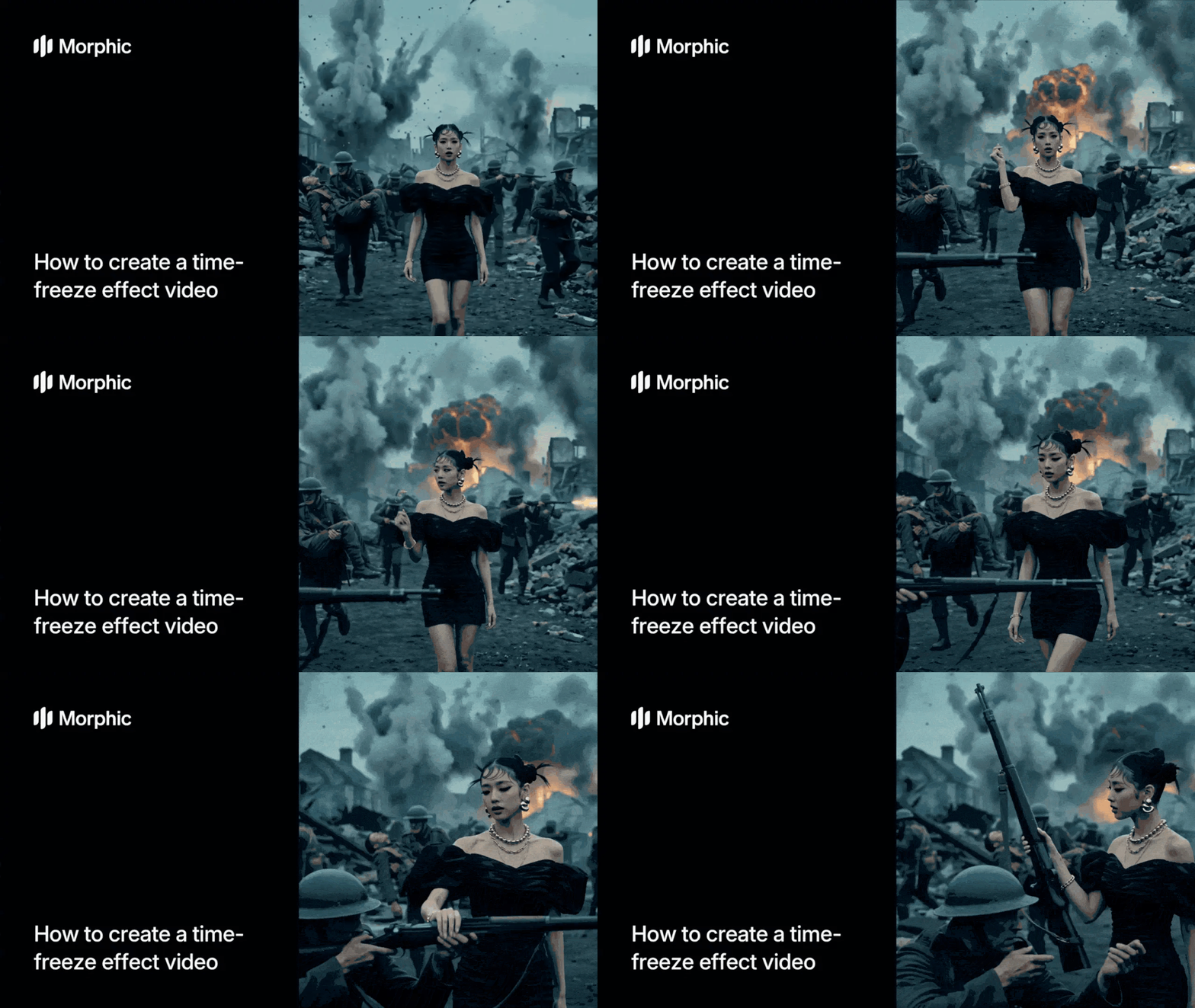
¿Qué es un efecto de tiempo congelado?
Un efecto de tiempo congelado es una técnica cinematográfica en la que la acción de una escena se detiene a media acción mientras la cámara sigue moviéndose, revelando profundidad, detalle y drama que una toma normal no puede mostrar. El momento congelado se vuelve el punto focal, y el movimiento de la cámara convierte un solo instante en un momento memorable. Lo has visto en películas como Matrix, Inception y en la mayoría de los tráilers de superhéroes modernos.
El workflow te lleva por nueve pasos guiados. Solo tres son obligatorios: la imagen de referencia, la ubicación de la escena y el evento de caos. Los seis restantes son opcionales: complétalos para tener un control más fino, o sáltalos y deja que el workflow decida por su cuenta.
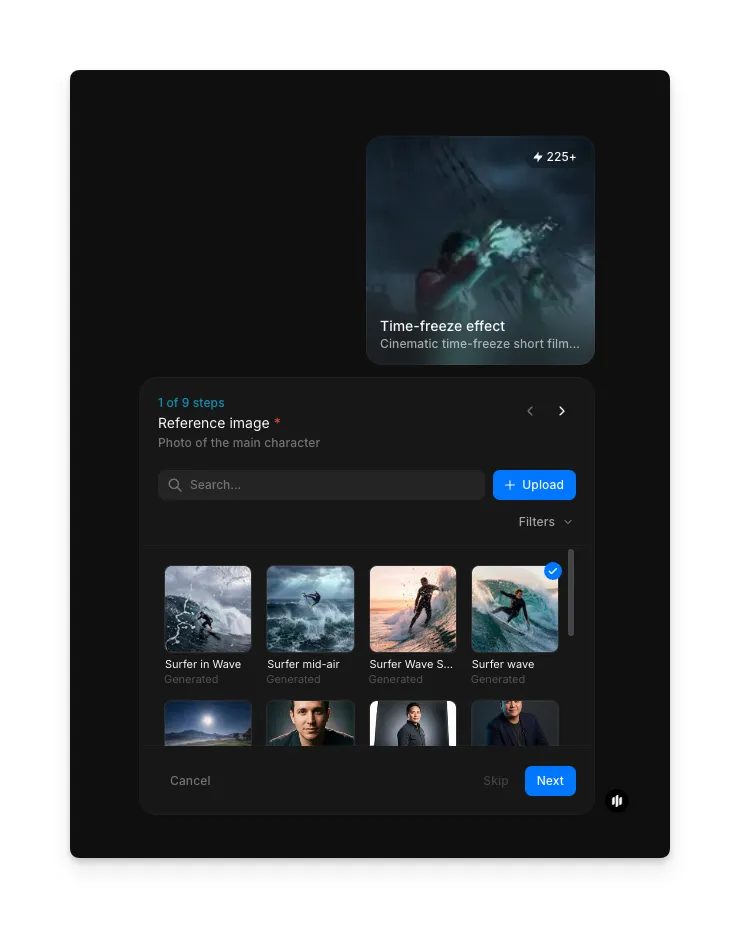
Sube una imagen de referencia de tu personaje principal
Empieza por seleccionar la foto de referencia del personaje principal que aparecerá en el momento congelado. Puedes subir tu propia imagen o elegir una de la galería integrada, que incluye tomas de surf, poses en el aire y retratos. Usa la barra de búsqueda o el menú de filtros para acotar la galería rápido. Este paso es obligatorio, ya que el workflow ancla el congelamiento en torno a este personaje.
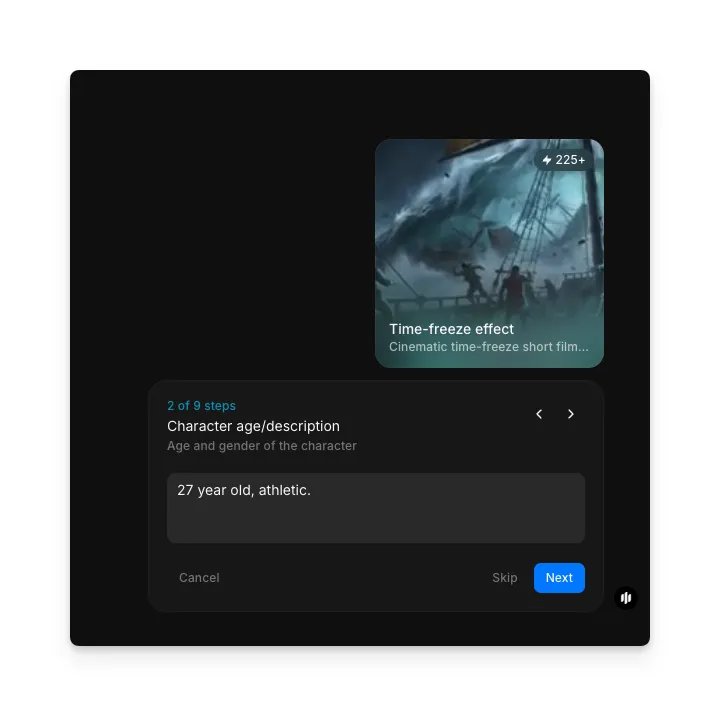
Agrega la edad y la descripción del personaje (opcional)
Describe la edad, la complexión o el género del personaje para que el video generado se mantenga consistente con el look que quieres. En el ejemplo, el prompt dice "27 años, atlético". Sáltate este paso si la imagen de referencia por sí sola ya captura al personaje.
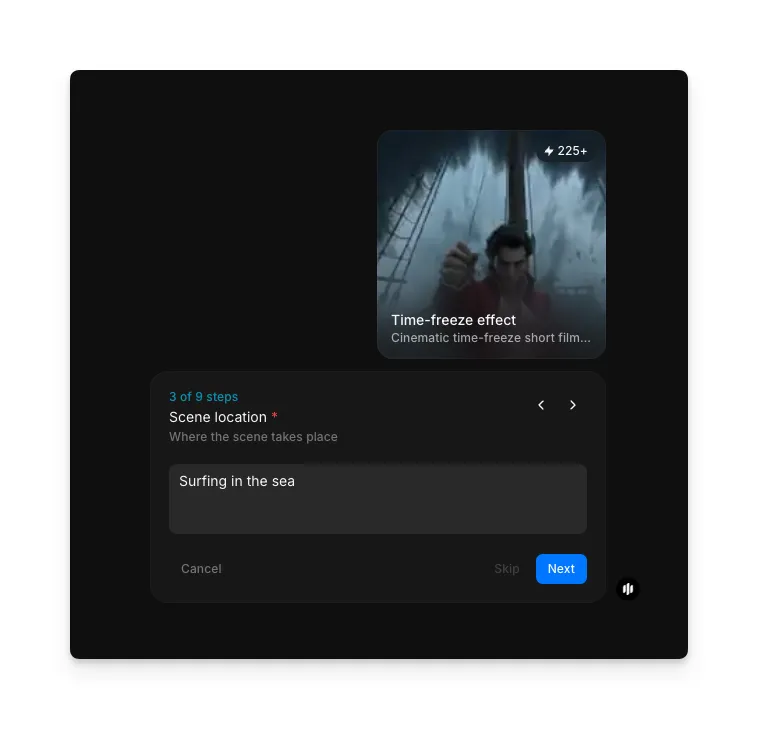
Describe la ubicación de la escena
Escribe dónde ocurre la escena. En el ejemplo, esto es "Surfeando en el mar". Mantenlo corto y concreto, ya que el workflow usa esta línea para construir el entorno alrededor del momento congelado. Este paso es obligatorio.
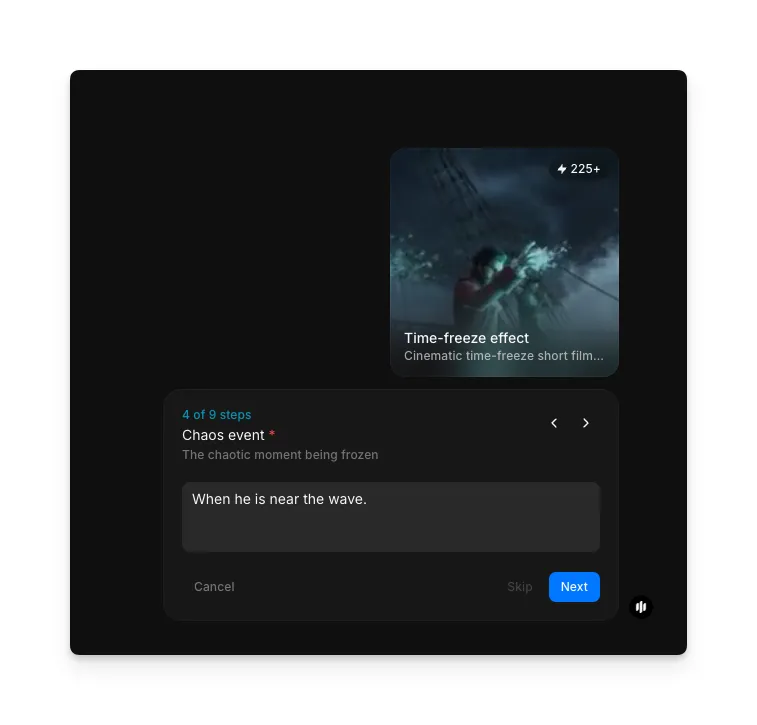
Describe el evento de caos que quieres congelar
Escribe el momento exacto que quieres que el workflow congele en el tiempo. El ejemplo dice "Cuando está cerca de la ola". Piénsalo como el momento cumbre de la acción: el único instante en el que la cámara se detendrá. Este paso es obligatorio.
Define el ambiente o la luz de la escena (opcional)
Describe el estilo de luz y atmósfera, por ejemplo tormentoso, hora dorada, neón o sombrío. Si dejas este campo en blanco, el workflow deduce el ambiente a partir de tu imagen de referencia y la ubicación de la escena.
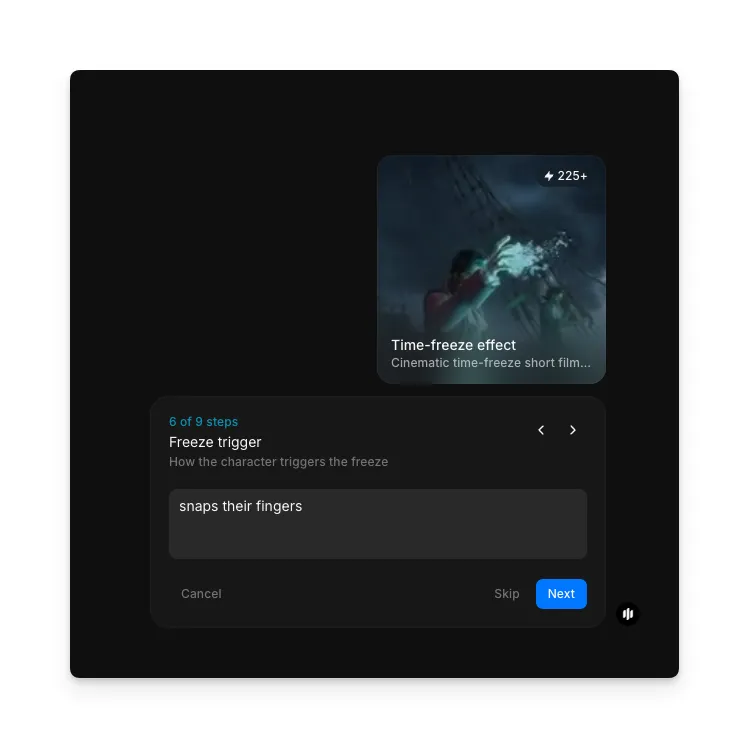
Describe el gesto que activa el congelamiento (opcional)
Describe cómo el personaje activa el congelamiento en pantalla. El ejemplo usa "chasquea los dedos", pero podría ser un aplauso, un grito o cualquier gesto. Sáltalo si no quieres un gesto visible en pantalla.
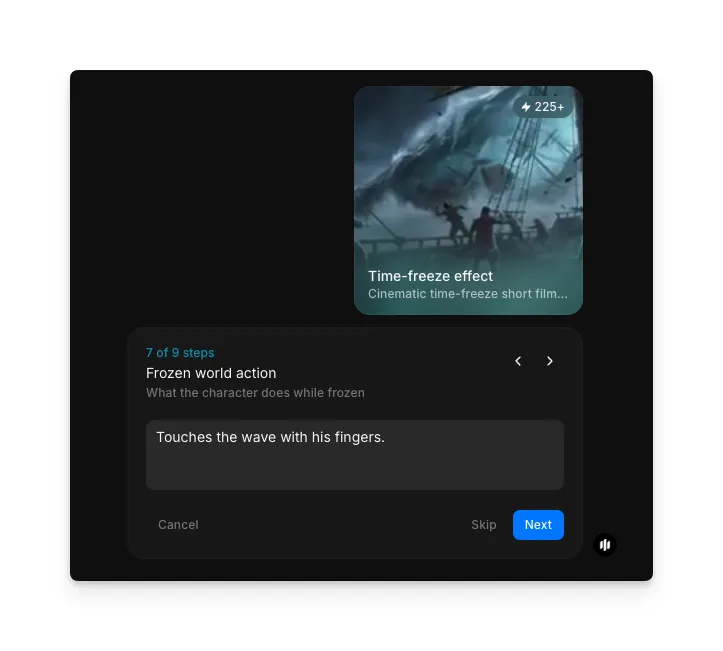
Describe la acción dentro del mundo congelado (opcional)
Describe qué hace el personaje una vez que el mundo se congela a su alrededor. El ejemplo dice "Toca la ola con los dedos". Esto le da al clip un pequeño momento narrativo dentro del instante congelado.
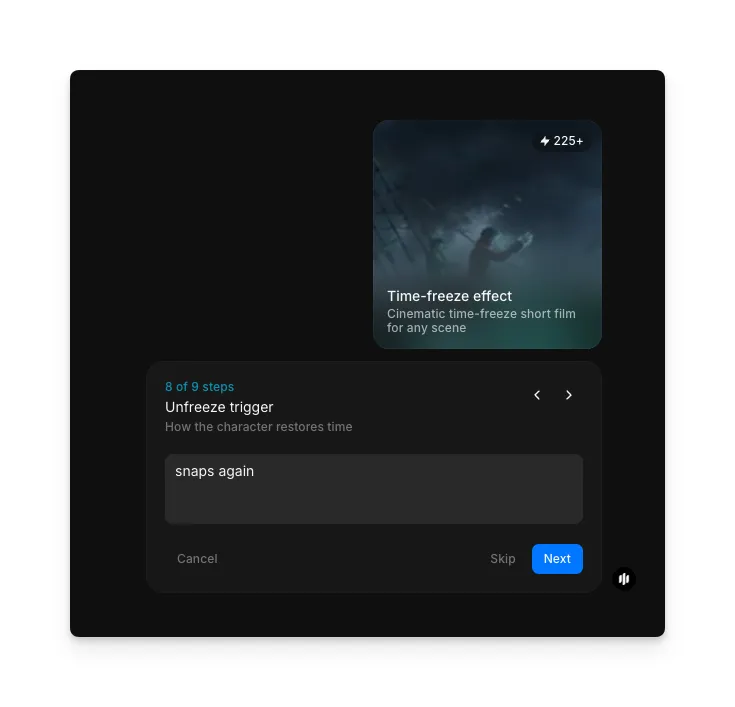
Describe el gesto que reanuda el tiempo (opcional)
Describe cómo el personaje reanuda el tiempo al final del clip. El ejemplo usa "vuelve a chasquear". Sáltalo si quieres que el congelamiento se mantenga hasta que termine el clip.
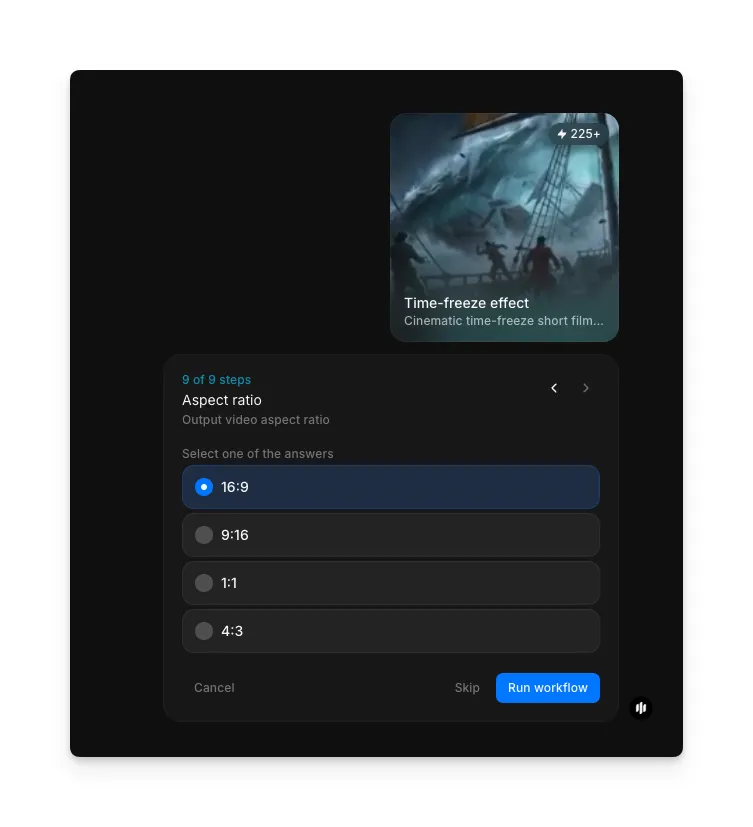
Elige una relación de aspecto y ejecuta el workflow
Selecciona la relación de aspecto de tu video final:
| Relación | Mejor para | Caso de uso |
|---|---|---|
| 16:9 | YouTube, incrustaciones en sitios web, anuncios horizontales | Formato panorámico cinematográfico para escritorio y pantallas horizontales |
| 9:16 | TikTok, Instagram Reels, YouTube Shorts | Video vertical a pantalla completa para contenido de formato corto |
| 1:1 | Feed de Instagram, feed de Facebook | Formato cuadrado que funciona en la mayoría de las plataformas sociales |
| 4:3 | Pre-roll de YouTube, presentaciones | Cuadro de video clásico para escritorio y pantallas panorámicas |
Haz clic en "Run workflow" y Morphic renderiza un clip de video corto donde la escena se congela en el momento que elegiste, la cámara recorre el instante y la acción se resuelve, todo en la relación de aspecto que seleccionaste:
El clip terminado con efecto de tiempo congelado: la escena del surfista se congela en la ola, la cámara recorre el momento y luego el tiempo se reanuda.
Qué hace grandioso a un efecto de tiempo congelado
| Cualidad | Qué significa | Por qué importa |
|---|---|---|
| Tensión dramática | El congelamiento cae en un momento significativo, no en un frame al azar | El sentido del efecto es el impacto narrativo, no la novedad |
| Integridad de la escena | Profundidad, luz y detalle se mantienen cuando la cámara se mueve alrededor del momento congelado | Un congelamiento plano rompe la ilusión en cuanto la cámara se desplaza |
| Movimiento de cámara | La trayectoria de la cámara virtual tiene una intención clara: orbitar, acercarse o alejarse | El movimiento es lo que convierte un cuadro fijo en un clip de video terminado |
| Impacto visual | La luz, el color y el encuadre se leen como cinematográficos y no como un simple clip | Esa es la diferencia entre una publicación en redes y algo que se ve producido |
El workflow se encarga del congelamiento y de la trayectoria de la cámara de forma automática, así que solo tienes que aportar tu escena y la dirección.
Workflow de tiempo congelado vs. producción manual de VFX
| Workflow de tiempo congelado de Morphic | Enfoque manual con After Effects | |
|---|---|---|
| Tiempo hasta terminar | Minutos | De horas a días por toma |
| Habilidad requerida | Ninguna, solo completas unos prompts | Motion tracking, proyección de cámara 3D, compositing |
| Iteración | Vuelve a generar con prompts distintos | Cada cambio implica volver a hacer tracking y a renderizar |
| Consistencia | Congelamiento y movimiento de cámara alineados automáticamente | La alineación manual tiende a desajustarse |
| Software requerido | Ninguno, funciona en el navegador en Morphic | After Effects, Nuke y plugins de compositing |
Preguntas frecuentes
Las escenas con acción clara o peso emocional funcionan mejor. Las coreografías de pelea, los momentos deportivos, los reveals de producto y los paisajes dramáticos se traducen muy bien. Como tú aportas la escena como un prompt de texto, puedes describir cualquier escenario que quieras, y el workflow entrega el clip final en 16:9, 9:16, 1:1 o 4:3 para formatos cinematográficos, verticales, cuadrados o clásicos.
No. El workflow funciona por completo en tu navegador en Morphic, así que no necesitas After Effects, Nuke ni ningún plugin externo. Sube tu referencia, completa los prompts, elige tu relación de aspecto y descarga el video terminado directo desde Morphic.
El bullet time es un estilo específico de efecto de tiempo congelado, famoso por Matrix, en el que la cámara orbita a gran velocidad alrededor de un sujeto congelado. El efecto de tiempo congelado es la categoría más amplia: cualquier toma en la que la acción se detiene mientras la cámara sigue en movimiento. El workflow de Morphic puede producir tomas al estilo bullet time junto con otras trayectorias de cámara, como acercamientos lentos, alejamientos y órbitas.
Sí. Morphic te deja crear videos de tiempo congelado al estilo Matrix en línea sin descargar ningún software. Aporta una imagen de referencia de tu personaje, describe la escena y el evento de caos que quieres congelar, elige tu relación de aspecto, y el workflow renderiza un clip de video corto con el efecto de tiempo congelado incorporado.
Morphic ofrece un workflow dedicado de efecto de tiempo congelado que se encarga del congelamiento y del movimiento de la cámara virtual de forma automática, sin necesidad de experiencia en VFX. Es una gran opción para creadores que quieren el look al estilo Matrix sin pagar software de compositing ni contratar a un artista de VFX.