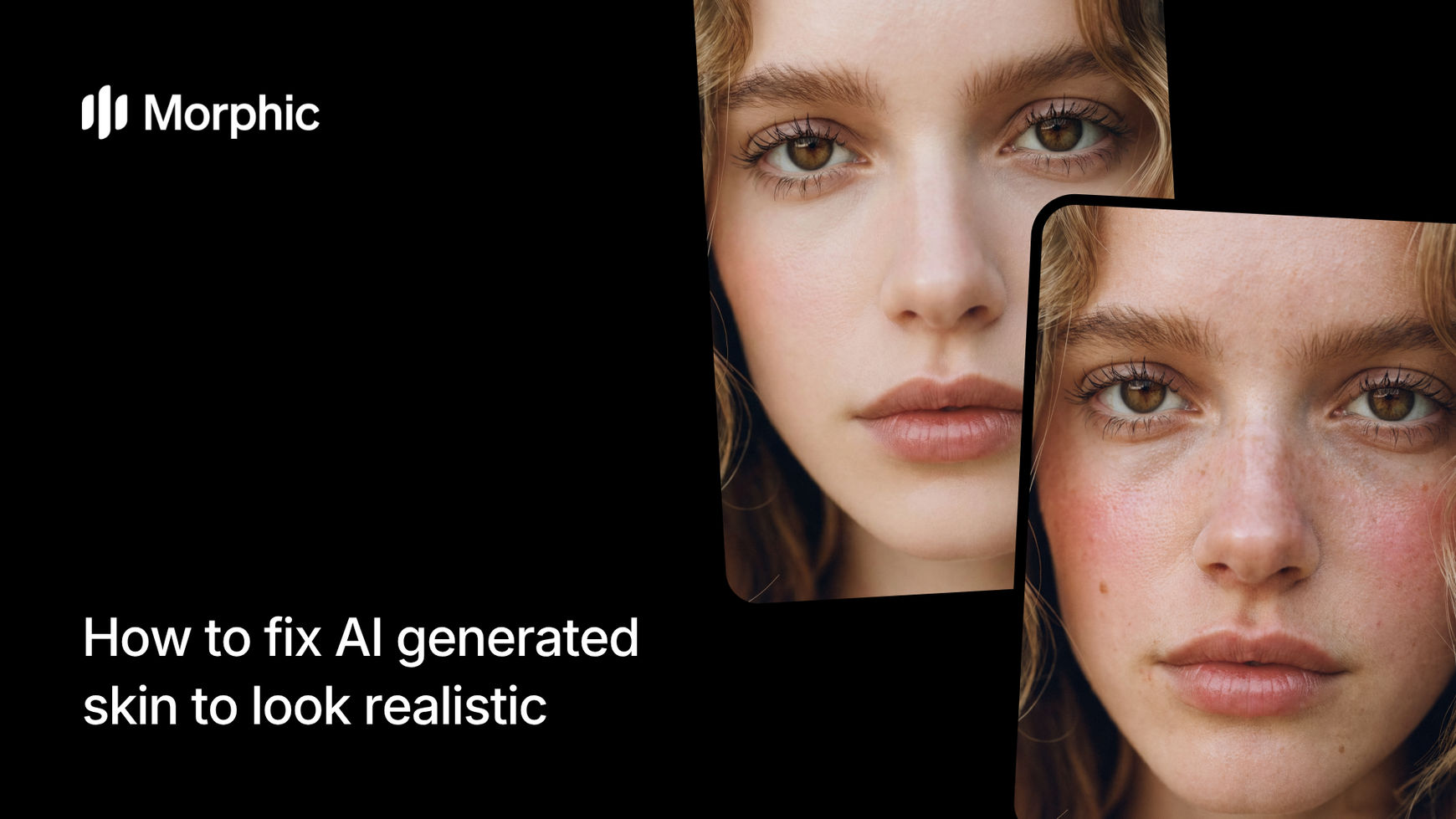
¿Qué es un mejorador de piel con IA?
Un mejorador de piel con IA es una herramienta que analiza la piel generada con IA y agrega los detalles naturales que los generadores de imágenes suelen omitir. Esto incluye microtextura como poros y líneas finas, variación de color sutil entre las distintas zonas de la piel, imperfecciones naturales como pequeños defectos y tono desigual, y un subsurface scattering realista que le da a la piel su cualidad translúcida.
Sube tu imagen generada con IA, elige un objetivo de piel, ajusta la intensidad de realismo, y Morphic transforma la piel de aspecto plástico en piel convincentemente natural, conservando la composición general y los rasgos faciales. Es especialmente útil para videos explicativos, contenido de marketing y campañas en redes sociales, donde los retratos con IA tienen que verse reales a primera vista.
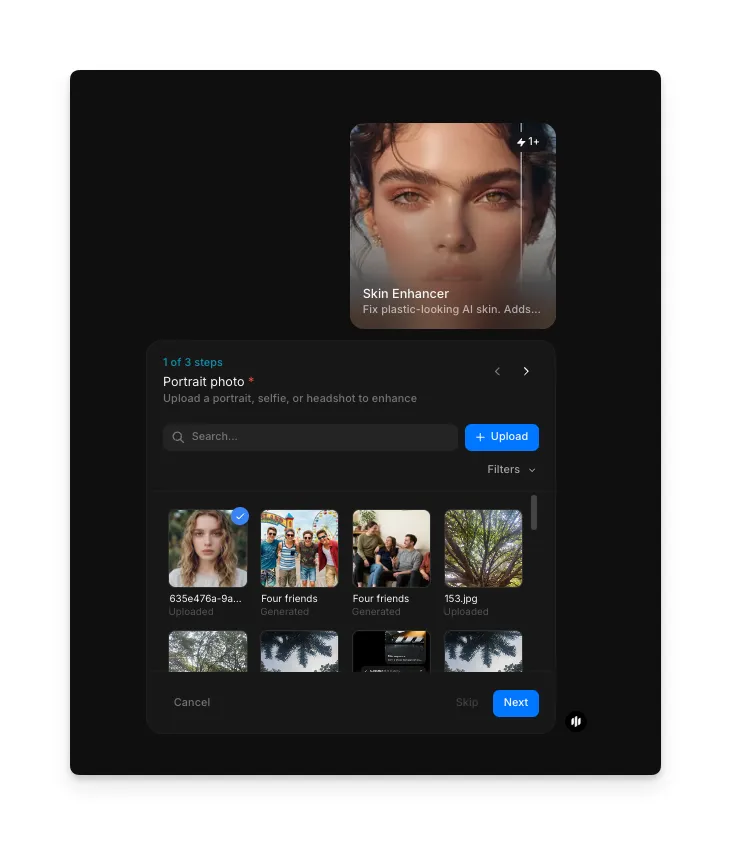
Sube tu foto de retrato
Abre el workflow "Skin Enhancer". En el paso "Portrait photo", explora la galería o sube el retrato generado con IA que quieres mejorar. El workflow acepta imágenes de cualquier generador de IA. Funcionan bien tanto los retratos en primer plano como las tomas de cuerpo entero.
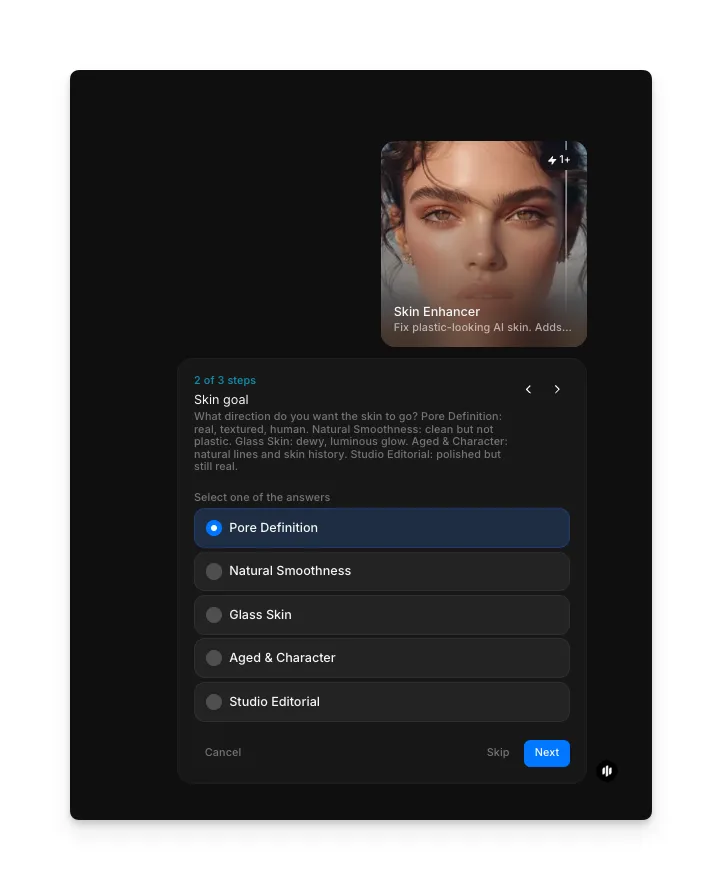
Elige tu objetivo de piel
Selecciona el estilo de tratamiento de piel que coincida con tu intención creativa. Cada objetivo produce un balance distinto de textura, suavidad y carácter:
| Objetivo de piel | Tratamiento visual | Mejor para |
|---|---|---|
| Pore Definition (definición de poros) | Poros visibles, líneas finas, grano de piel natural a nivel micro | Retratos fotorrealistas, headshots editoriales, tomas de belleza en primer plano |
| Natural Smoothness (suavidad natural) | Textura suave y realista con poros sutiles, imperfecciones equilibradas | Contenido para redes sociales, fotografía de lifestyle, realismo de uso general |
| Glass Skin (piel de cristal) | Acabado luminoso y fresco con poros mínimos, brillo translúcido saludable | Campañas de belleza y skincare, estética K-beauty, contenido aspiracional |
| Aged & Character (edad y carácter) | Líneas más profundas, manchas de sol, historia de textura visible, calidad de piel vivida | Retratos de personaje, proyectos narrativos, realismo en sujetos maduros |
| Studio Editorial (retoque de estudio) | Look retocado profesionalmente con textura controlada, respuesta de luz pareja | Editoriales de moda, portadas de revista, publicidad comercial de belleza |
Ajusta la intensidad de realismo y ejecuta
Ajusta la intensidad de realismo para controlar cuánto detalle natural se agrega a la piel. Esto determina la fuerza de la superposición de textura y la generación de imperfecciones:
| Intensidad | Efecto | Mejor para |
|---|---|---|
| Low | Adición sutil de textura, superposición ligera de poros, imperfecciones mínimas | Imágenes que ya se ven realistas pero necesitan un ligero toque natural |
| Medium | Textura equilibrada con poros visibles, variación de color moderada, imperfecciones naturales | La mayoría de los casos donde se necesita un realismo notorio pero no extremo |
| High | Detalle de textura marcado, poros pronunciados, variación de color e imperfecciones significativas | Retratos en primer plano donde el máximo realismo es crítico |
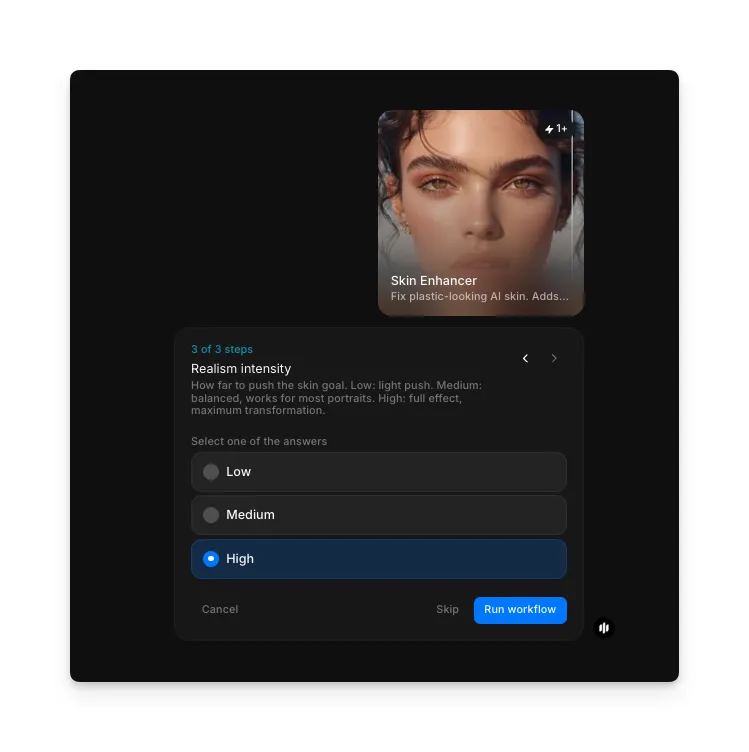
Haz clic en "Run workflow" y Morphic mejora tu piel generada con IA con textura y detalle natural. Aquí tienes un retrato con IA de aspecto plástico corregido a piel realista:
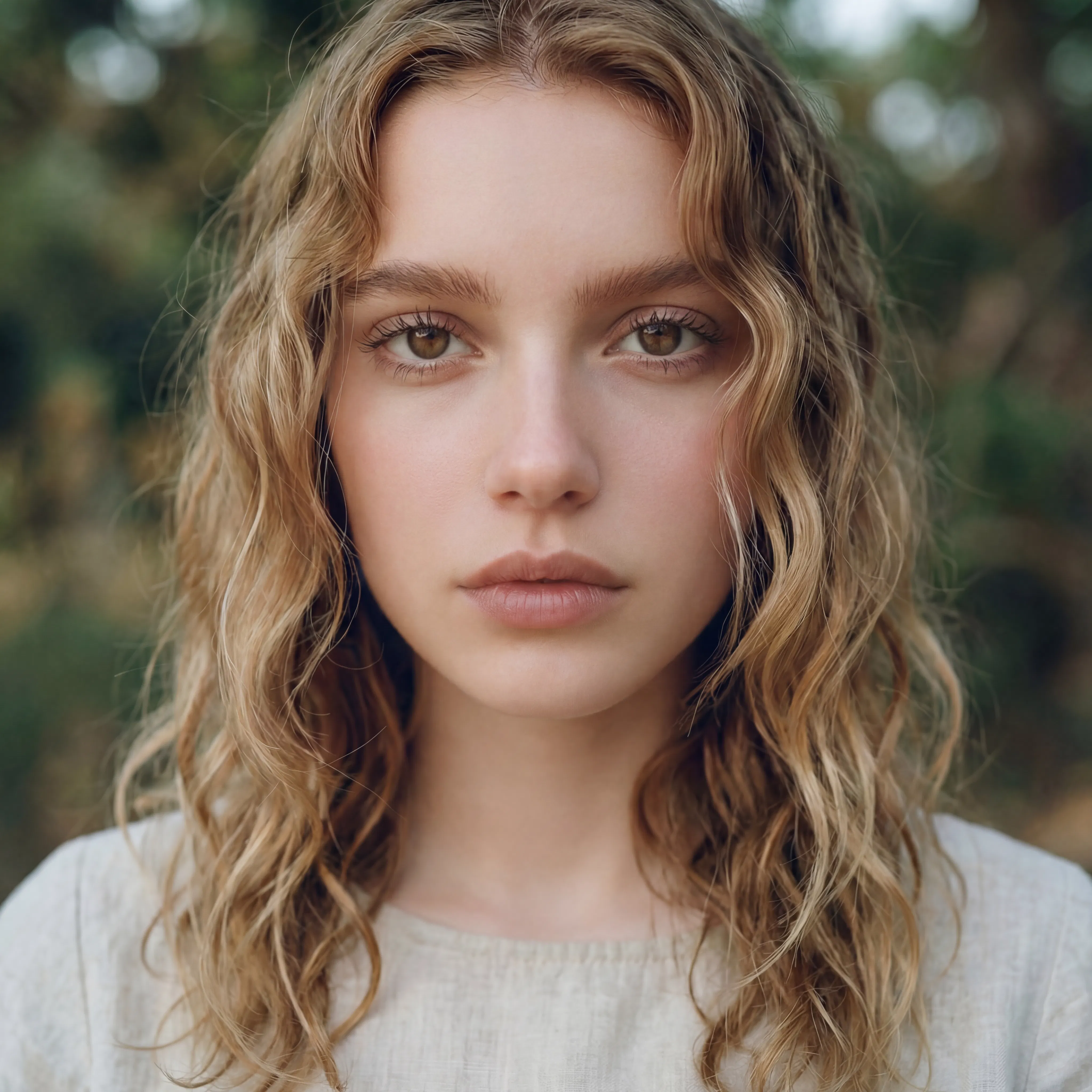
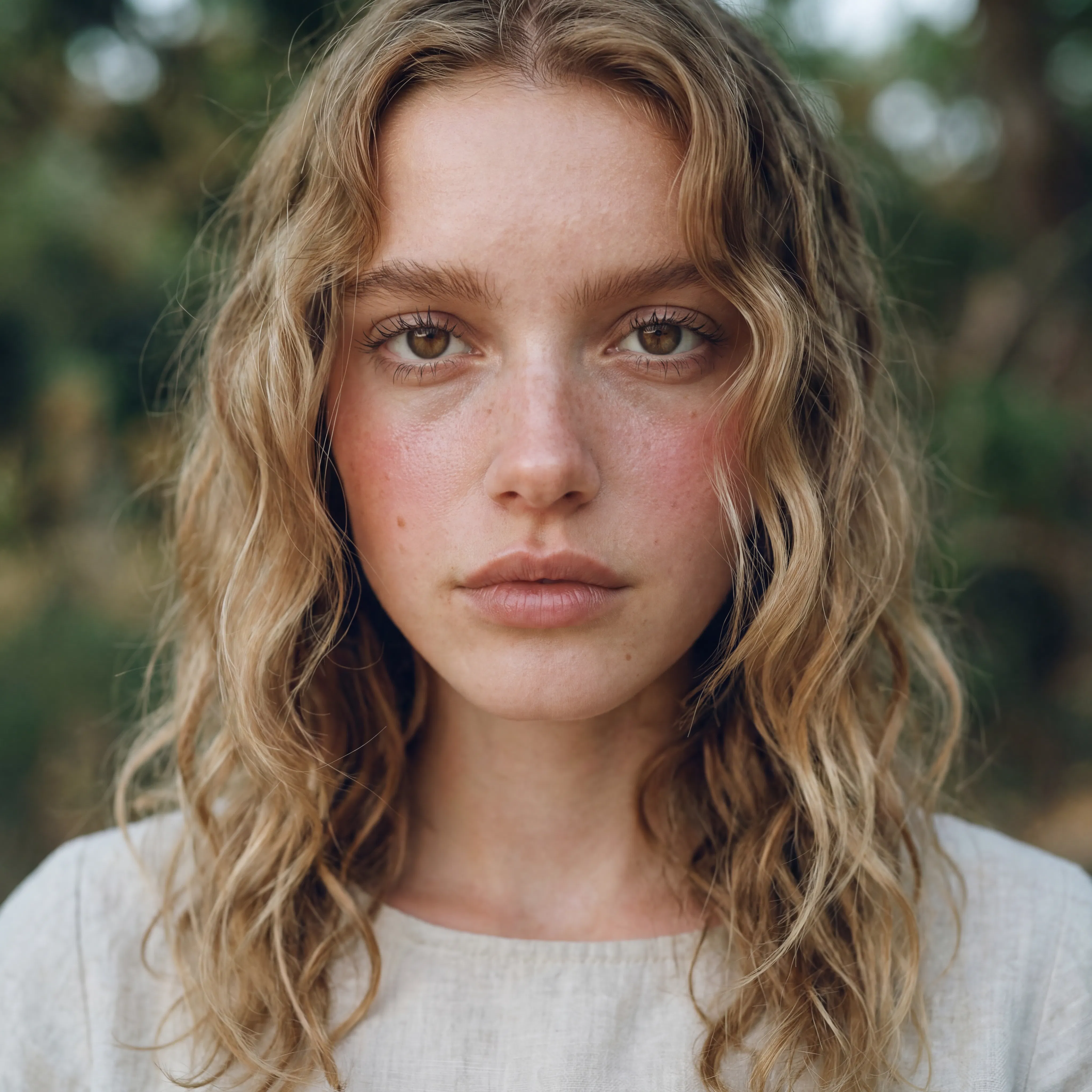
Qué hace que una corrección de piel con IA sea excelente
| Cualidad | Qué significa | Por qué importa |
|---|---|---|
| Precisión de textura | El grano de piel coincide con la escala y el patrón de la piel humana real a la resolución de la imagen | Los patrones de textura demasiado grandes o pequeños se ven artificiales y frustran el propósito de la corrección |
| Detalle de poros | Los poros individuales son visibles con una densidad apropiada y variación natural entre las zonas del rostro | Una distribución uniforme de poros se ve sintética porque la piel real varía entre la frente, las mejillas y la nariz |
| Naturalidad de las imperfecciones | Los defectos, la variación de color y las pequeñas asimetrías son sutiles y están distribuidos al azar | Las imperfecciones colocadas a la perfección o demasiado notorias se ven agregadas a propósito en lugar de naturales |
| Consistencia tonal | El color de la piel transiciona suavemente entre zonas sin bordes duros ni saltos de color | Los cambios de tono abruptos entre las áreas mejoradas y las no mejoradas crean una apariencia editada evidente |
La IA analiza las zonas del rostro de forma independiente y aplica una textura apropiada a cada zona, de modo que la piel de la frente se ve distinta a la de las mejillas, tal como ocurre en la vida real.
Mejora de piel con IA vs. retoque manual
| Workflow Skin Enhancer de Morphic | Retoque manual | |
|---|---|---|
| Costo | Disponible en Morphic | Tarifas profesionales por imagen para el retoque |
| Tiempo de entrega | Segundos | De 30 minutos a 2 horas por imagen según la complejidad |
| Habilidad requerida | Ninguna | Habilidades avanzadas de Photoshop con separación de frecuencias y pintado de textura |
| Consistencia | El mismo nivel de calidad en cada imagen | Varía con el cansancio y el nivel de habilidad del retocador |
| Procesamiento por lotes | Procesa varias imágenes con ajustes idénticos | Cada imagen requiere atención manual individual |
| Iteraciones | Ajusta la intensidad y regenera al instante | Cada revisión requiere tiempo y costo adicional de retoque |
Preguntas frecuentes
El workflow procesa retratos e imágenes con piel visible de cualquier generador de IA, incluyendo Midjourney, DALL-E, Stable Diffusion, Flux y otros. Se admiten tanto los headshots en primer plano como las tomas de cuerpo entero con piel visible.
No. El workflow solo modifica la textura, el tono y el detalle de superficie de la piel. La estructura del rostro, los rasgos, la expresión y la composición general permanecen sin cambios. La mejora se aplica como un tratamiento a nivel de superficie que conserva la identidad del sujeto.
El workflow está optimizado para piel generada con IA, pero también puede mejorar fotografías reales que quedaron demasiado suavizadas por filtros de belleza o una reducción de ruido agresiva. Restaura la textura natural que el procesamiento pudo haber eliminado.
Sí. La IA adapta su generación de textura, variación de color y subsurface scattering para coincidir con el tono de piel específico de la imagen. La mejora funciona en toda la gama de tonos de piel y produce resultados naturalmente apropiados para cada uno.
El retoque manual profesional puede ser costoso por imagen y toma bastante tiempo. El workflow Skin Enhancer de Morphic está disponible en Morphic y entrega resultados mucho más rápido con una calidad consistente en cada imagen.