Qué suma Flux 3 Image
Flux 3 Image salió de Black Forest Labs el 1 de octubre de 2026. Genera y edita con un solo endpoint de la API. Suma cuatro controles, y esta guía los repasa uno por uno. Black Forest Labs documenta cada uno en su documentación de Flux 3 Image.
Los cuatro sirven para el trabajo de todos los días. Con ellos armas un cartel con texto exacto. También cambias un solo objeto en la foto de tu producto o juntas varias imágenes en una escena.
| Control | Qué hace | Úsalo cuando |
|---|---|---|
| Cuadros delimitadores | Ubica cada elemento en una cuadrícula de 0 a 1000 | La posición es parte del encargo |
| Instrucciones de edición | Cambia lo que nombras y deja el resto | Un detalle salió mal |
| Hasta 10 referencias | Combina imágenes según su posición | Debe aparecer un producto, una persona o un cuarto reales |
| Salida de hasta 4K | Cinco tamaños, de un borrador de 768 px a 4K | La imagen va a impresión o se va a recortar |
Cómo escribir un prompt para Flux 3 Image
Describe el medio, el sujeto, el escenario, la luz y el encuadre, en ese orden. Di lo que sí debe haber, no lo que no. “Una calle vacía” funciona mejor que “una calle sin autos”.
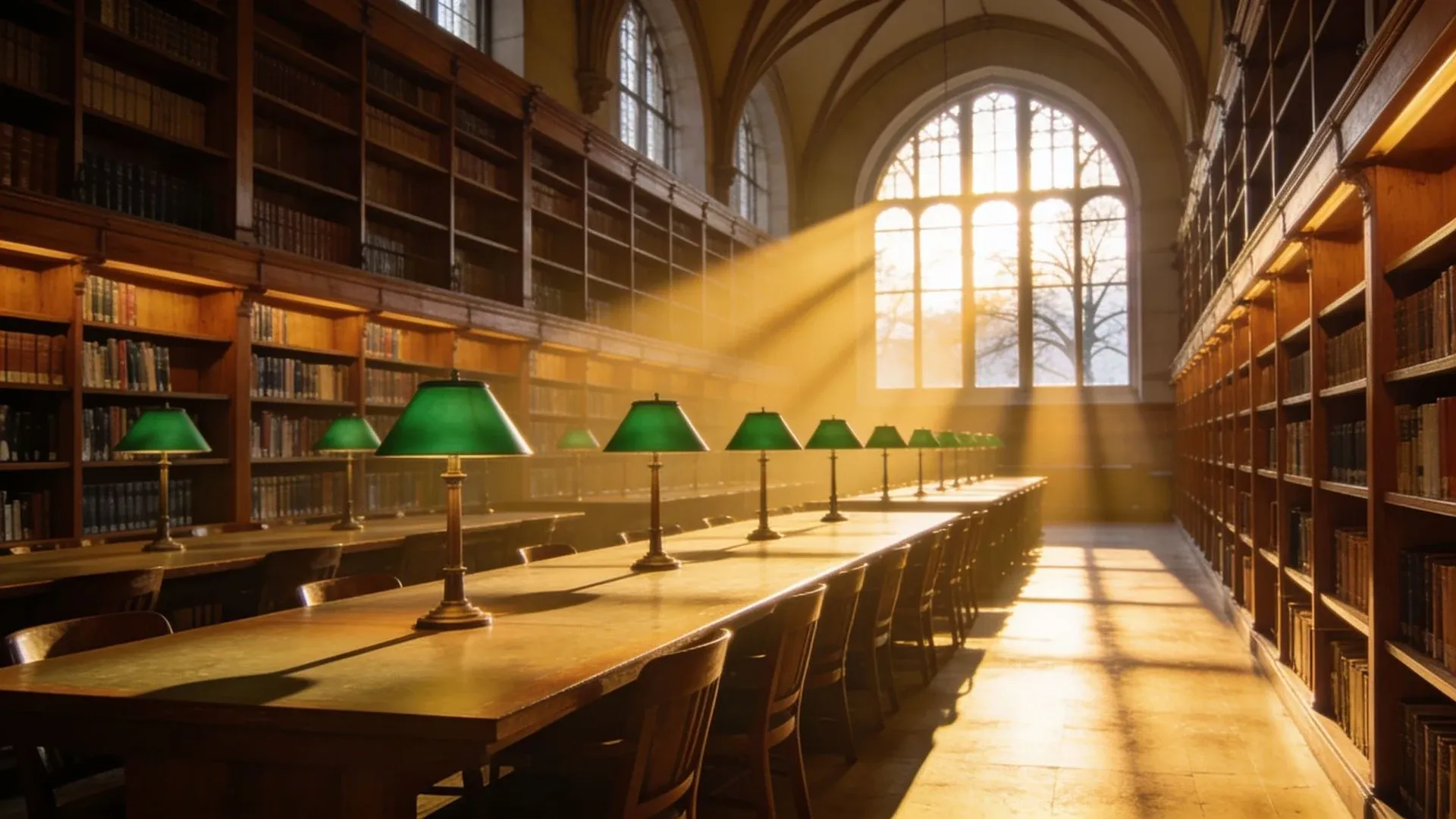
Una fotografía editorial de una sala de lectura pública vacía: libreros altos de roble en las dos paredes y mesas largas con lámparas de pantalla verde. El sol bajo de invierno entra en haces largos por ventanales altos con arco. Plano general a la altura de los ojos, 35 mm, ambiente quieto y cálido.
Prompts de composición con cuadros delimitadores en Flux 3 Image
Un prompt de composición usa cuadros delimitadores (en inglés, bounding boxes) y tiene dos partes. La primera es una descripción que etiqueta cada elemento con un id corto. La segunda es una fila por id, con su caja y su descripción. Las cajas van en el orden arriba, izquierda, abajo, derecha, de 0 a 1000 en cada eje. Así, los mismos números sirven con cualquier proporción. Define primero la proporción y dale a cada bloque de texto su propia fila.
| Parte | Qué lleva | Ejemplo |
|---|---|---|
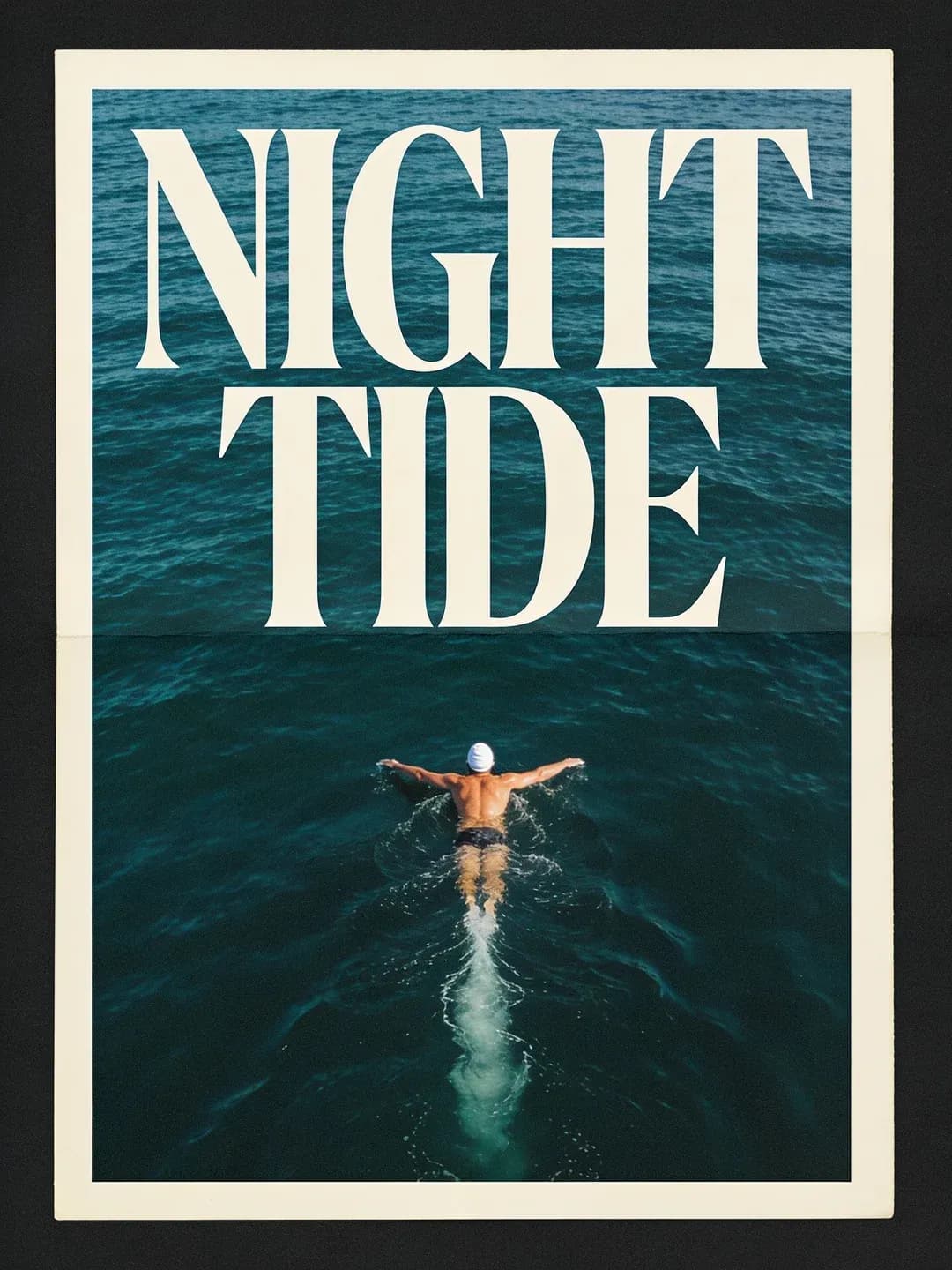
| Descripción | La escena, con un id después de cada elemento | Una persona nadando <swimmer_1> bajo un título <title_1> |
| id | Corto, en minúsculas y numerado | swimmer_1, title_1 |
| bbox | Arriba, izquierda, abajo, derecha, de 0 a 1000 | [620, 380, 900, 620] |
| desc | Aspecto, color, pose y palabras exactas | Texto que dice “NIGHT TIDE” en mayúsculas color crema |
Edición con Flux 3 Image: una instrucción en tres partes
No hay máscara ni modo de edición. Envía la imagen y escribe el cambio como una instrucción. Nombra el objetivo, di el cambio y enumera lo que se queda. Cuando el valor exacto importa, escríbelo: un código hex para un color o las palabras entre comillas para un texto.
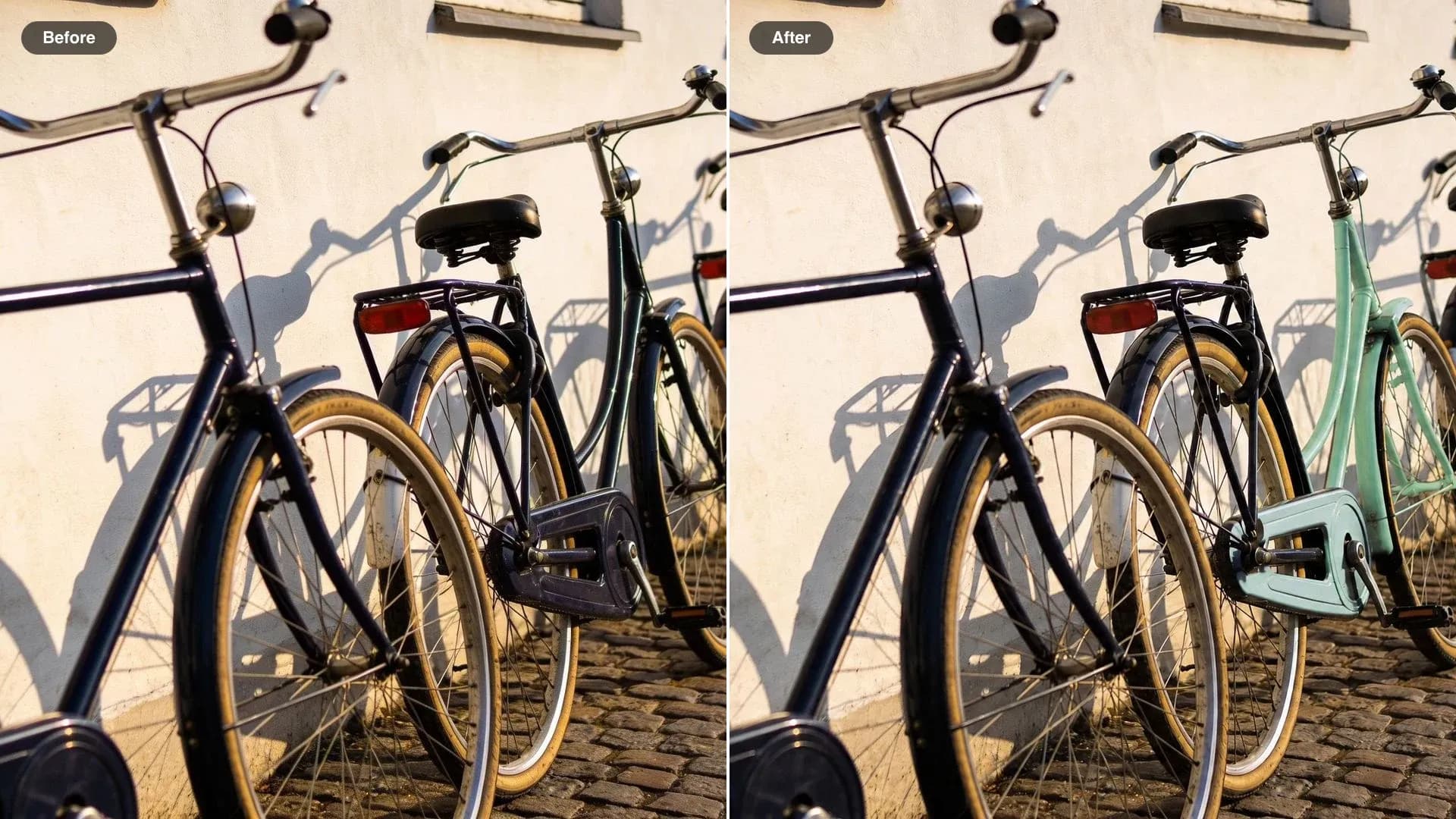
Cambia el cuadro de la tercera bicicleta de izquierda a derecha a verde menta #98D7C2. Mantén las otras tres bicicletas, el muro blanco, los adoquines, las sombras y el encuadre exactamente igual.
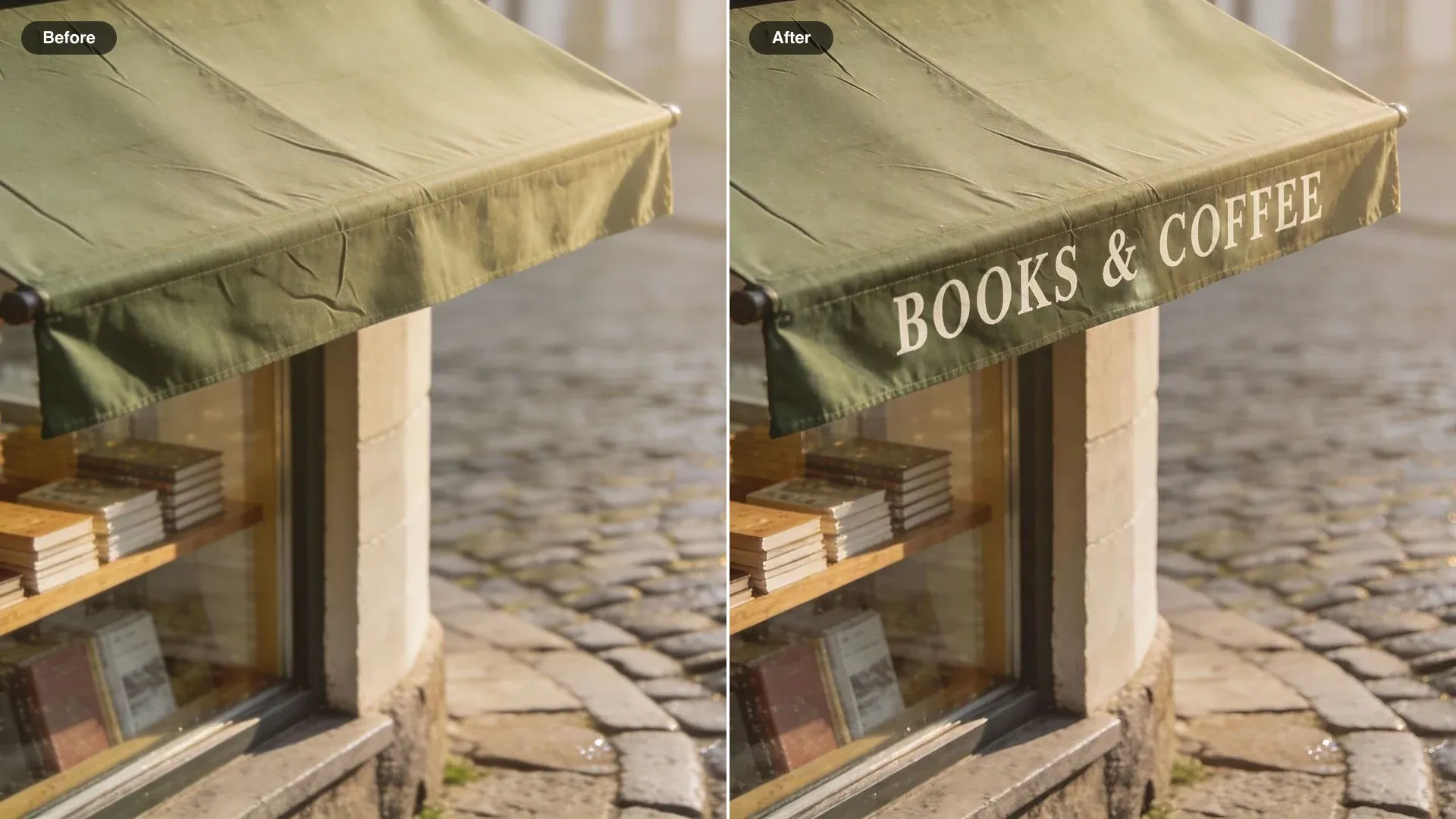
Cambia el texto del toldo a “BOOKS & COFFEE” en mayúsculas serif blancas, centrado en el toldo. Mantén el frente de la tienda, la vitrina y la calle exactamente igual.
Cómo combinar hasta 10 referencias en Flux 3 Image
Refiérete a cada imagen por su posición y dale un solo trabajo. Flux 3 Image las lee en orden. La salida toma la forma de la imagen 1, salvo que fijes una proporción.
| Rol | Qué aporta | Cómo decirlo |
|---|---|---|
| Escenario | El cuarto o el lugar donde entra todo | la sala de la imagen 1 |
| Producto | Un objeto cuya forma y acabado deben mantenerse | el sillón de la imagen 2 |
| Material | Un color, una tela o una textura | tapizado con la tela de la imagen 3 |
| Sujeto | Una persona o un animal que debe seguir reconocible | la mujer de la imagen 4 |
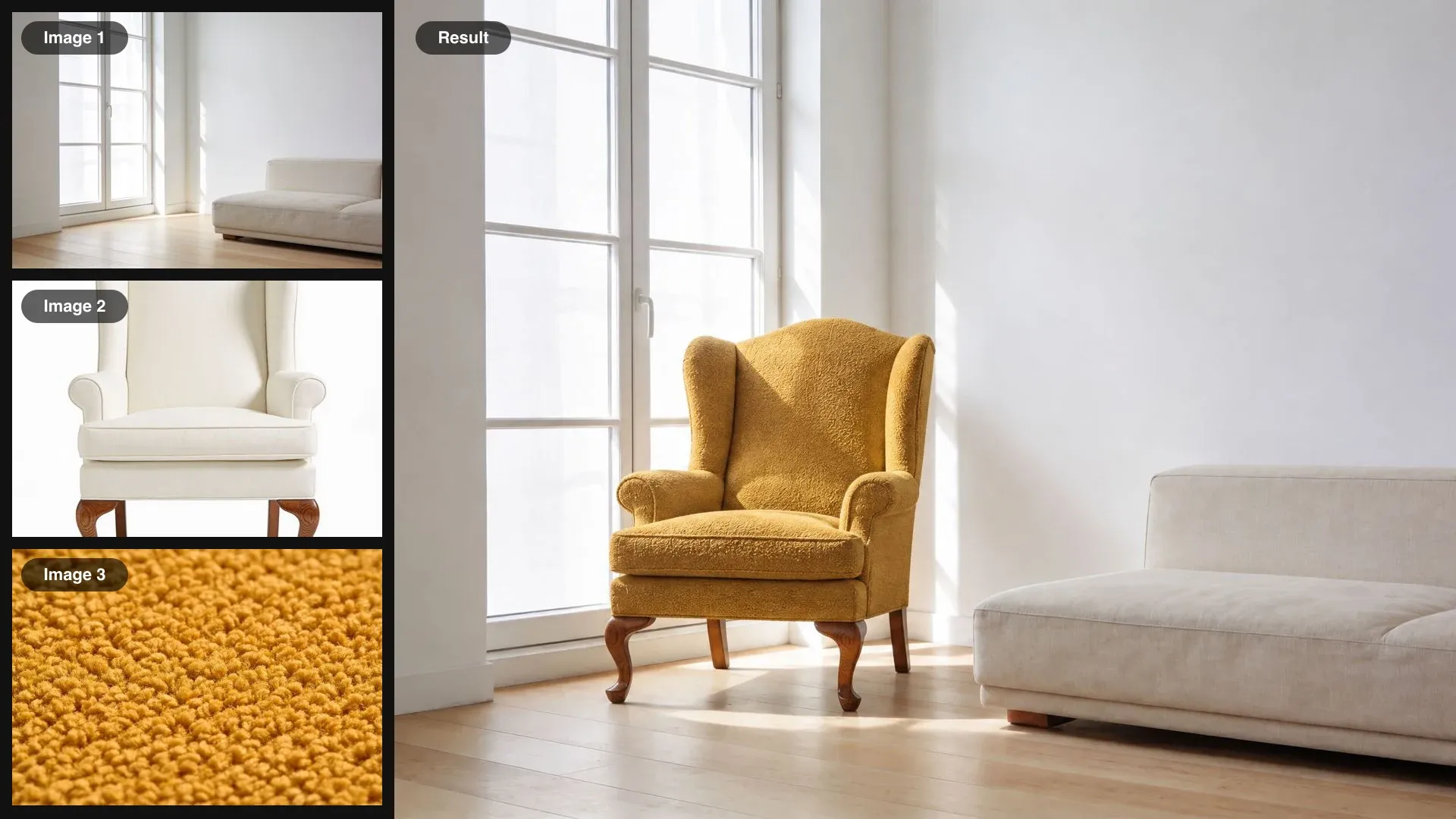
Coloca el sillón de la imagen 2 junto a la ventana de la sala de la imagen 1. Tapízalo con la tela mostaza de la imagen 3. Ilumínalo con la luz de la ventana de la izquierda para que combine con el cuarto. Mantén la sala exactamente como está.
Edición caja por caja en Flux 3 Image: conservar, mover, nuevo y quitar
Cuando una edición debe dar en un elemento exacto, describe también la imagen de origen con filas. Cada fila dice dónde está un elemento ahora y dónde debe quedar. Con eso, el modelo sabe qué conservar, qué mover y qué crear.
| Fila | Cómo escribirla | Efecto |
|---|---|---|
| Conservar | La misma caja antes y después | Se queda exactamente donde está |
| Mover | La caja anterior y luego una caja nueva | Mueve el elemento o le cambia el tamaño |
| Nuevo | Sin origen, con una caja de destino y una descripción | Agrega, reemplaza o cambia el color en esa caja |
| Quitar | Su caja, y luego ningún destino | Lo elimina y rellena el espacio |
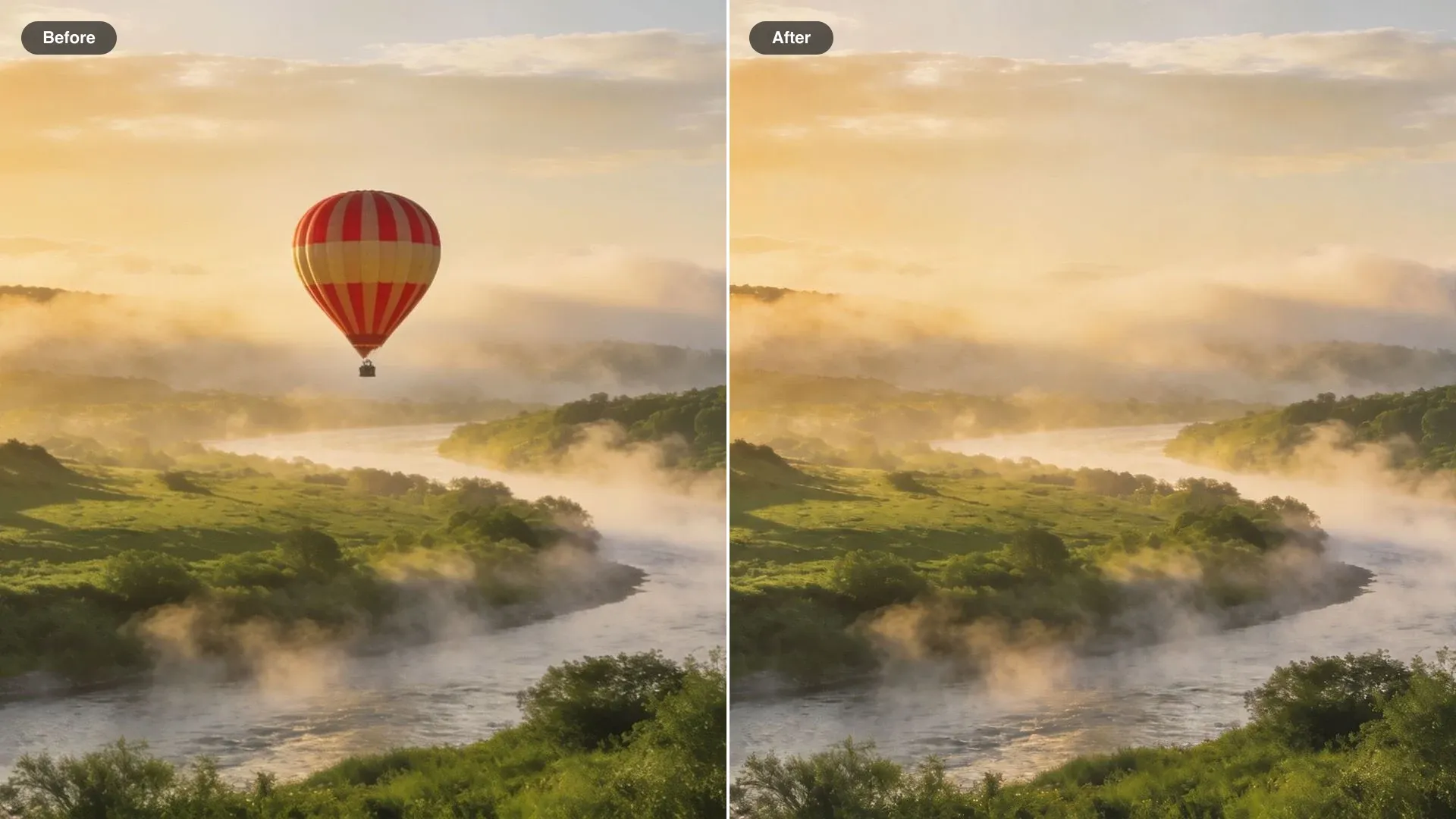
En la imagen 1, mueve el globo aerostático de rayas del centro del cielo a la esquina superior izquierda. Mantén el valle, el río, la neblina de la mañana y la luz exactamente igual.
Resolución, proporción y grounding en Flux 3 Image
Haz los borradores en chico y termina en grande. Cambiar la resolución es generar de nuevo, así que la composición puede variar entre el borrador y la versión final.
| Ajuste | Opciones | Qué hacer |
|---|---|---|
| Resolución | 768 px cuadrado, 1K, 1.5K, 2K, 4K | Prueba a 768 px y termina en 2K o 4K |
| Proporción | 15 proporciones, de 21:9 a 9:21, más automática | Elígela antes de dibujar las cajas |
| Proporción automática | Sigue la imagen 1; si no hay, cuadrada | Déjala activada para editar |
| Grounding | Búsqueda web y de imágenes, activada por defecto | Desactívala para borradores más rápidos |
| Pesos abiertos | Licencia comercial ahora, abiertos después | Sigue a Black Forest Labs para saber cuándo se publican |
Preguntas frecuentes
Describe el medio, el sujeto, el escenario, la luz y el encuadre, en ese orden, y redáctalo en positivo: “una calle vacía” y no “sin autos”. Haz que el prompt y la proporción se correspondan. Un encuadre ancho necesita algo que llene el ancho.
Sí. Escribe las palabras entre comillas, tal como deben salir, y nombra las mayúsculas, el color, el estilo de letra y la alineación. En un prompt de composición, dale a cada bloque de texto su propia fila y su caja. Si el texto lleva tildes o ñ, revísalas de cerca en el resultado.
Cada caja son cuatro números: arriba, izquierda, abajo, derecha, en una cuadrícula de 0 a 1000 que no cambia con la proporción. Etiqueta cada elemento de la descripción con un id, como swimmer_1. Luego agrega una fila por id con su caja y su descripción.
No. Empieza con una instrucción escrita. Agrega filas con cajas cuando varios objetos parecidos coinciden con tus palabras. También cuando el cambio pide una posición o un tamaño exactos, o cuando quieres mover o quitar un elemento en particular.
Por su posición: imagen 1, imagen 2 y así hasta 10. Dale a cada una un rol, como el escenario, el producto o el material, y explica cómo encajan entre sí.
Haz el borrador en el tamaño cuadrado de 768 px mientras ajustas el prompt. Luego genera la versión final en 2K o 4K. El 1K, que es el tamaño por defecto, rinde para casi todas las imágenes web.
Flux 3 Image llegará pronto a Morphic. Los prompts de edición y de varias referencias de esta guía ya funcionan hoy con los modelos de imagen de Morphic. Así se hizo cada ejemplo de esta página.