Funciones y capacidades de Gemini Omni
Gemini Omni es el primer modelo any-to-any de Google, anunciado en Google I/O 2026 el 19 de mayo de 2026. La primera versión, Gemini Omni Flash, toma texto, imágenes y video como entrada y genera video con audio sincronizado, anclado en el conocimiento del mundo real de Gemini. Los clips duran hasta 10 segundos en 720p, en 16:9 o 9:16, y los refinas conversando en lugar de volver a generarlos desde cero.
| Función | Qué hace | Ideal para |
|---|---|---|
| Entrada any-to-any | Combina texto, imágenes y video en un solo prompt y razona sobre ellos hacia una sola toma en vez de unirlos | Briefs con varias referencias, storyboards |
| Audio nativo | Genera audio sincronizado con cada clip en la misma pasada, sin un paso de audio aparte | Escenas habladas, ambiente, música |
| Edición conversacional | Refina un clip con indicaciones de seguimiento en lenguaje simple: cambia un objeto, reilumina o cambia la acción sobre la misma escena | Iterar una toma sin volver a generar |
| Consistencia de personajes y física | Mantiene personajes, objetos y estilo entre ediciones, con gravedad, energía cinética y dinámica de fluidos ancladas | Personajes recurrentes, movimiento realista |
| Conocimiento del mundo real | Se apoya en el anclaje de Gemini en historia, ciencia y cultura para que el detalle de la escena sea correcto | Explicativos, detalle preciso |
| Marca de agua SynthID | Una marca de procedencia invisible en cada clip que sobrevive a la recodificación y el redimensionado | Contenido de IA rastreable e identificable |
Entrada any-to-any
Un solo prompt de Gemini Omni acepta texto, imágenes y video al mismo tiempo. En lugar de unir las entradas en secuencia, el modelo razona sobre ellas como un solo brief, así una referencia de retrato, una foto de locación y un momento escrito moldean la misma toma generada. También puedes pasar varias imágenes de referencia para llevar sujetos específicos a la escena. La carga de referencias de audio por separado se está implementando de forma gradual y todavía no está disponible en todas partes, y en la app Gemini de Google puedes aparecer en videos con tu propia voz mediante Avatars.
Audio nativo
Cada clip se genera con su propio audio sincronizado en la misma pasada, así el diálogo, los efectos, el ambiente o la música vuelven con el movimiento en lugar de un render mudo. Describe el sonido que quieres en el mismo prompt que la toma, y el audio queda sincronizado con la acción en vez de agregarse después.
Edición conversacional
La edición es el prompt. Refina un clip con indicaciones de seguimiento en lenguaje simple: “haz la escultura de burbujas”, reilumina la escena, cambia una acción o agrega un elemento, y el modelo mantiene el resto de la toma. Conserva el contexto entre turnos, así varias rondas de edición se construyen sobre la misma escena en vez de reiniciar desde cero.
Consistencia de personajes y física
Los personajes, los objetos y el estilo se mantienen entre ediciones conversacionales, respaldados por una mejor comprensión de fuerzas como la gravedad, la energía cinética y la dinámica de fluidos. La consistencia es más fuerte cuando refinas la misma escena. Cambiar de escena o pedir grandes paneos de cámara puede desviar el resultado, así que deja los cambios grandes para su propia generación.
Conocimiento del mundo real
Gemini Omni ancla sus escenas en el conocimiento de Gemini sobre historia, ciencia y cultura, así el detalle de época, el comportamiento físico y las particularidades culturales quedan bien en vez de caer en una textura genérica de IA. Ese anclaje es lo que lo hace útil para explicativos y cualquier toma en la que los detalles tienen que ser correctos.
Marca de agua SynthID
Cada clip lleva la marca de agua imperceptible SynthID de Google para la procedencia de IA. Está activa por defecto, es invisible para quien mira y sobrevive a transformaciones comunes como la recodificación y el redimensionado, así el material generado sigue siendo identificable a lo largo de la cadena de producción.
Ejemplos de prompts de Gemini Omni
Noir cinematográfico
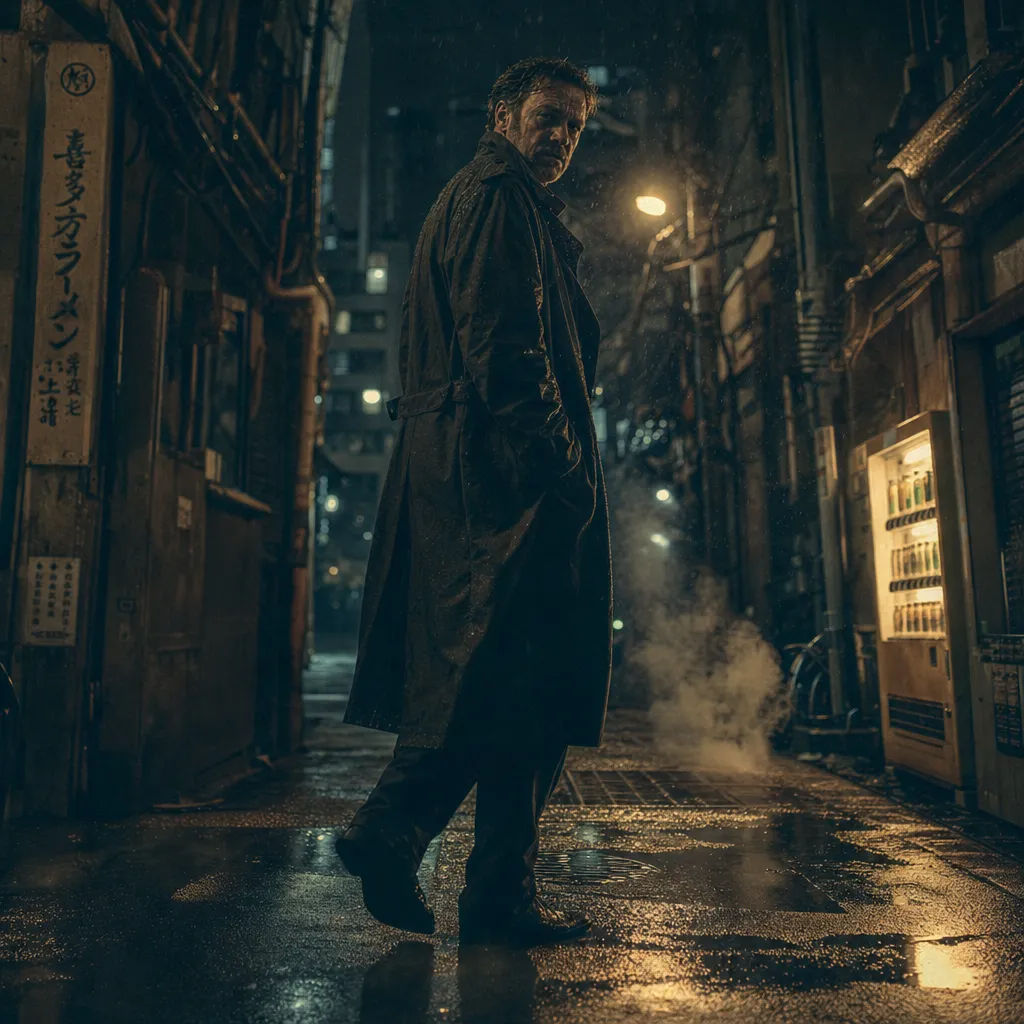
Detective en un callejón de Tokyo empapado por la lluvia, resplandor de lámparas de sodio, noir en verde azulado y ámbar
Edit prompt
Lanzamiento de producto
Sneaker vanguardista suspendido en el aire sobre un pedestal de titanio, luz principal dura, ambiente de lanzamiento
Edit prompt
Explicativo de naturaleza
Gota de agua congelada como una corona cristalina sobre una hoja con rocío, macro a contraluz al amanecer
Edit prompt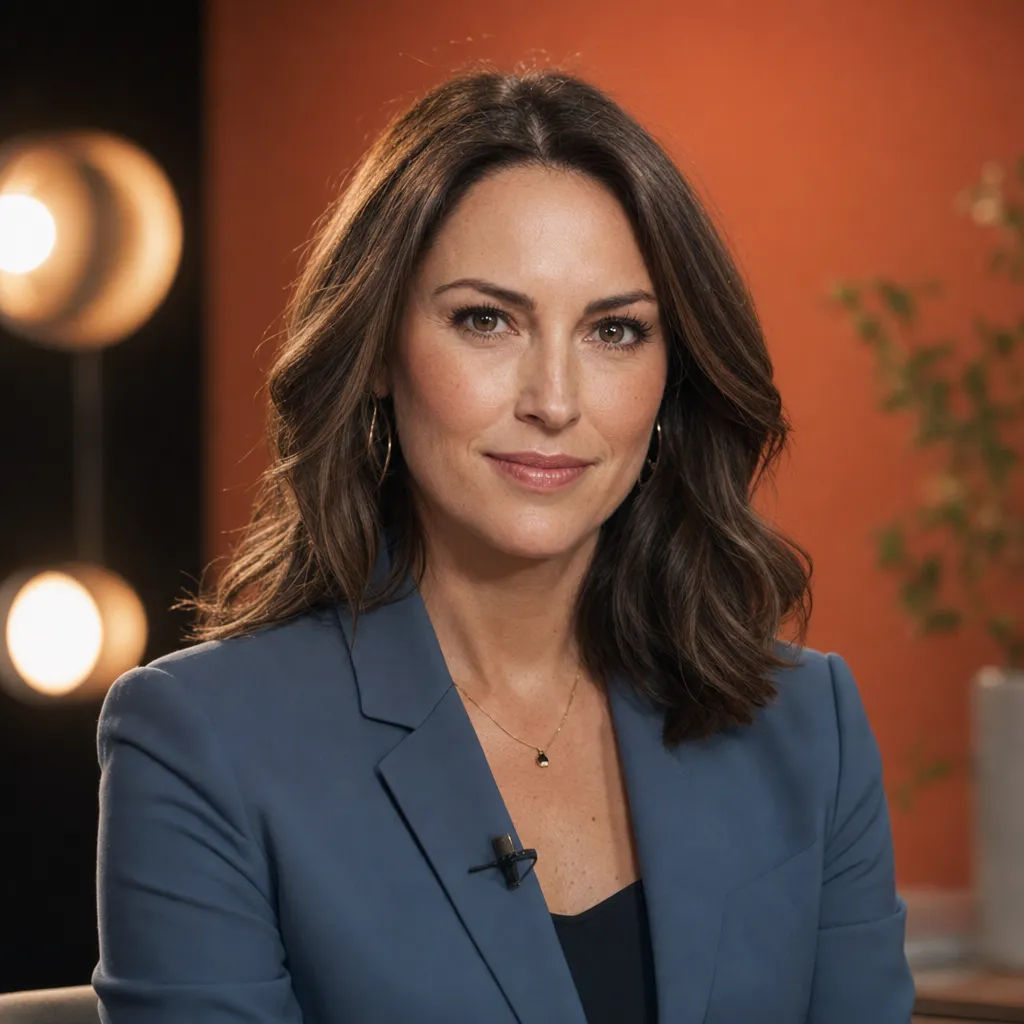
Presentador avatar
Presentador de estudio sereno hablando al lente, cálida luz de tres puntos, bokeh de 85mm
Edit prompt
Recorrido arquitectónico
Luz de hora dorada a través de una villa brutalista de concreto, sombras largas, polvo flotando
Edit prompt
Momento narrativo
Mujer junto a una ventana salpicada de lluvia leyendo una carta, la preocupación se vuelve alivio
Edit promptCómo sacar lo mejor de Gemini Omni
Gemini Omni premia un brief que trata cada referencia como parte de una sola escena, nombra el audio y edita conversando en vez de volver a generar. Unas pocas prácticas concentran la mayor parte de la calidad:
- Carga todas las referencias a la vez. Texto, una imagen y un video pueden ir en el mismo prompt, ya que el modelo razona sobre ellos en conjunto en vez de procesarlos por turnos. Agrega imágenes de referencia para llevar un sujeto específico a la escena.
- Nombra siempre el audio. Diálogo, efectos de sonido, ambiente o música en lenguaje simple, para que el clip vuelva con sonido sincronizado con el movimiento en lugar de quedar mudo.
- Edita conversando. Cuando una toma esté cerca, describe el único cambio que quieres en el siguiente mensaje en vez de empezar de nuevo. La escena conserva sus personajes, su iluminación y su continuidad.
- Ajusta el momento a 10 segundos. No hay extensión ni interpolación de video, así que planea una sola acción que se resuelva dentro del clip en vez de contar con alargarlo después.
- Deja los cambios de escena para su propia generación. La consistencia es más fuerte cuando refinas la misma escena; un cambio de escena brusco o un gran paneo funciona mejor como toma nueva.
- Dirige la física que te importa. Señala el peso, la colisión o cómo debe moverse un fluido, ya que la física anclada es una fortaleza que vale la pena guiar.
Guía de prompts de Gemini Omni
Un buen prompt se lee como un breve brief de toma, no como un pie de foto. Dos cosas definen el resultado: una lista clara de lo que contiene la toma, y una redacción concreta en lugar de vaga.
Qué va en un prompt
| Elemento | Qué incluir | Ejemplo |
|---|---|---|
| Sujeto | Quién o qué está en cuadro, descrito de forma concreta | un presentador de estudio con saco gris carbón en un escritorio de vidrio |
| Movimiento | Qué se mueve, y cómo | se gira hacia el lente y hace un gesto |
| Cámara | Tipo de plano más un movimiento | plano medio, lento acercamiento |
| Audio | Diálogo, efectos, ambiente o música | dice: “Bienvenidos de vuelta”; suave tono de sala de estudio |
| Formato | Duración y relación de aspecto | 10 segundos, 16:9 |
Editar conversando
La edición es el prompt. Mantén la escena, nombra solo el cambio y deja que todo lo demás se conserve del turno anterior.
Mismo presentador y mismo escritorio, misma iluminación. Cambia su saco a verde profundo y agrega un lento acercamiento en los últimos dos segundos. Conserva el tono de sala de antes.
Prompts débiles vs. fuertes
Nombra la cámara, el movimiento y su ritmo, y el audio, en vez de dejarlos al azar.
| Enfoque | Débil | Fuerte |
|---|---|---|
| Cámara | Una mujer en una ciudad de noche | Toma en seguimiento con cámara en mano de una mujer por calles mojadas por la lluvia, las luces de las tiendas reflejándose en el pavimento, poca profundidad de campo |
| Movimiento y ritmo | La puerta se abre y alguien entra | La puerta se abre despacio, una figura entra tras una pausa, y luego la cámara se asienta en un plano medio |
| Audio | Un chef emplatando un platillo | Primer plano de un chef emplatando un platillo, vapor subiendo. Audio: chisporroteo de sartén, suave ambiente de cocina y “Servicio.” |
Errores comunes
- Dejar el prompt mudo: escribe siempre al menos una señal de sonido, ya que el modelo genera audio junto con el video.
- Volver a generar en lugar de editar: cuando una toma esté cerca, pide el único cambio conversando para que los personajes y la continuidad se mantengan.
- Contar con la extensión: no hay extensión de video, así que mantén una sola acción dentro del clip de 10 segundos.
- Texto denso en pantalla: la representación de texto y el movimiento muy complejo siguen siendo puntos débiles, así que mantén los subtítulos cortos o agrégalos en posproducción.
