Funciones y capacidades de Grok Imagine Image 2.0
Grok Imagine Image 2.0 es el modelo de imágenes de precisión de xAI. Entre los modelos de imágenes con IA, su sello es el control. Le escribes un brief y lo cumple al pie de la letra. La tipografía la planea antes de dibujarla. Cada edición toca una sola zona y deja el resto quieto. Y una imagen ya cerrada se vuelve a componer en cualquier formato.
Eso pesa cuando trabajas solo o con un equipo chico. El póster del evento, la ficha de producto para tu tienda en línea y la versión vertical para historias y Reels salen de la misma pieza, sin un equipo de diseño detrás.
Puedes usarlo hoy: Image 2.0 es el Quality Mode en grok.com/imagine y en las apps de Grok para iOS y Android. Si desarrollas, lo encuentras en la API de xAI como grok-imagine-image-2.0. Y en Morphic lo tienes para crear imágenes a partir de texto y para editarlas con hasta 3 referencias.
| Función | Qué hace | Ideal para |
|---|---|---|
| Generación fiel a las instrucciones | Cumple un brief denso y con varias partes hasta el detalle | Diseños exactos, dirección de arte |
| Tipografía y distribución planeadas | Planea el texto como un diseñador y lo mantiene nítido en tamaños pequeños | Pósters, infografías, empaques |
| Varita mágica y segmentación | Edita solo la zona que señalas y deja intacto el resto | Retoque, cambios de producto |
| Edición con varias referencias | Combina hasta 5 imágenes de entrada en una sola generación (3 en Morphic) | Composiciones, transferencia de estilo |
| Smart Resize | Recompone una imagen en 9 proporciones distintas | Formatos de campaña, banners, historias |
Generación fiel a las instrucciones
Image 2.0 nació con un objetivo claro: imágenes que sirvan para trabajo real. Y eso empieza por respetar el brief. Si pides sujeto, distribución, texto exacto y una nota de luz, vuelven los cuatro. Las instrucciones con muchos elementos aciertan más seguido al primer intento, y los ajustes se vuelven refinamientos en vez de un volver a empezar.
Tipografía y distribución planeadas
Casi todos los modelos de imágenes dibujan letras. Image 2.0 las planea. Antes de generar resuelve la jerarquía tipográfica y el acomodo de la página, igual que lo haría un diseñador. Por eso una infografía, una ficha de pasos o una pantalla de título aguantan su estructura, y el texto pequeño sale nítido en vez de manchado. Tu parte es simple: escribe las palabras exactas entre comillas y di dónde van.
Varita mágica, segmentación y eliminación de fondo
El trabajo real avanza por ajustes, no de un solo tiro. Por eso aquí la edición es puntual. Marcas una zona con la varita mágica, la cambias, y el resto del encuadre ni se entera. La segmentación va más fino todavía y aísla una prenda, una etiqueta, una superficie. Y quitar el fondo te deja al sujeto recortado, con transparencia, listo para montarlo en otra pieza.
Edición con varias referencias
En las apps de Grok y en la API de xAI, una sola generación acepta hasta 5 imágenes de entrada. En Morphic, el tope es 3. Armar una composición deja de ser trabajo de recorte y se vuelve un prompt. Una referencia pone el producto, otra el estilo y otra la escena. El modelo las une en un solo paso, así que tú ya no las montas a mano. Además respeta lo que subiste: el producto del resultado se reconoce como el tuyo, no como una versión parecida.
Smart Resize
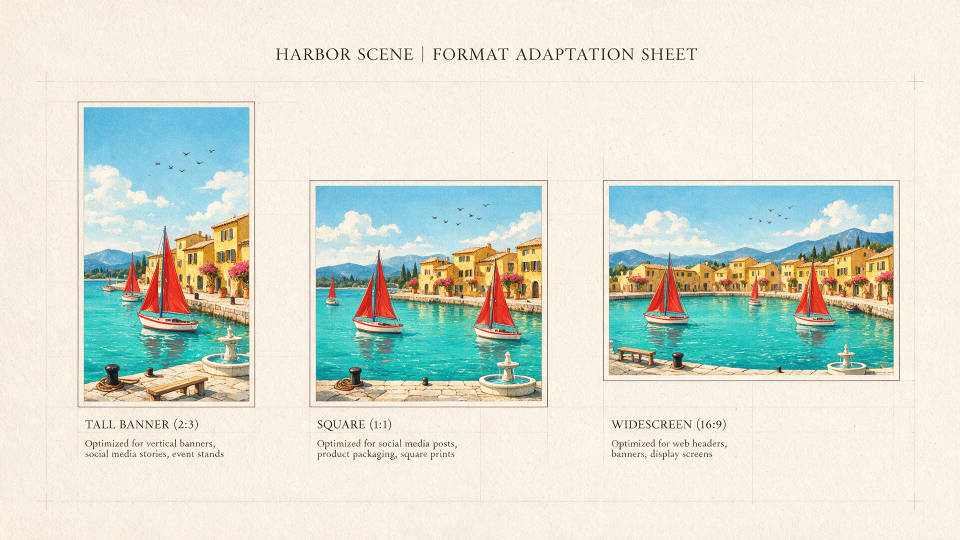
Una imagen, todos los tamaños. Eliges la proporción y el modelo rellena el encuadre nuevo en vez de recortarlo. Son 9 formatos: desde un banner vertical 1:2, pasando por 9:16, cuadrado y 16:9, hasta un banner horizontal 2:1. Con eso, una sola pieza principal cubre el 9:16 de historias y Reels, el cuadrado del feed y el 16:9 de YouTube, sin volver a generar el concepto.
Plantillas y construcción de mundos
Las plantillas resuelven los encargos que se repiten. Traen el flujo ya armado para edición de fotos, cambios de color en un producto, fotos de catálogo, retratos profesionales, íconos, mascotas, recursos para videojuegos y merch. Tú solo pones los insumos.
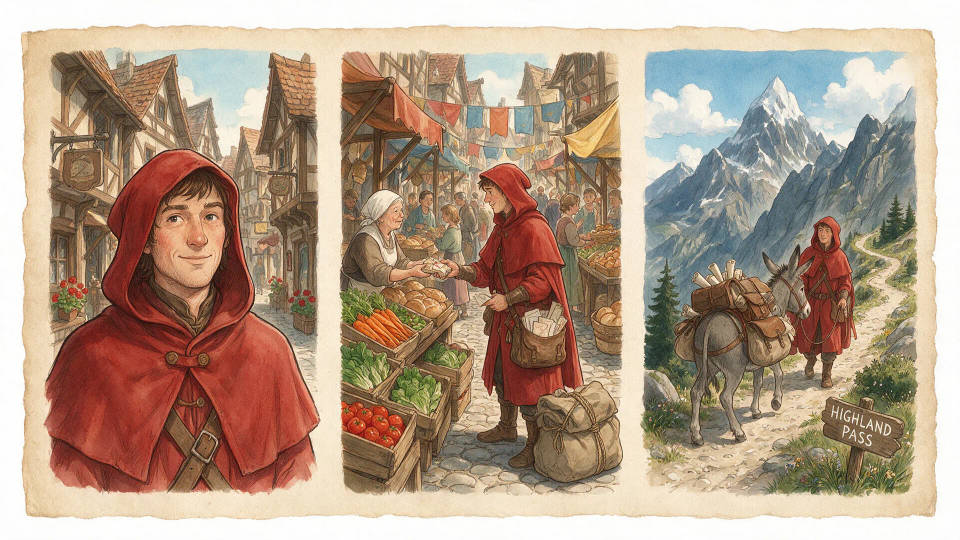
Y como el estilo se mantiene entre una generación y otra, puedes levantar un mundo imagen por imagen: un personaje, sus locaciones, los objetos que carga. Cada pieza se genera aparte y todas comparten la misma estética, listas para pasar a un flujo de video.
Casos de uso de Grok Imagine Image 2.0
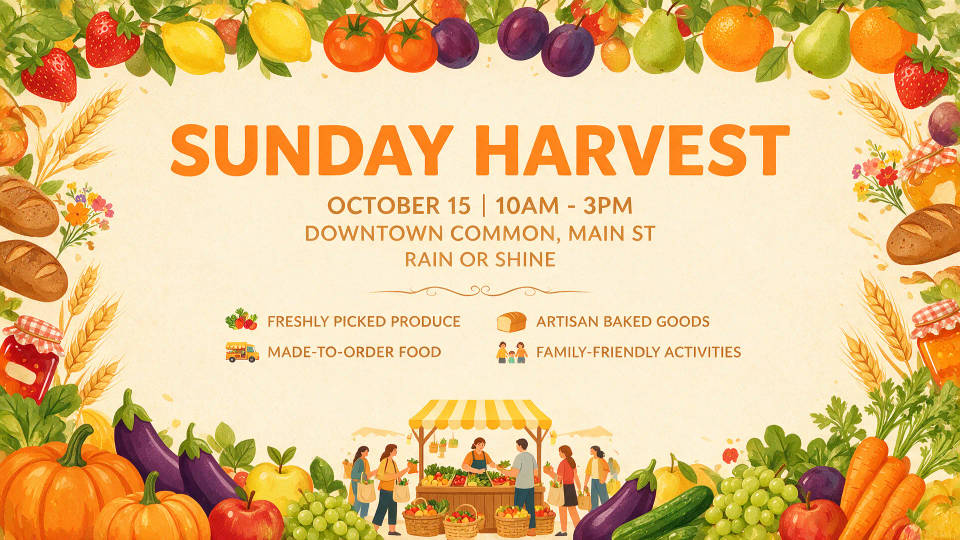
Pósters con tipografía que sí se lee
Defines el título, el subtítulo y la jerarquía en el prompt, y el póster regresa ya armado, con las palabras tal como las escribiste. La letra pequeña se sostiene, que es justo lo que separa un cartel de evento usable de una textura bonita.
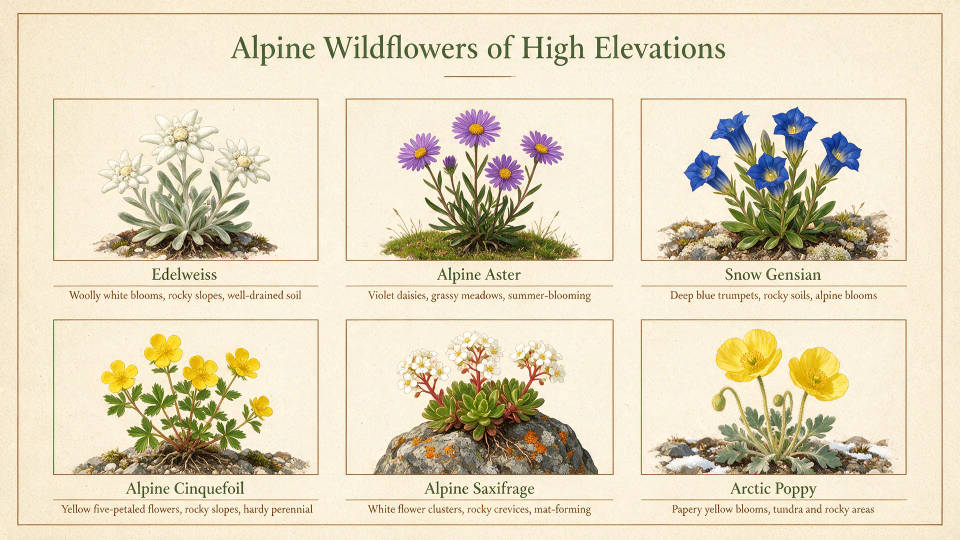
Infografías y fichas de pasos
Las piezas densas conservan su lógica: pasos numerados, flechas que apuntan a lo correcto y textos que se entienden. Un diagrama de proceso o una ficha para clase sale estructurada en un solo intento.
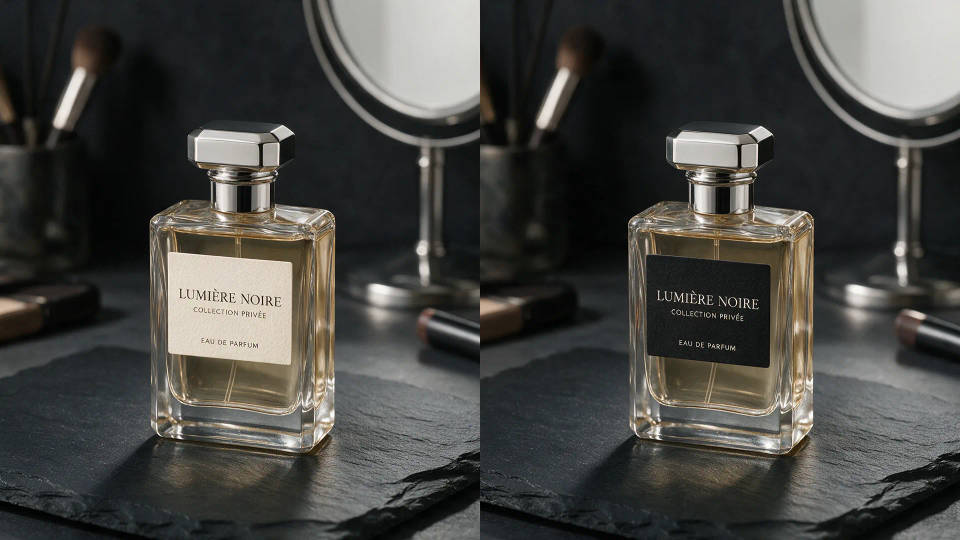
Producto y catálogo en línea
Señala la etiqueta, el color o el fondo y cambia solo eso. La luz, las sombras y el resto del encuadre no se mueven, y por eso el trabajo de catálogo se vuelve práctico.
Una pieza, todos los formatos
Smart Resize recompone una imagen terminada en historias, banners, cuadrados y panorámicas. En vez de recortar, el modelo rellena cada encuadre nuevo, así que el 9:16 de Reels se ve tan compuesto como el 16:9 de YouTube.
Un mundo con un solo estilo
Un personaje, sus locaciones y sus objetos, generados en prompts distintos y con la misma estética. La consistencia aguanta las ediciones, así que la biblia visual sigue reconociéndose mientras crece.
Retoques y retratos profesionales
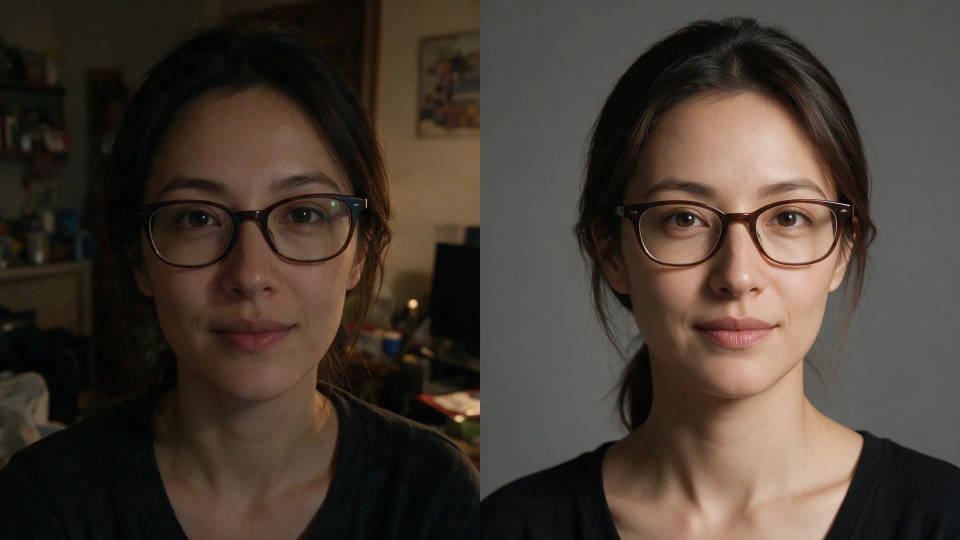
El retoque con varita mágica, quitar el fondo y las plantillas de retrato convierten una foto del celular en una pieza lista para tu perfil o tu portafolio. La edición toca lo que pediste y nada más.
Cómo sacarle el máximo provecho a Grok Imagine Image 2.0
Image 2.0 premia dos cosas: un brief estructurado y la costumbre de editar en el lugar en vez de regenerar todo. Con estas prácticas cubres casi toda la calidad.
- Escribe un brief, no una descripción suelta. Sujeto, distribución, palabras exactas, estilo y luz. El modelo sigue detalles, así que dáselos.
- Pon entre comillas el texto que va en la imagen. Se renderiza tal como lo escribiste, y ese es justo el punto en pósters, empaques y etiquetas.
- Describe la distribución con estructura. “Título en el tercio superior, producto abajo a la derecha, texto debajo” rinde más que “un buen diseño de póster”.
- Señala en vez de regenerar. Para cambiar algo de una imagen que ya tienes, marca la zona con la varita mágica y describe solo el cambio.
- Una edición a la vez. Los cambios acotados dejan quieto el resto del encuadre y se van sumando mejor que una instrucción que lo abarca todo.
- Dile qué aporta cada referencia. Con hasta 5 imágenes de entrada en las apps de Grok, o 3 en Morphic, aclara cuál lleva el sujeto, cuál el estilo y cuál la escena.
- Primero termina, después redimensiona. Cierra la pieza principal y deja que Smart Resize la lleve a los demás formatos.
- Para lo que se repite, usa una plantilla. Los retratos, las tomas de producto y los íconos ya vienen con el flujo armado.
Para ver la lista completa de funciones y especificaciones, consulta la página del modelo Grok Imagine Image 2.0.
Guía de prompts para Grok Imagine Image 2.0
Un buen prompt para Image 2.0 se parece a un brief corto de diseño. Como el modelo planea tipografía y distribución antes de generar, tu trabajo es darle material para planear: qué hay en el encuadre, cómo está organizado, qué dicen las palabras y de dónde viene la luz.
| Elemento | Qué incluir | Ejemplo |
|---|---|---|
| Sujeto | Quién o qué está en el encuadre, descrito de forma concreta | Una olla de barro sobre un mantel de manta |
| Distribución | Dónde va cada cosa y cómo se relacionan entre sí | Producto al centro, franja de texto en la parte baja |
| Texto exacto | Las palabras que van en la imagen, entre comillas | La etiqueta dice “CAFÉ DE ALTURA” |
| Estilo | Técnica, paleta y ambiente | Ilustración editorial plana, verdes apagados |
| Luz | Dirección y calidad de la luz | Luz suave de ventana desde la izquierda |
Un ejemplo ya armado:
Una tarjeta de receta para conchas de vainilla. Título "CONCHAS DE
VAINILLA" arriba, en una serif, cinco pasos numerados en la columna
izquierda con textos cortos, la foto de una concha terminada abajo a la
derecha. Fondo crema, líneas delgadas, luz pareja y suave. Plano,
imprimible, sin adornos.
Prompts de edición
Una edición es una instrucción acotada, no un brief nuevo. Marca la zona con la varita mágica o con la segmentación, describe nada más el cambio y aclara qué se queda igual:
Cambia la etiqueta del frasco de salsa por papel kraft mate. Deja igual
la luz, las sombras, la mesa y todo lo demás.
El modelo respeta lo que le diste, así que la disciplina corre por tu cuenta: una zona, un cambio, y el resto del encuadre pasa intacto a la siguiente versión. Encadena ediciones pequeñas en lugar de meter cinco cambios en una sola instrucción, y cada paso te queda como versión usable.
Prompts con varias referencias
Da igual si trabajas con hasta 5 imágenes en las apps de Grok o con hasta 3 en Morphic. En los dos casos, dale un rol a cada una en vez de dejar que el modelo adivine. Este brief de tres imágenes funciona en ambos:
Imagen 1 es el producto: conserva forma, etiqueta y color exactos.
Imagen 2 marca el estilo: iguala su paleta y su grano.
Imagen 3 es la escena: coloca el producto en este mostrador de azulejo.
El rol es lo que hace el trabajo. Una referencia sin rol se cuela entera en el resultado: su fondo, su paleta, su composición. Una referencia con rol aporta nada más el atributo que le pediste.
Flujo de trabajo con Smart Resize
Redimensionar es el último paso, no el primero. Genera y ajusta la pieza principal en la proporción para la que la pensaste, y solo entonces llévala a cada formato que necesites. Después de cada cambio revisa la tipografía. El modelo replantea la distribución para llenar el encuadre nuevo, y una versión vertical 9:16 puede apilar elementos que en 16:9 iban lado a lado. Ese reacomodo es la función, pero a los títulos conviene darles una mirada antes de exportar.
Prompts débiles frente a prompts fuertes
Nombra la distribución, las palabras exactas y el alcance de la edición en vez de dejarlos a la suerte.
| Enfoque | Débil | Fuerte |
|---|---|---|
| Tipografía | Un póster para una noche de jazz | Un póster de noche de jazz con el título “BLUE HOURS” arriba al centro en una serif ancha, y la fecha y el lugar en versalitas debajo |
| Alcance de la edición | Haz que la foto se vea mejor | Aclara solo el rostro del sujeto, deja la exposición y el color del fondo tal como están |
| Referencias | Usa estas imágenes | La imagen 1 es la chaqueta y debe quedar idéntica, la imagen 2 marca la pose y el encuadre, la imagen 3 marca la paleta |
Errores comunes
- Texto vago: si no escribes las palabras exactas entre comillas, el modelo inventa su propio texto.
- Regenerar en vez de editar: volver a generar tira una composición que la varita mágica podía haber salvado.
- Referencias sin rol: un montón de imágenes sueltas se mezcla en un revoltijo; las mismas, con rol, componen.
- Cambios amontonados: pedir “cambia la etiqueta, el fondo y la luz” en un solo paso te deja tres cambios a medias. Ve de uno en uno.
- Redimensionar antes de tiempo: recompón la pieza ya cerrada, no un borrador que sigues ajustando.
