¿Qué es el lip sync con IA?
El lip sync con IA es una tecnología que usa inteligencia artificial para sincronizar automáticamente el movimiento de los labios en una imagen o video con una pista de audio. La IA analiza la forma de onda del audio, identifica los fonemas y el tiempo del habla, y mapea las formas de boca correspondientes sobre el rostro, cuadro por cuadro. Cineastas, marketers, creadores de contenido y educadores lo usan para doblar videos, crear anuncios de presentador que habla, animar personajes con diálogo y adaptar contenido a nuevos idiomas sin volver a grabar.
El lip sync tradicional requería animación manual cuadro por cuadro o costosos sistemas de captura de movimiento. El lip sync con IA reduce ese proceso a unos pocos clics. Tú aportas el rostro (como foto o clip de video) y el audio, y la IA genera un video donde el personaje parece hablar las palabras de forma natural.
¿Qué necesitas antes de empezar?
Crear un video de lip sync con IA requiere tres cosas: un rostro para animar, una pista de audio para sincronizar y una cuenta de Morphic. El rostro puede ser un clip de video o una foto fija, según el modelo que elijas. El audio debe ser un diálogo limpio con el mínimo de ruido de fondo.
| Entrada | Qué funciona mejor | Qué evitar |
|---|---|---|
| Video (Sync V3, Seedance 2.0) | Rostro bien encuadrado, boca visible todo el tiempo, movimiento de cabeza limitado, movimiento natural | Cortes rápidos, ángulos extremos, rostro parcialmente oculto o fuera de cuadro |
| Imagen (LTX 2.3, Veed Fabric) | Foto de alta resolución, rostro mirando hacia la cámara, luz pareja en todo el rostro | Fotos borrosas, perfiles laterales, rostros recortados o en sombra |
| Audio | Diálogo limpio, un solo hablante, volumen constante, mínimo ruido de fondo | Voces superpuestas, música fuerte detrás del habla, grabaciones de baja calidad con estática |
Una buena regla general: si puedes ver claramente la boca y escuchar bien las palabras, la IA producirá una sincronización limpia.
Cómo crear videos con lip sync con IA en Morphic
Sigue estos seis pasos para generar un video de lip sync de principio a fin.
Abre Morphic
Ve a Morphic y abre un archivo existente, o haz clic en “Nuevo archivo” para crear uno dentro de un proyecto. Tu canvas es donde sucede todo, desde adjuntar referencias hasta generar el resultado final.
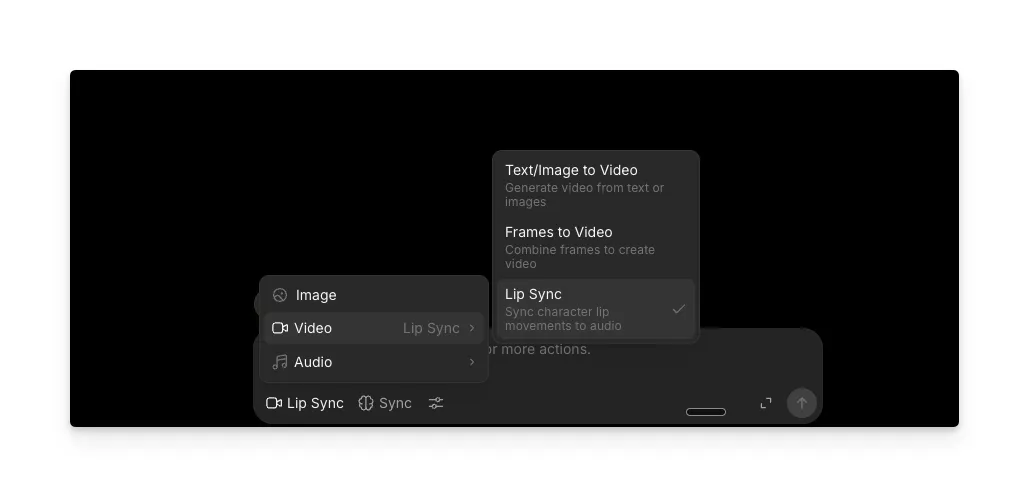
Cambia al modo Video y selecciona Lip Sync
Ve a la barra de prompt global en la parte inferior del canvas. Cambia el modo a Video y selecciona Lip Sync entre las opciones. Esto le indica a Morphic que quieres sincronizar el movimiento de labios con el audio, en vez de generar un video desde cero.
Elige tu modelo de IA
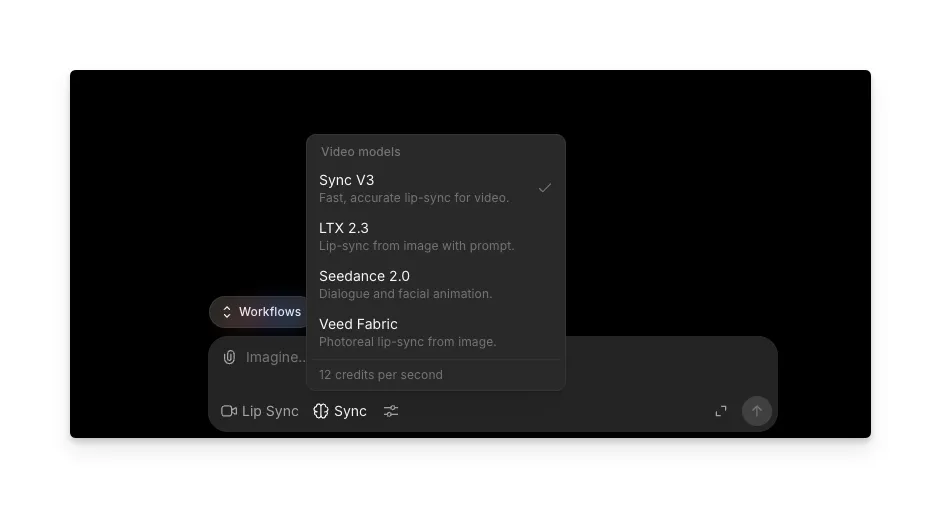
Morphic te da cuatro modelos de lip sync. Cada uno maneja distintos tipos de entrada y produce resultados diferentes.
| Modelo | Tipo de entrada | Ideal para |
|---|---|---|
| Sync V3 | Video | Lip sync rápido y preciso para grabaciones reales y escenas con diálogo |
| LTX 2.3 | Imagen | Generar un video de lip sync a partir de una foto fija usando un prompt de texto |
| Seedance 2.0 | Video | Diálogo y animación facial para personajes animados o estilizados |
| Veed Fabric | Imagen | Lip sync fotorrealista a partir de una imagen fija con movimiento facial natural |
Si trabajas con grabaciones existentes, Sync V3 entrega resultados rápidos con sincronización precisa. Si solo tienes una foto y quieres convertirla en un personaje que habla, LTX 2.3 o Veed Fabric animarán el rostro por ti. Para contenido animado o estilizado, Seedance 2.0 es la mejor opción.
Adjunta tu imagen o video, más el audio
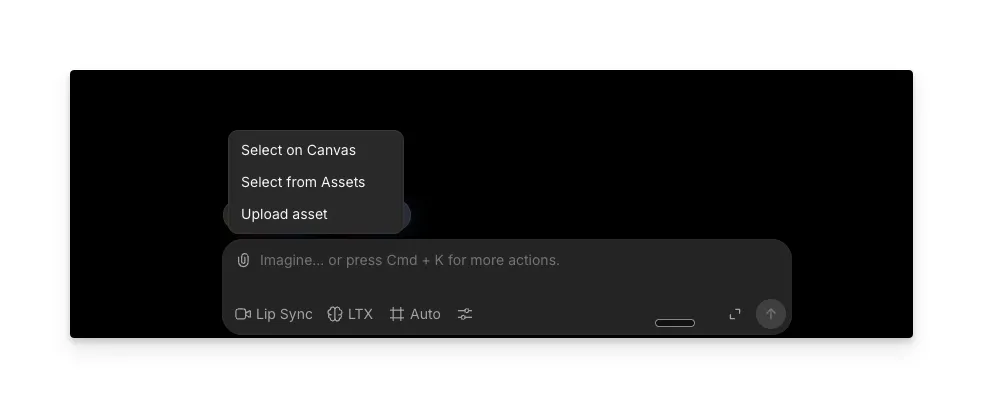
Haz clic en el ícono de clip en la barra de prompt para adjuntar tus referencias. Tienes tres opciones:
- Select on Canvas para elegir referencias ya colocadas en tu canvas
- Select from Assets para elegir desde tu biblioteca de assets
- Upload asset para subir un archivo desde tu dispositivo
Adjunta primero tu imagen o video, luego agrega el archivo de audio con el que quieres sincronizarlo.
Agrega un prompt (opcional)
Puedes escribir un prompt con dirección adicional para la generación, o dejar la barra de prompt vacía y dejar que la IA trabaje solo con las entradas.
Una nota importante: si usas Seedance 2.0, necesitas agregar un prompt de al menos 3 caracteres antes de generar. Algo tan simple como “crear un lip sync” funciona. LTX 2.3 también se beneficia de un prompt descriptivo, ya que usa el texto para guiar cómo se anima la imagen.
Genera
Haz clic en generar y espera el resultado. El tiempo de procesamiento depende de la duración del audio y del modelo que elegiste. Cuando esté listo, previsualiza el resultado directamente en tu canvas y descárgalo o sigue editando desde ahí.
La calidad de tu resultado depende en gran medida de la calidad de tus entradas. Si la sincronización se ve mal, revisa los consejos de abajo y verifica si tu audio o material de origen se puede mejorar.
Consejos para mejores resultados de lip sync con IA
Pequeñas mejoras en tus archivos de entrada marcan una diferencia notable en el resultado final. Estos consejos aplican a los cuatro modelos.
- Encuadra bien el rostro. Para video, mantén la boca visible durante todo el clip. Para imagen, usa una foto de frente donde el rostro ocupe una buena parte del cuadro.
- Usa audio limpio. El ruido de fondo, las voces superpuestas y la música fuerte detrás del diálogo debilitan la sincronización. Graba en un ambiente silencioso o limpia el audio antes de subirlo.
- Haz coincidir el tono del audio con el personaje. Una voz en off enérgica y rápida sobre un retrato calmado y neutral puede verse fuera de lugar, aunque el lip sync en sí sea técnicamente preciso. La voz y lo visual deben sentirse como si pertenecieran juntos.
- Mantén el audio y el video con duración cercana. Diferencias grandes entre la duración del audio y del video obligan a la IA a estirar, repetir o recortar el contenido, lo que suaviza el resultado final.
- Limita el movimiento de cabeza en el video de origen. Un movimiento limitado y natural da la sincronización más limpia. Los giros rápidos de cabeza y los ángulos extremos dificultan que la IA rastree y anime la boca con precisión.
- Incluye siempre un prompt para Seedance 2.0. Incluso un prompt básico de tres palabras como “crear un lip sync” es obligatorio para este modelo. Agregar más dirección descriptiva mejora el resultado.
- Para lip sync a partir de imagen, usa alta resolución. Cuanta más información tenga la IA en la foto de origen, más natural se verá el movimiento facial animado.
Casos de uso del lip sync con IA
| Caso de uso | Qué puedes hacer | Para quién es |
|---|---|---|
| Doblaje y traducción | Adapta videos a nuevos idiomas sin volver a grabar. Cambia la pista de audio, resincroniza el movimiento de labios y publica en un nuevo mercado. | Creadores de YouTube, marcas con campañas internacionales, equipos de producción que doblan películas o series |
| Marketing y anuncios | Produce anuncios de presentador que habla, demos de producto y contenido estilo UGC desde una sola grabación. Cambia guiones y genera variaciones sin costos de producción adicionales. | Equipos de marketing, marcas de e-commerce, agencias con campañas multilingües |
| Diálogo en cine y animación | Sincroniza diálogo con personajes animados, escenas generadas con IA o metraje estilizado. Crea prototipos de escenas de diálogo y animatics con habla sincronizada. | Cineastas, animadores, creadores de cortometrajes y webseries |
| Capacitación y educación | Actualiza videos de capacitación cuando cambian los guiones, sin volver a filmar. Graba la nueva narración y resincronízala con el metraje existente en minutos. | Equipos de L&D, creadores de cursos, empresas con contenido de onboarding o cumplimiento |
| Contenido para redes sociales | Convierte una sola foto en un video que habla, crea clips que siguen audios en tendencia o reutiliza metraje con nuevas voces en off. | Creadores de TikTok, Reels y Shorts, community managers, creadores de contenido independientes |
Preguntas frecuentes
El lip sync con IA moderno logra un mapeo de fonemas cuadro por cuadro, produciendo resultados que se acercan mucho a los patrones naturales del habla. La precisión depende de tus entradas. Un audio limpio con un solo hablante y un rostro bien visible produce la sincronización más natural. El audio de baja calidad o los rostros parcialmente ocultos debilitan el resultado sin importar la herramienta que uses. En Morphic, elegir el modelo correcto según tu tipo de entrada (video o imagen) también mejora la precisión de forma significativa.
Sí. Algunos modelos de IA pueden generar un video de lip sync a partir de una sola foto fija, animando el rostro para que coincida con una pista de audio. En Morphic, tanto LTX 2.3 como Veed Fabric aceptan entrada de imagen. Sube una foto, adjunta el audio y la IA produce un video donde la persona de la foto parece hablar las palabras. Esto es útil cuando no tienes metraje de video pero necesitas un personaje que hable para un anuncio, una publicación social o una presentación.
Sí. El lip sync con IA es independiente del idioma porque mapea las formas de onda del audio hacia formas de boca, en vez de interpretar el significado de palabras específicas. Sube audio en cualquier idioma, dialecto o acento, incluido el español latino, y la IA sincronizará el movimiento de labios en consecuencia. Esto lo hace práctico para traducir videos y adaptar contenido a distintos mercados hispanohablantes.
Sí, aunque los resultados varían según el modelo. Los modelos diseñados para metraje fotorrealista pueden tener dificultades con personajes muy estilizados o de caricatura. En Morphic, Seedance 2.0 está construido específicamente para contenido animado y estilizado, lo que lo convierte en la mejor opción para sincronizar diálogo con personajes que no son fotorrealistas.
Puedes abrir cualquier archivo, cambiar al modo Video, seleccionar Lip Sync y empezar a generar de inmediato. Los planes de pago dan acceso a resultados de mayor resolución y procesamiento más rápido, lo que marca una diferencia real cuando produces videos de lip sync con regularidad o trabajas con clips más largos.
Sí. Morphic funciona en el navegador, así que puedes abrir tu canvas, adjuntar una imagen o video y el audio, y generar el lip sync directamente desde el celular. Es una forma práctica de crear contenido para Reels, TikTok o Shorts sin necesitar una computadora.