Para qué sirve Ideogram 4.6
Ideogram 4.6 es el modelo de imagen que Ideogram lanzó el 19 de noviembre de 2026. Está pensado para editar con precisión y conserva la fortaleza de la familia: poner palabras exactas dentro de la imagen. Por eso funciona bien en diseños que llevan texto y se revisan varias veces, como carteles, menús, empaques, anuncios y portadas.
Te sirve igual para el anuncio de tu negocio, la lista de precios de tu local o una imagen que vas a compartir por WhatsApp o Instagram.
En Morphic, Ideogram 4.6 funciona con todos los planes de pago, para texto a imagen y para ediciones, en resolución estándar o en 2K. Todos los ejemplos de esta guía se hicieron en Morphic con Ideogram 4.6, a partir del original en inglés del prompt que se muestra.
Cómo lograr que cada palabra salga bien en Ideogram 4.6
Pon entre comillas cada palabra que quieras ver impresa e indica dónde va cada línea: arriba, debajo, en una etiqueta redonda abajo a la derecha. Ideogram 4.6 respeta bien el orden de lectura, así que enumera las líneas de arriba hacia abajo.
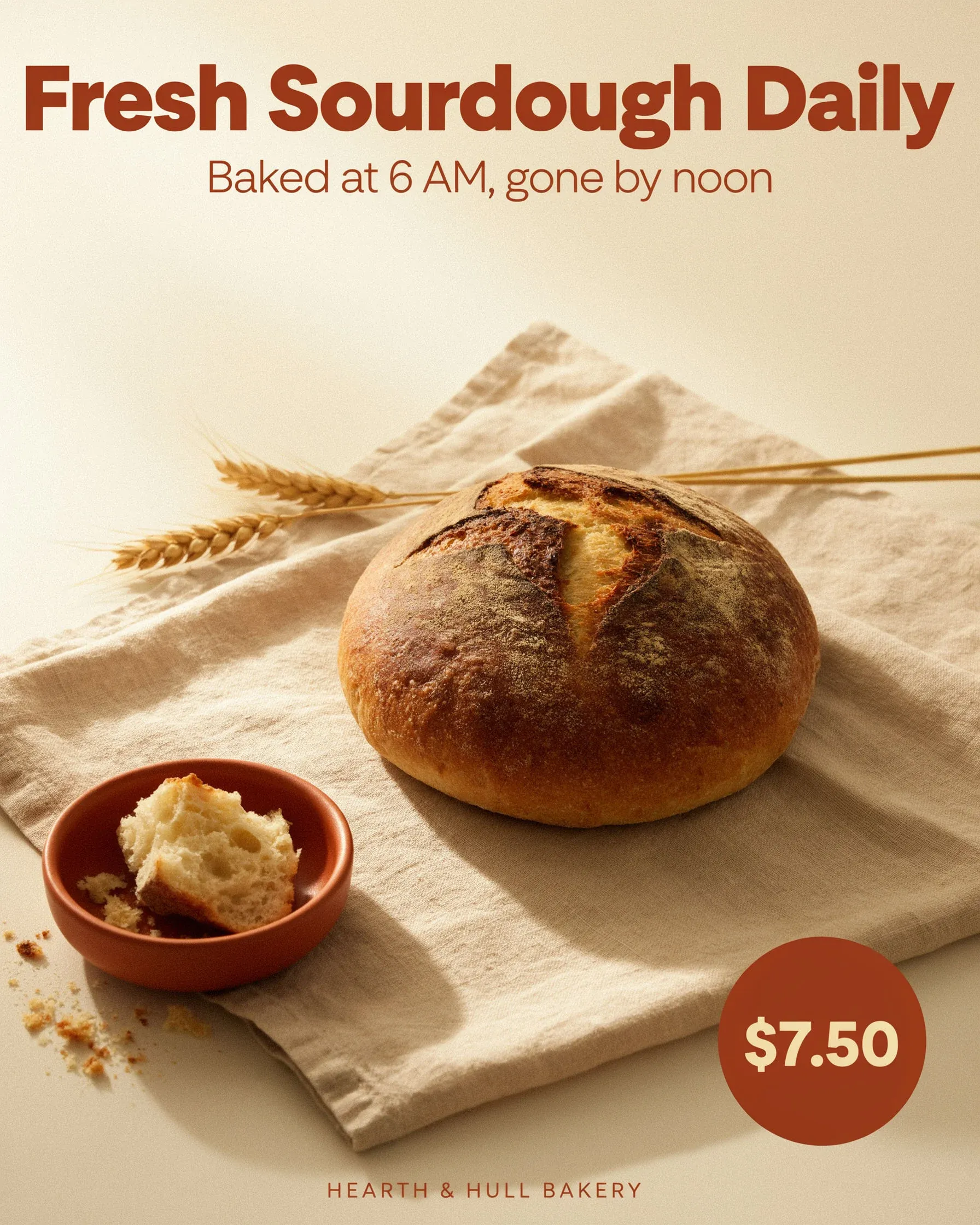
Un anuncio limpio para redes sociales de una panadería de barrio. Arriba: el titular “Fresh Sourdough Daily”. En medio: la línea “Baked at 6 AM, gone by noon”. Abajo a la derecha: una etiqueta redonda de precio con el texto “$7.50”. Una hogaza de masa madre de corteza crujiente sobre un mantel de lino, con luz suave de ventana por la mañana, paleta crema y terracota y letra sans serif moderna.
Describe el tipo de letra por su aspecto, por ejemplo una sans condensada en negritas o una serif cálida. No hace falta nombrar una tipografía.
Cómo evitar texto de más en Ideogram 4.6
Ideogram 4.6 convierte un prompt corto en un diseño más completo, y en Morphic ese paso siempre está activo. El resultado suele verse bien, pero añade líneas propias. La panadería de arriba ganó un nombre de tienda. El cartel de abajo ganó un lugar, una dirección y un precio de entrada. Cierra el prompt diciendo qué más puede aparecer.
 Solo estas líneas
 Sin límite
Mismo prompt, con una sola oración de diferencia al final. Hecho con Ideogram 4.6.
Un cartel llamativo para una noche de jazz en un local cerrado. Arriba, en letras grandes, el titular “MIDNIGHT BRASS”. Debajo, en letra más pequeña: “Friday 14 March · Doors 8 PM”. Fondo azul marino profundo, formas geométricas doradas, silueta estilizada de una trompeta y acabado gráfico plano con un grano sutil de papel. Estas dos líneas son el único texto de la imagen: sin lugar, sin dirección, sin precios y sin otras palabras.
Revisa cada resultado de todos modos. Una línea inventada puede traer un nombre, una fecha o un precio que no son tuyos.
Cómo componer textos largos con Ideogram 4.6
Ideogram 4.6 puede componer un párrafo corto, además del titular. Dale el texto exacto y un diseño sencillo: un título, una línea divisoria y un bloque de texto. Mantén el párrafo en pocas oraciones y deja aire alrededor.
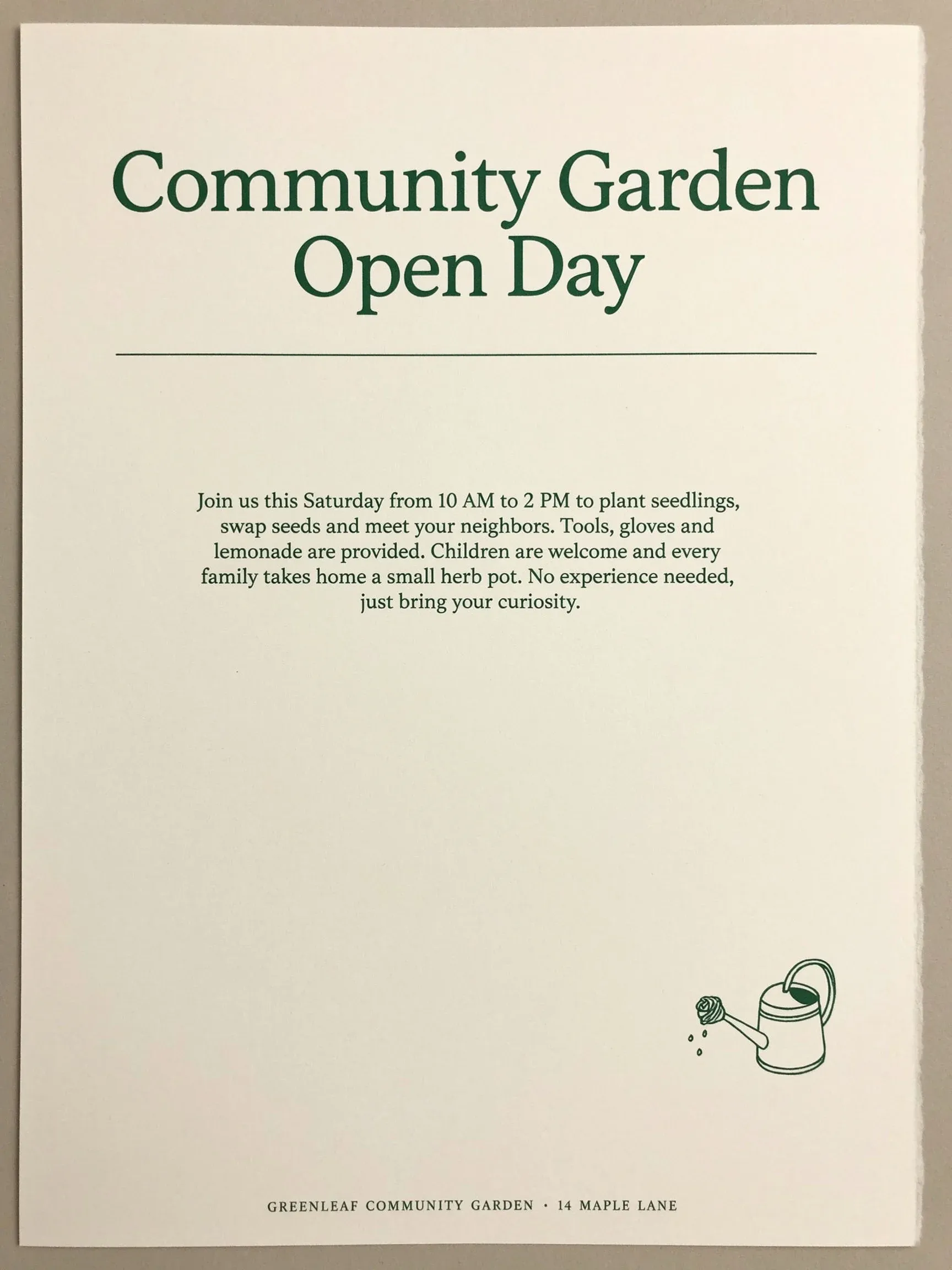
Un volante impreso minimalista sobre una hoja blanco hueso. Título arriba: “Community Garden Open Day”. Debajo del título, un párrafo de texto que dice exactamente: “Join us this Saturday from 10 AM to 2 PM to plant seedlings, swap seeds and meet your neighbors. Tools, gloves and lemonade are provided. Children are welcome and every family takes home a small herb pot. No experience needed, just bring your curiosity.” En una esquina inferior, el dibujo de una regadera a línea, en tinta verde oscura.
Cómo editar una línea de texto con Ideogram 4.6
Para actualizar el texto de un diseño terminado, ábrelo en imagen a imagen con Ideogram 4.6. Indica las palabras anteriores, las nuevas y lo que debe quedar igual. Deja la proporción en automático: la imagen conserva su forma y se ejecuta como una edición precisa, que cambia la línea y deja el resto del diseño en su lugar.
 Editado
 Original
Mueve el control deslizante: solo cambió el último plato. Hecho con Ideogram 4.6.
Reemplaza las palabras “Rhubarb tart” por “Lemon posset”. Mantén el precio de $8, todos los demás platos, la tipografía y el diseño exactamente iguales.
Elige una proporción solo cuando quieras una forma nueva, por ejemplo pasar un anuncio vertical a una publicación cuadrada. El modelo vuelve a armar el diseño para que quepa, así que revisa de nuevo cada línea.
Cómo cambiar o recolorear un objeto con Ideogram 4.6
El mismo método sirve con fotos. Nombra el objeto, el cambio y todo lo que debe quedarse: el cuarto, la luz, el rostro y la pose.
 Editado
 Original
Cambió el sofá. La ventana, la mesa y la planta quedaron igual. Hecho con Ideogram 4.6.
Cambia el sofá de lino gris por un sofá de cuero color coñac del mismo tamaño. Mantén exactamente igual la sala, la mesa, la planta, la ventana y la luz.
Ideogram 4.6 acierta el tono del color que pides, pero en nuestra prueba un código hex exacto salió más oscuro de lo pedido. Para los colores de una marca, compara el resultado con tu muestra.
Cómo elegir el nivel de calidad en Ideogram 4.6
Morphic ofrece tres niveles de calidad para Ideogram 4.6, y la resolución se elige por separado.
| Low | Medium | High | |
|---|---|---|---|
| Ideal para | Borradores rápidos y pruebas de diseño | La mayoría de los trabajos terminados | Detalle final e imágenes principales |
| Precisión del texto en nuestras pruebas | Titular bien escrito | Titulares, párrafos y letra chica bien escritos | Titular y línea de fecha bien escritos |
| Predeterminado | Sí |
Haz el borrador en Low para fijar el diseño y las palabras. Después genera la versión definitiva en Medium o High, en 2K.
Límites y buenas prácticas de Ideogram 4.6
- Revisa cada línea. La ortografía es buena, y las líneas extra inventadas son la sorpresa más común.
- Usa pocas palabras en alfabetos no latinos. El árabe y el hindi salieron deformados en nuestras pruebas, mientras que las letras latinas con acento salieron bien.
- Usa 2K para todo lo que vayas a imprimir o recortar.
- Usa Ideogram Vector para logotipos e íconos en SVG.
- Haz un solo cambio por edición e indica qué debe quedarse igual.
Abre Canvas y ejecuta estos prompts con Ideogram 4.6 junto a otro modelo de imagen para comparar.