Krea 3 frente a Krea 2: qué cambió
Krea 3 edita la foto que le das. Además, incorpora personas, productos y estilos de hasta 3 imágenes más. Es útil si arreglas la foto de un producto para tu tienda en línea o preparas la portada de un Reel.
Krea 2 genera imágenes nuevas y usa sus referencias solo para el estilo. El sujeto y la composición de esas referencias nunca pasan a tu resultado.
| Krea 2 | Krea 3 | |
|---|---|---|
| Pensado para | Imágenes nuevas con un estilo elegido | Editar y combinar imágenes |
| Imágenes de referencia | Solo estilo: paleta, textura, luz | Sujetos, productos y estilo |
| Tu foto | No se conserva | Se conserva, con solo el cambio que pediste |
| Plantillas y series | No las admite | Reutiliza una composición y amplía un diseño |
Cómo escribir un prompt para Krea 3: nombra cada imagen por su número
Las imágenes se numeran en el orden en que las agregas, y el prompt las cita por número. La imagen 1 es la escena o la persona que editas. A cada una de las demás dale un solo trabajo (la canoa roja de la imagen 2) y di dónde queda. Cierra con la imagen cuya luz debe copiar el resultado.
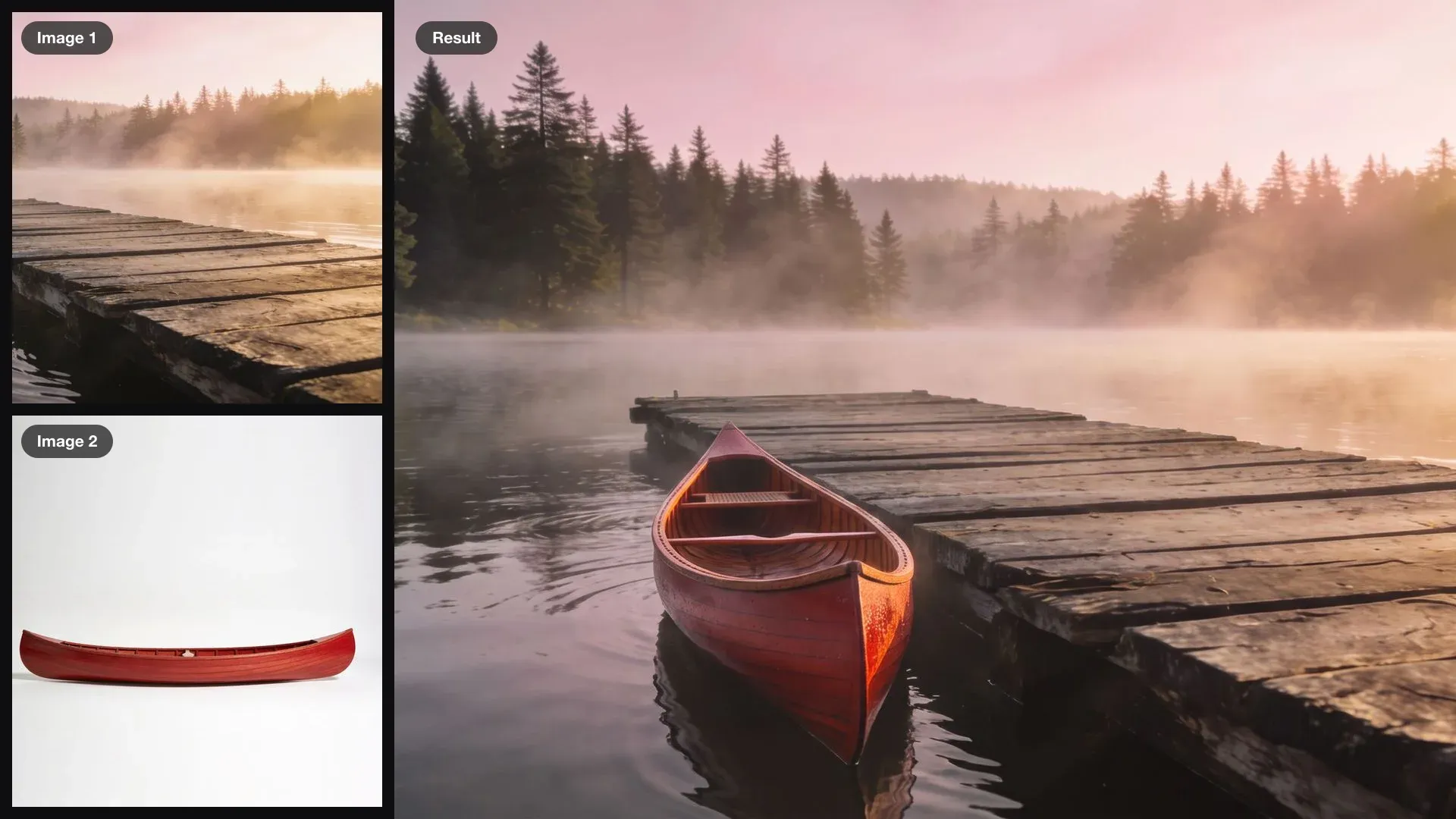
Pon la canoa roja de la imagen 2 en el agua junto al muelle de la imagen 1, con la proa apuntando hacia la cámara. Iguala la luz neblinosa del amanecer de la imagen 1.
Cómo unir personas de fotos distintas con Krea 3
Las selfies funcionan bien como entrada: se ve el rostro, la ropa y el peinado. Di qué hacen juntas las personas. Luego pide que conserve sus rostros y su ropa, para que se reconozcan en la escena nueva.
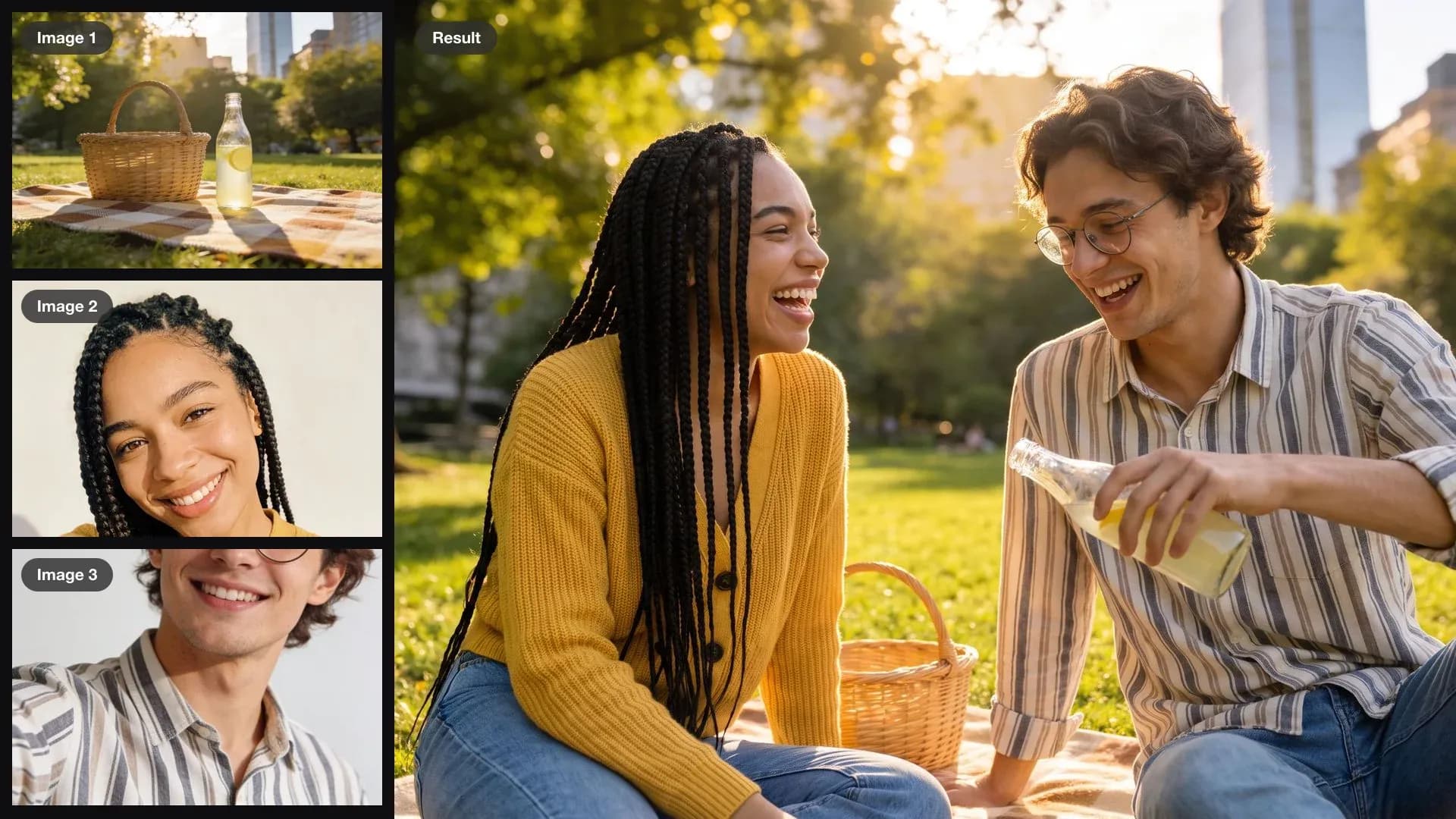
Sienta a la mujer de la imagen 2 y al hombre de la imagen 3 sobre el mantel de picnic de la imagen 1, compartiendo la limonada y riendo. Conserva sus rostros, su cabello y su ropa, y también el parque y la luz de la tarde de la imagen 1.
Cómo colocar productos en una escena con Krea 3
Fotografía o genera cada producto sobre un fondo liso. Después indica el lugar exacto: en el estante, junto al lavabo, a la izquierda del escritorio. Termina con lo que no debe moverse, y así el cuarto queda como lo tomaste.
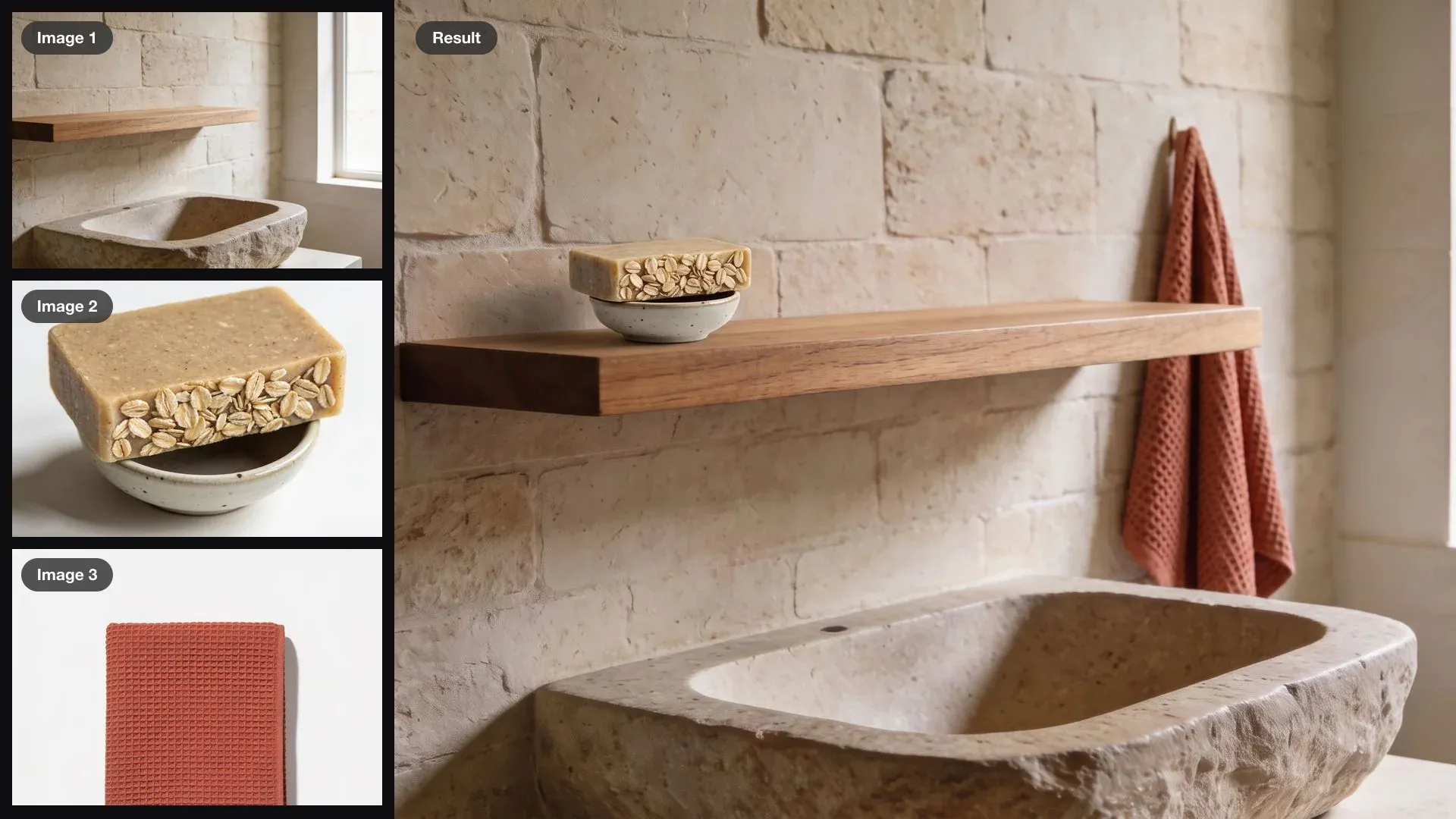
Pon el plato de jabón de la imagen 2 en el estante de la imagen 1 y cuelga la toalla de la imagen 3 junto al lavabo. Deja exactamente igual la pared, el lavabo, el estante y la luz del día.
Cómo editar una sola zona con Krea 3 sin tocar el resto
Escribe “cambia solo” y nombra un objeto. Después enumera lo que se queda, empezando por las partes más cercanas al cambio, que son las que más se desvían.
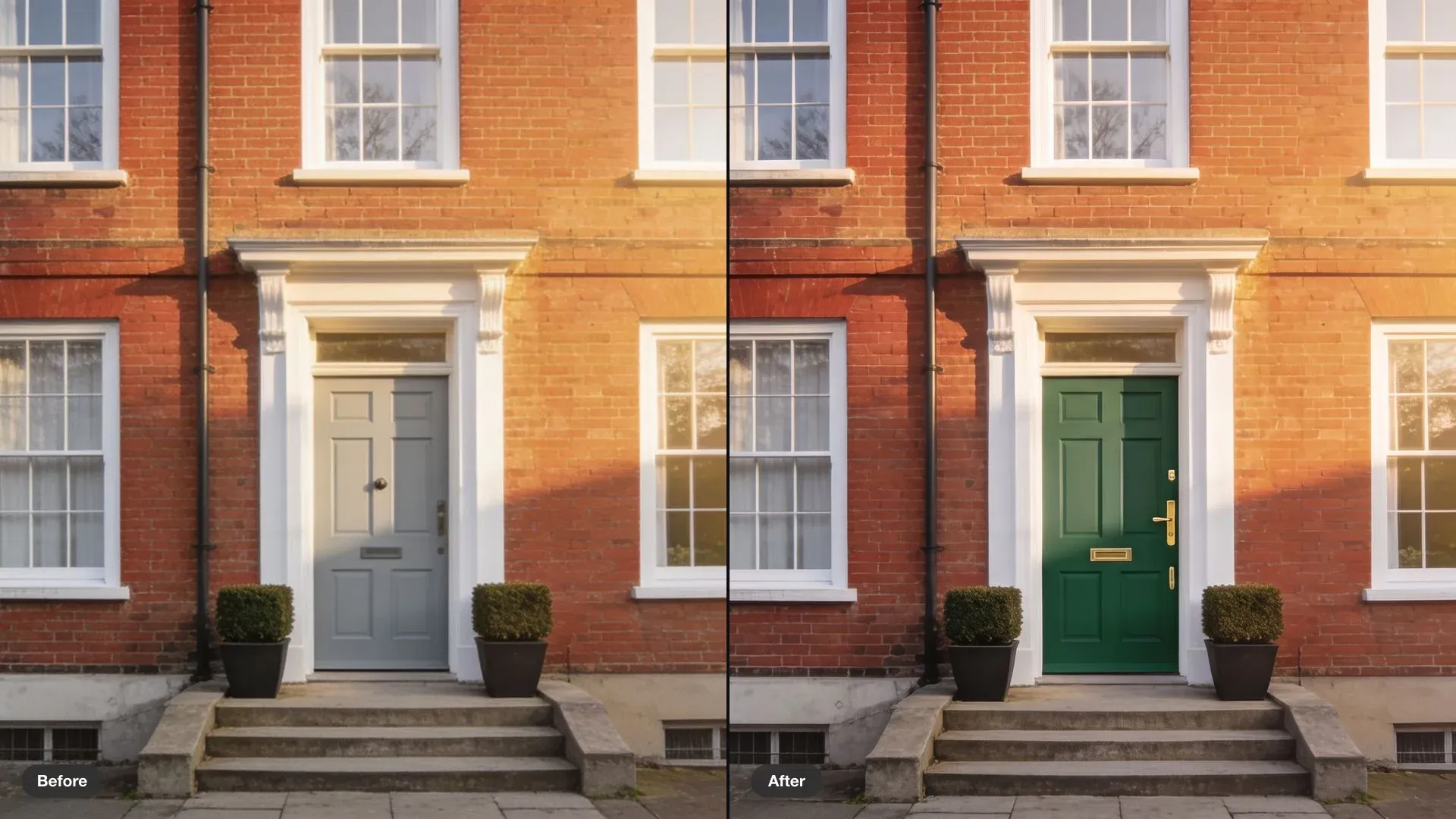
Cambia solo la puerta principal a un verde oscuro con manija de latón. Deja exactamente igual el ladrillo, las ventanas, las plantas, los escalones y la luz.
Cómo reutilizar una plantilla con Krea 3
La imagen 1 es el diseño terminado y la imagen 2, la foto nueva. Escribe el titular nuevo en mayúsculas, tal como debe leerse. Nombra además cada elemento que no debe cambiar, incluso las líneas de texto pequeñas.
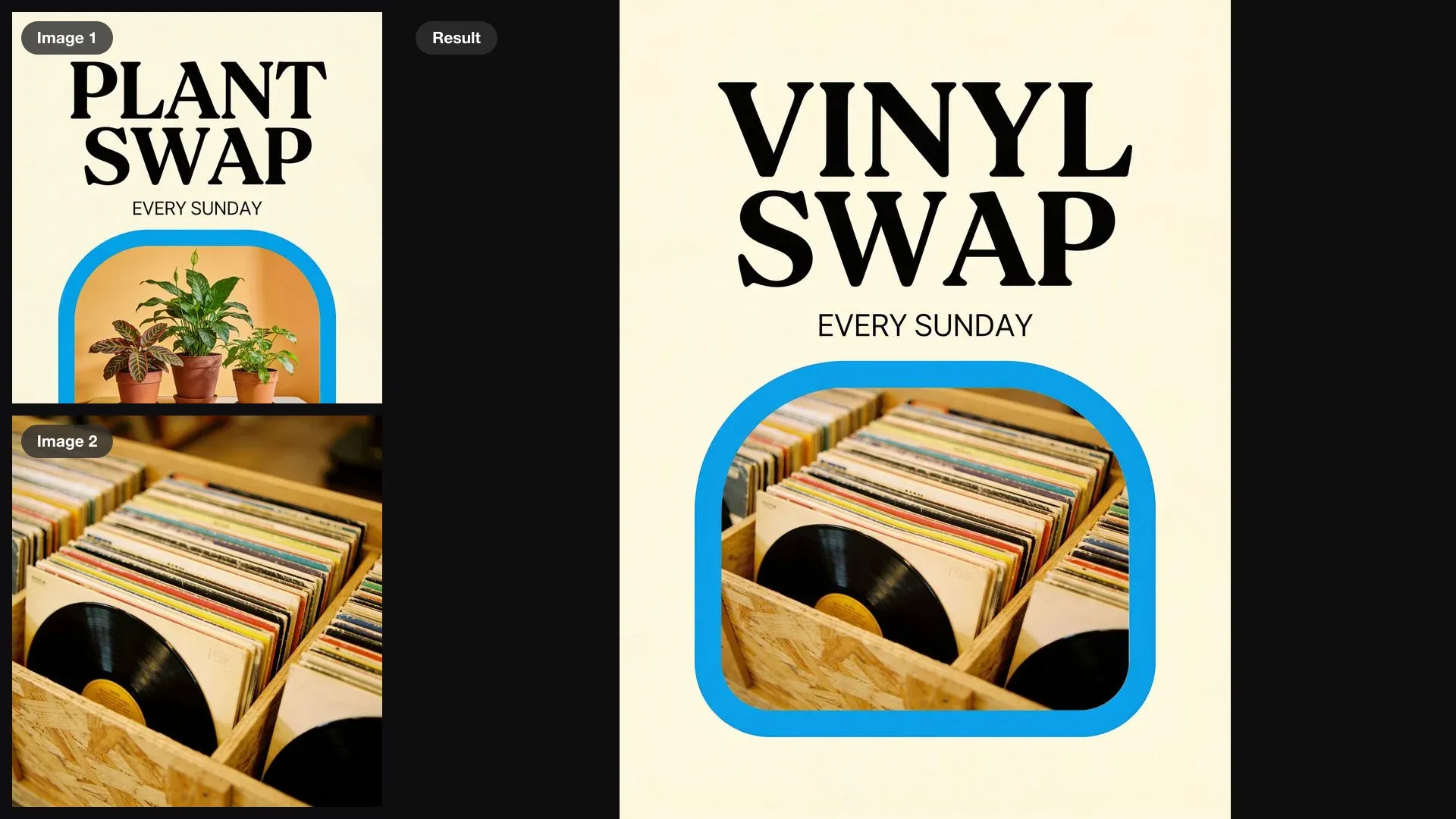
Reutiliza el cartel de la imagen 1 para un intercambio de discos: pon los discos de la imagen 2 en el encuadre y cambia el titular a VINYL SWAP. Deja exactamente igual la composición, las tipografías, los colores y EVERY SUNDAY.
Cómo convertir un diseño en una serie con Krea 3
Pide las ediciones lado a lado en una sola imagen, para juzgarlas en conjunto. Dale a cada una su propia foto por número. Di también qué comparten todas: el encabezado, la tipografía y la composición.
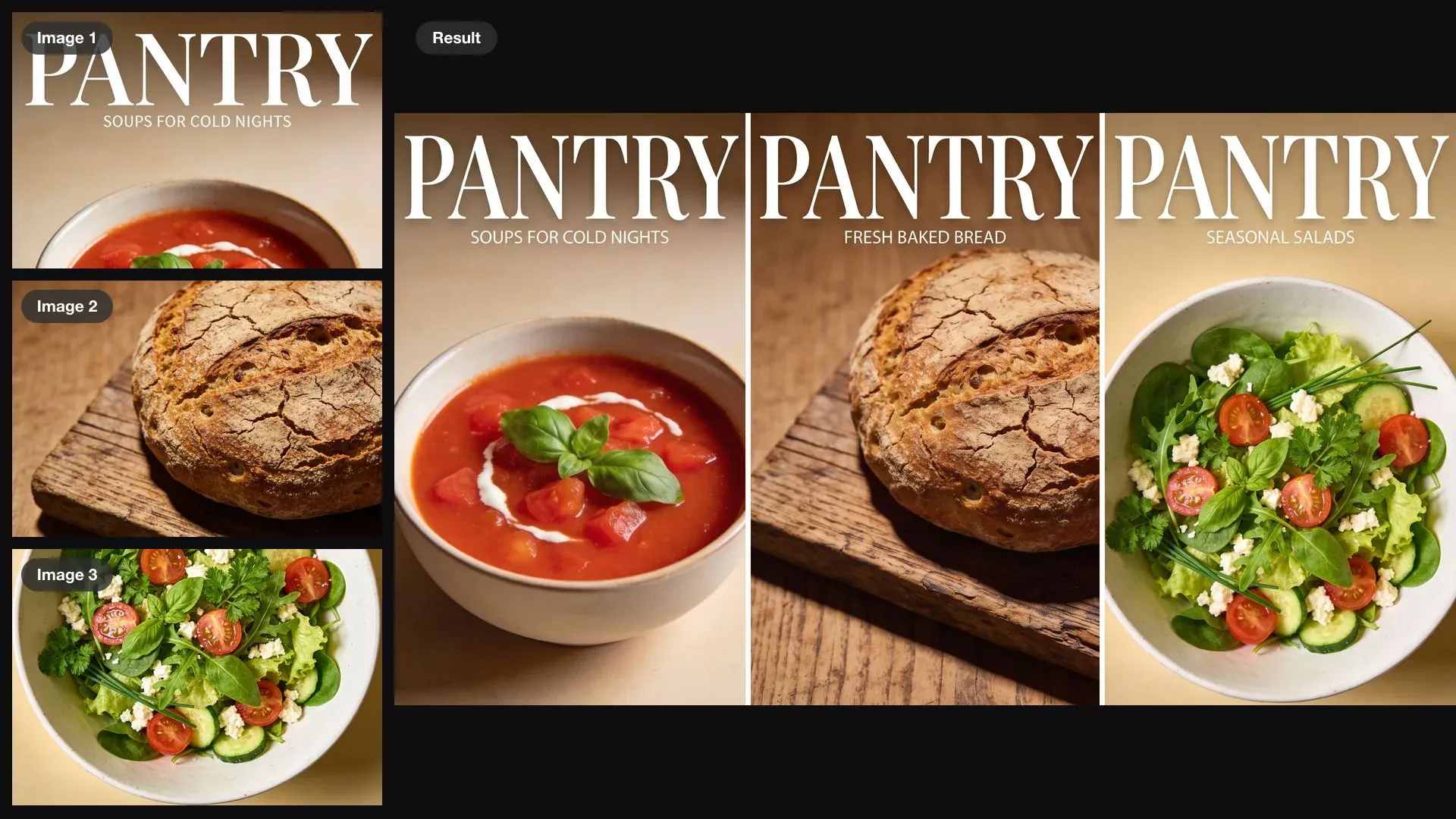
Crea dos números más de PANTRY con la plantilla de la imagen 1: uno con el pan de la imagen 2 y otro con la ensalada de la imagen 3. Muestra los tres números lado a lado. Conserva el encabezado, la tipografía y la composición, y escribe una frase de portada nueva y corta para cada uno.
Configuración y límites de Krea 3
Krea 3 entrega una imagen por ejecución. Prueba varias versiones y compáralas.
- Imágenes de referencia: hasta 4 por edición, cada una con un solo trabajo.
- Resolución: 2K nativa. En Morphic eliges 1080p o 1440p, y 1440p para imprimir o recortar.
- Proporción: en automático sigue la imagen 1, o elige cualquiera de 9:16 a 21:9.
- Solo prompt: Krea 3 también genera sin referencias, útil para una imagen base rápida.
- Resultados por ejecución: una imagen, así que vuelve a correrlo y compara.
Preguntas frecuentes
Por número, en el orden en que las agregaste: imagen 1, imagen 2, y así. La imagen 1 es la foto que editas. Di qué aporta cada una de las otras, por ejemplo: la bolsa de la imagen 2.
Hasta 4. A menudo bastan dos o tres: la escena y una o dos personas o productos. Dale un solo trabajo a cada imagen para que el prompt quede claro.
Sí. Krea 3 ya está disponible en la lista de modelos de imagen de Morphic, en Copilot y en el Canvas. Los ejemplos de esta página se hicieron antes de su lanzamiento, con otros modelos en Morphic: las imágenes de entrada con Seedream 4.5 y las ediciones con Nano Banana Pro, con los prompts exactos que ves aquí.
Sí. Fotografía el producto sobre un fondo liso y pide a Krea 3 que lo coloque en la escena que quieras, con lo que no debe moverse al final del prompt. Para un Reel o una historia, elige la proporción 9:16. Para un banner, una más ancha, hasta 21:9.
Usa fotos claras y bien iluminadas de cada rostro, y agrega “conserva sus rostros y su ropa” al prompt. Di qué hacen juntas las personas, para que la pose encaje con la escena.
Escribe “cambia solo” antes de lo único que quieres modificar y enumera lo que debe quedarse, como las paredes, la luz y el encuadre. Funciona mejor una lista corta de objetos con nombre que decir “conserva todo”.
Krea 2 genera una imagen nueva con el estilo de sus referencias y no puede editar una foto. Krea 3 edita la foto que le das y puede combinar personas, productos y estilos de hasta 3 imágenes más.