Pasos para el video de Halloween de un vistazo
- Elige un estilo y planea tus planos
- Escribe un prompt para cada plano
- Genera los clips y quédate con las mejores tomas
- Une los clips y añade sonido en Compose
- Exporta y comparte
Cómo crear un video de Halloween con IA, paso a paso
Elige un estilo y planea tus planos
Decide cómo quieres que se sienta el video antes de escribir un solo prompt. El estilo define la luz, la paleta y el ánimo de todos los planos. Nuestro ejemplo es acogedor y un poco misterioso, un estilo que va bien con reels familiares e invitaciones de fiesta.
Después planea cuatro planos de unos 5 segundos cada uno. Este orden sirve para casi cualquier video de Halloween:
- Plano general: dónde estamos. Una calle, un porche, una casa en una colina.
- Plano detalle: un acercamiento que lleva el espíritu de la fecha. Una calabaza que se enciende, una vela, un disfraz.
- Plano con personas: un momento con personajes. Niños pidiendo dulces, una fiesta, una sorpresa.
- Plano final: una imagen amplia que dure lo suficiente para un título.
Escribe un prompt para cada plano
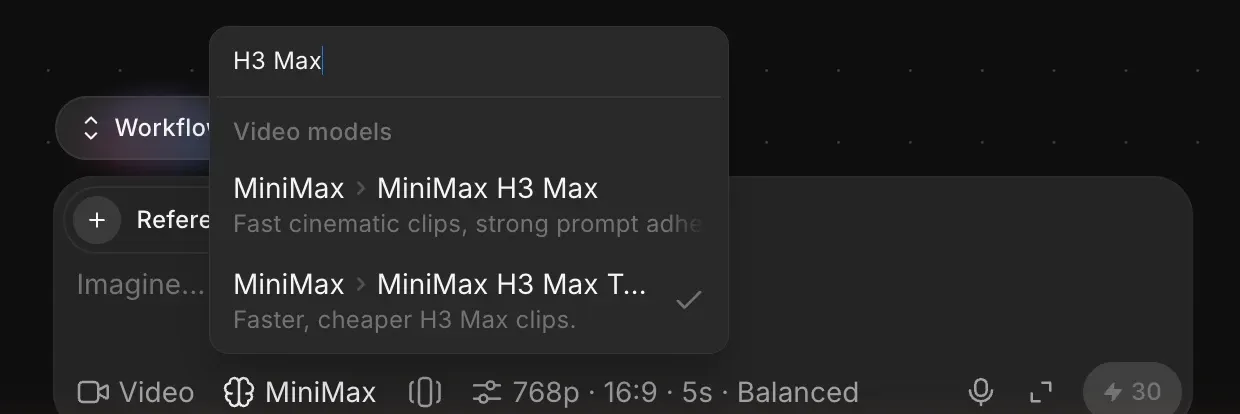
Abre Morphic, crea un archivo y cambia la barra de prompt de Image a Video. Abre el selector de modelos y elige MiniMax H3 Max Turbo, que en nuestras pruebas resolvió bien la niebla, la luz del atardecer y las calabazas luminosas.
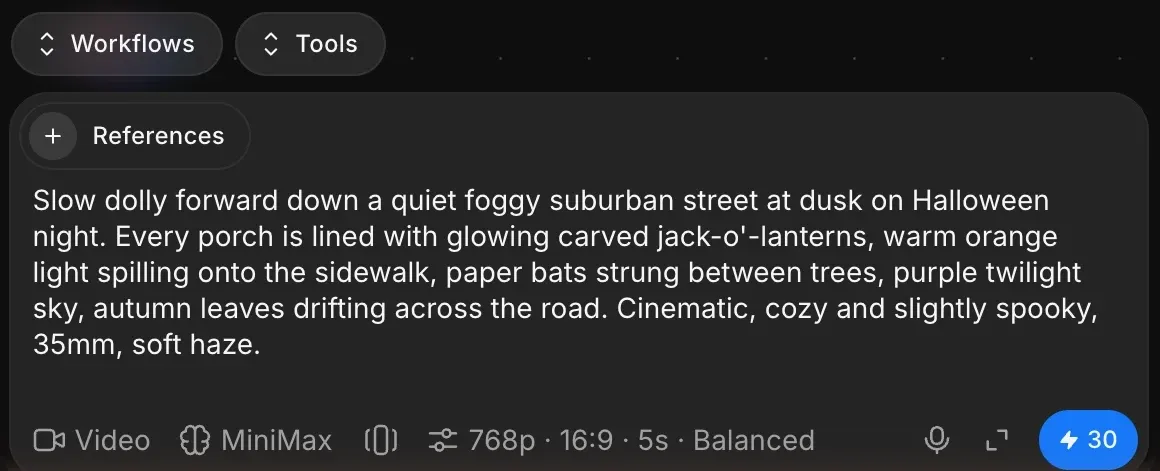
Abre los ajustes junto al modelo y configura 768p, 16:9 y 5 segundos. Luego escribe el primer prompt. En cada uno nombra el movimiento de cámara, la luz y el ánimo, porque esas palabras hacen que los cuatro clips se vean como un solo video.
Estos son los cuatro prompts que usamos, en orden:
Travelling lento hacia adelante por una calle tranquila y con niebla de un barrio residencial al atardecer, en la noche de Halloween. Cada porche está lleno de calabazas talladas que brillan, con luz naranja cálida sobre la banqueta, murciélagos de papel colgados entre los árboles, cielo morado de crepúsculo y hojas de otoño que flotan sobre el camino. Cinematográfico, acogedor y un poco misterioso, 35mm, bruma suave.
Los niños se ven mejor de espaldas o con el disfraz completo. Así el video se mantiene amable y no se generan rostros identificables.
Genera los clips y quédate con las mejores tomas
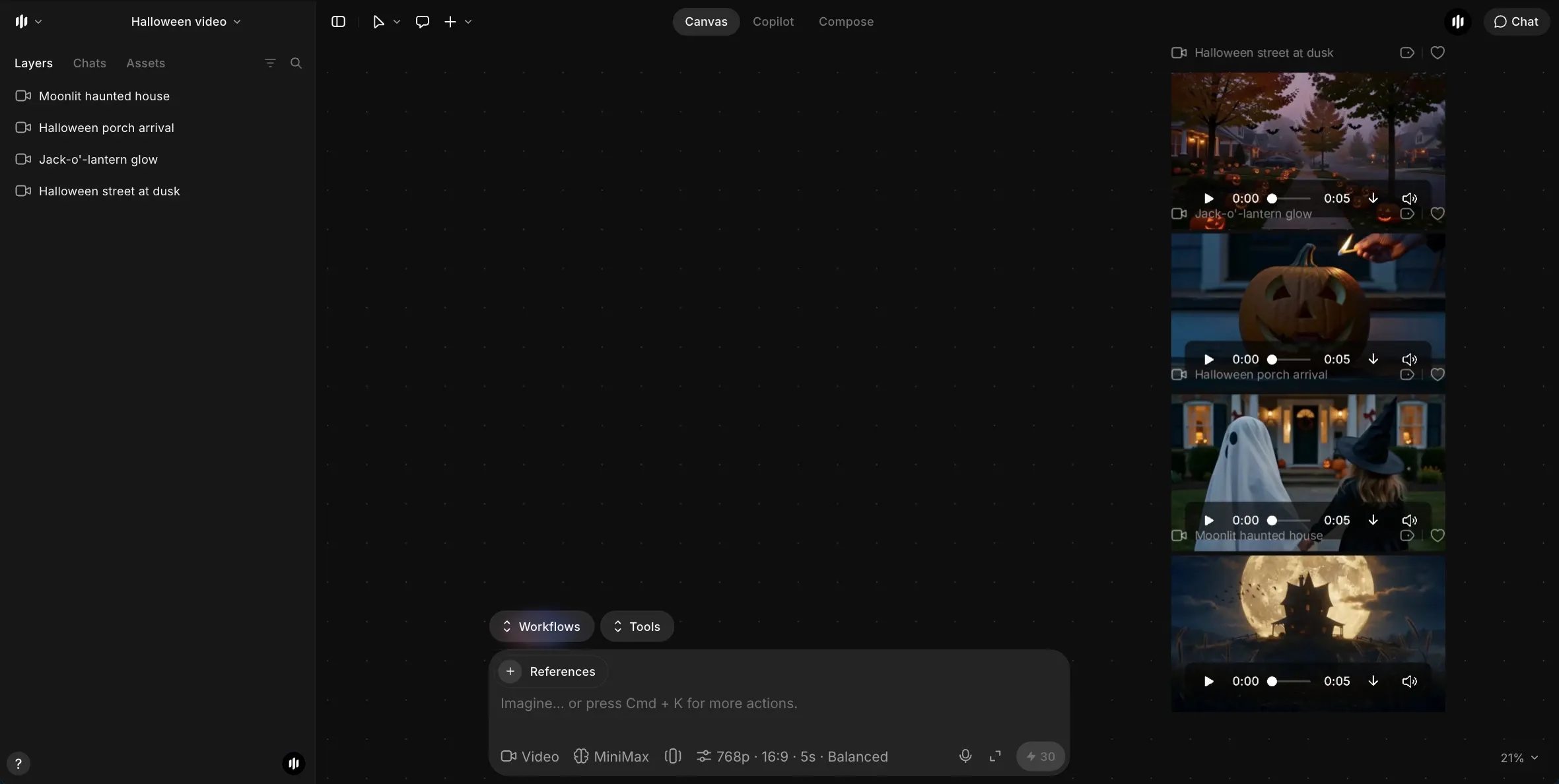
Pulsa generar con el primer prompt, borra la barra, pega el siguiente y genera de nuevo. Cada clip llega al Canvas cuando termina, casi siempre en un minuto o dos. Reproduce cada uno y revisa tres cosas: que el movimiento coincida con el prompt, que nada se deforme ni se duplique y que la luz combine con la de los otros planos.
Si un clip no sale bien, genéralo otra vez cambiando una sola cosa del prompt, en lugar de reescribirlo entero. Los cuatro clips de nuestro ejemplo funcionaron a la primera.
Une los clips y añade sonido en Compose
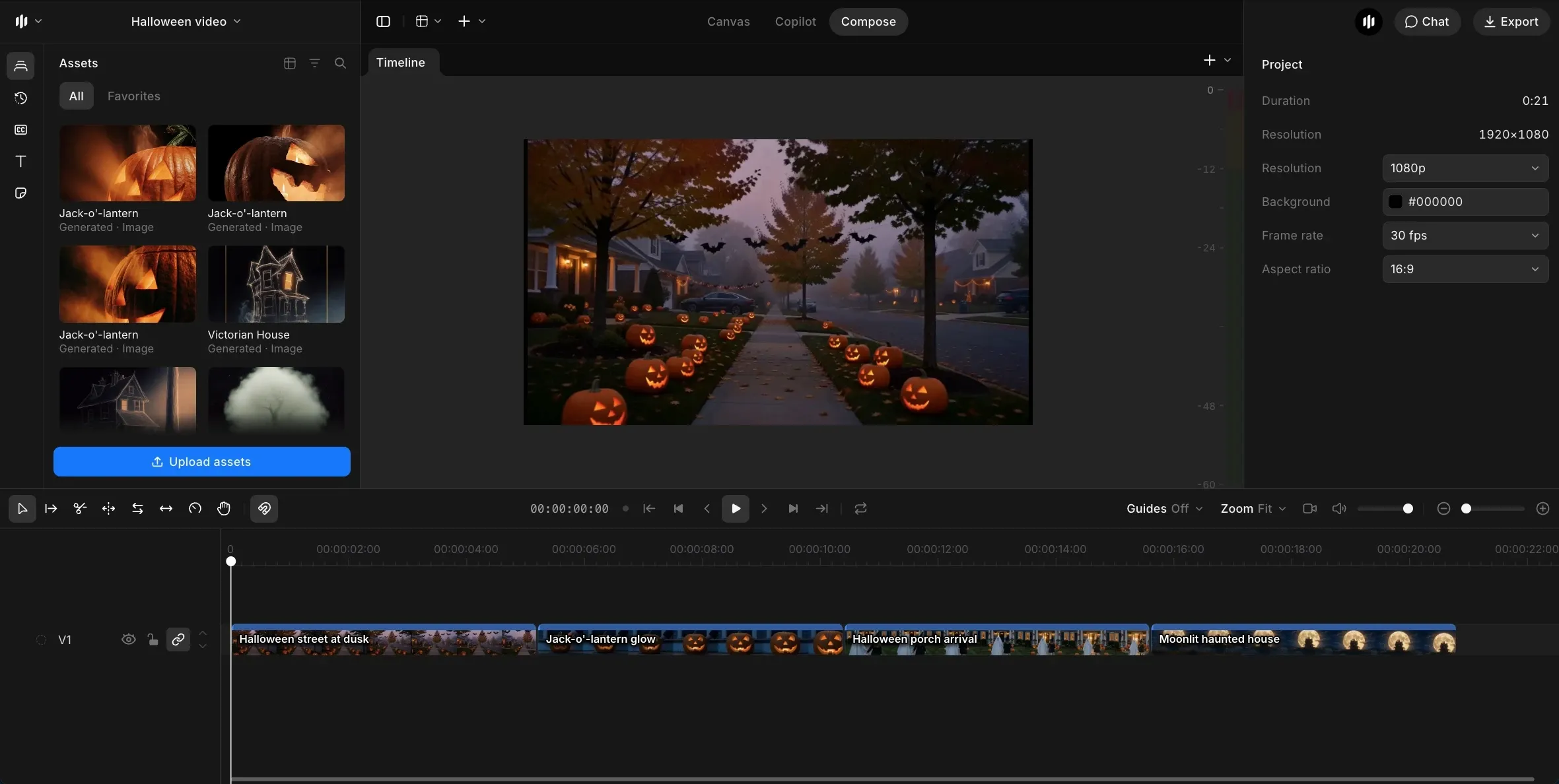
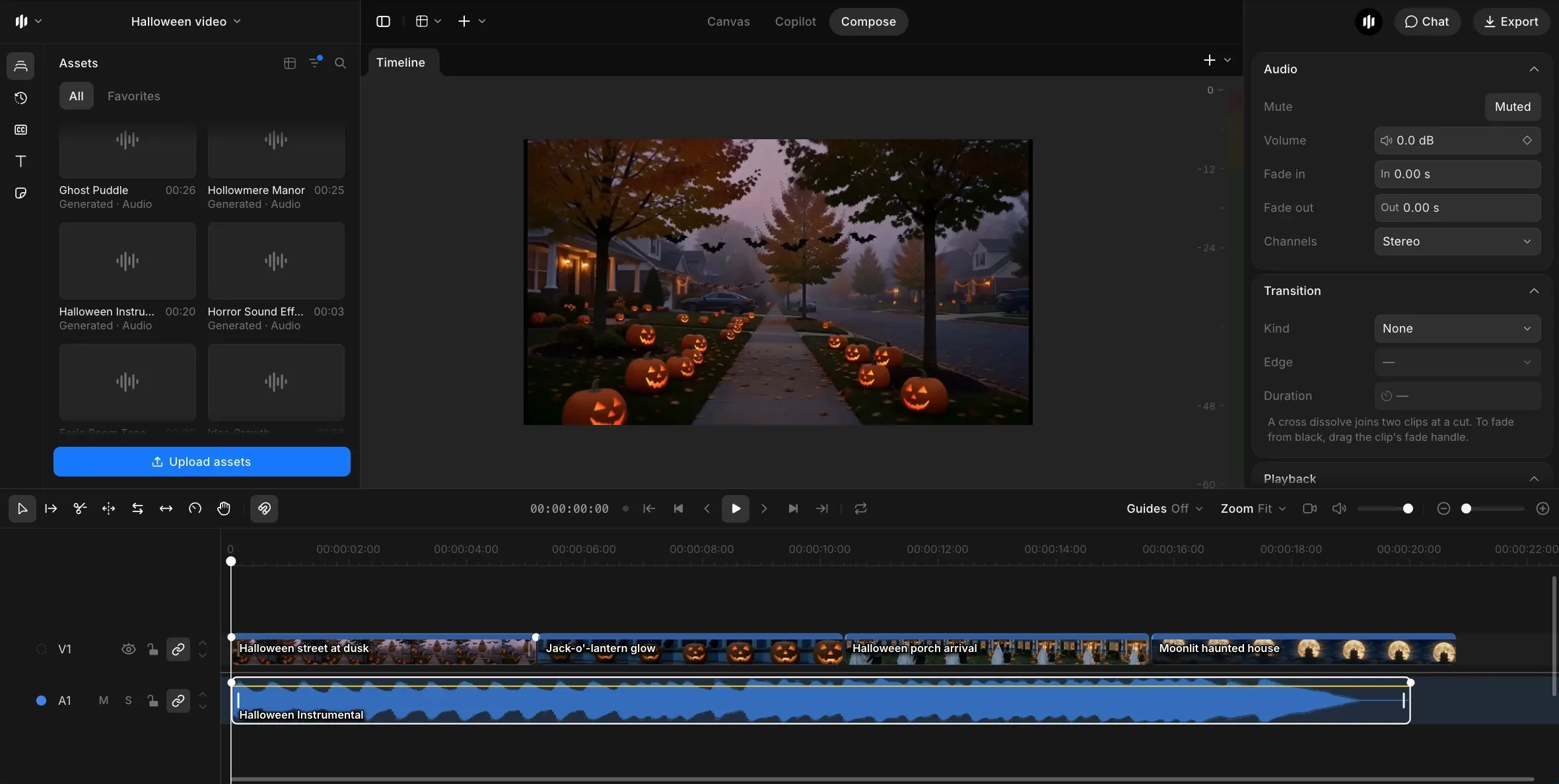
Haz clic en Compose, arriba del editor, para abrir el editor de video integrado. Arrastra los cuatro clips desde Assets a la pista de video en orden, o escribe el orden en el chat de Compose y deja que los coloque por ti. Déjalos uno tras otro con su duración completa. Los cortes directos van bien en un video de Halloween corto y animado.
Ahora añade el sonido. Cambia la barra de prompt a Audio, genera un instrumental corto y colócalo en la pista de audio desde el inicio. Este es el prompt de música que usamos, de 20 segundos:
Instrumental de Halloween travieso y misterioso: cuerdas pizzicato, una línea de bajo saltarina de tuba, celesta y una melodía ligera de theremin, divertido y pícaro, unos 110 BPM, que crece un poco y termina en una nota final limpia.
Pide una nota final limpia para que la música termine con el último plano y no se corte a media frase. Para dar más textura, genera un efecto de sonido, como el crujido de una puerta o una carcajada lejana, y colócalo donde ocurre la acción. Por último, añade un título sobre el plano final con la herramienta de texto. Nosotros pusimos “Happy Halloween” en una serif gruesa durante los últimos 3.5 segundos.
Exporta y comparte
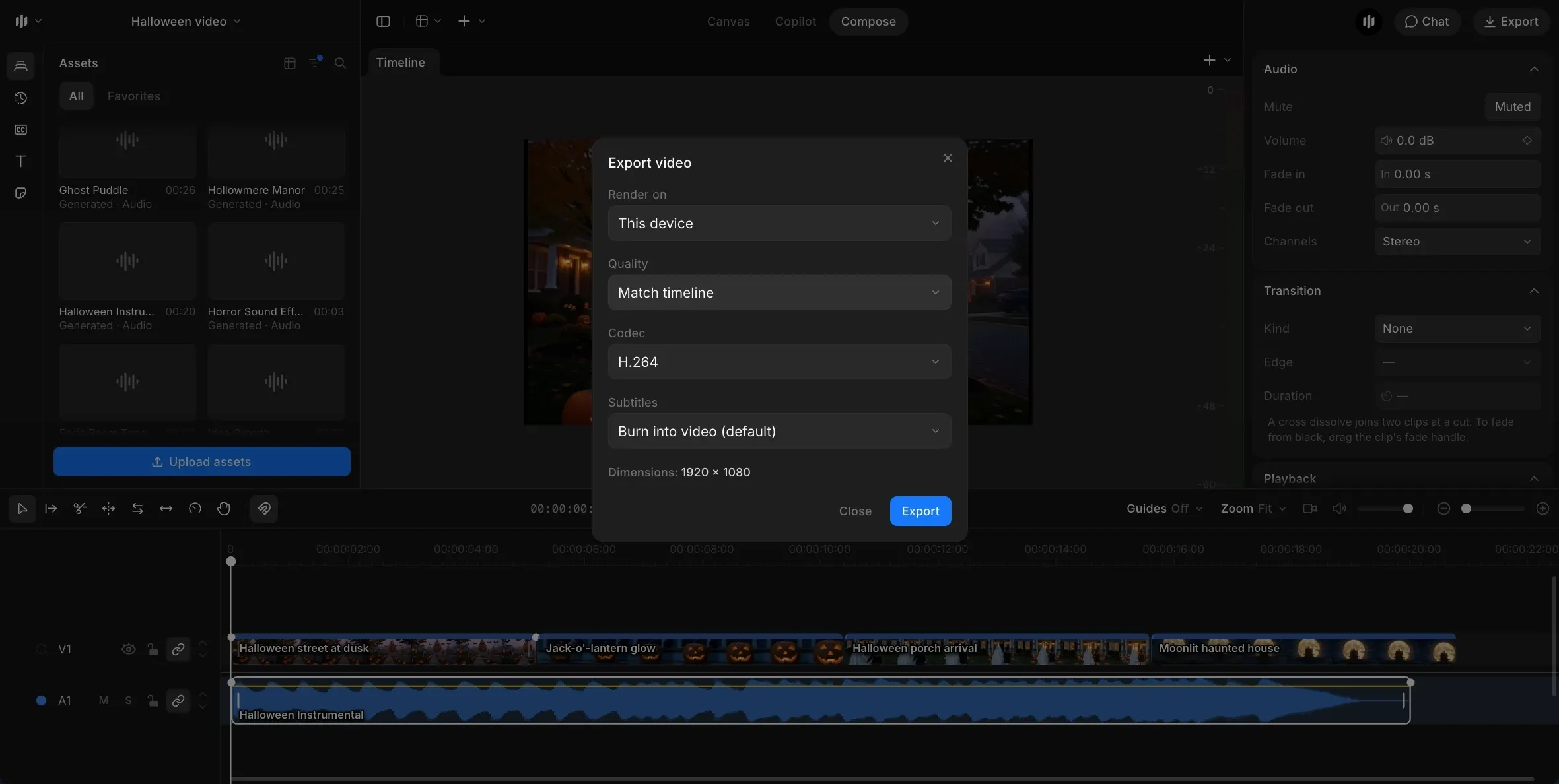
Mira el corte completo una vez con el sonido activado. Comprueba que la música termine junto con la imagen y que el título se quede en pantalla el tiempo suficiente para leerlo. Luego haz clic en Export, arriba a la derecha de Compose. Deja Quality en Match timeline y el códec H.264, que se reproduce en todas partes, y exporta y descarga el video. Para Reels, TikTok e historias, repite los pasos 2 a 4 con el formato en 9:16 para que los planos queden encuadrados para el celular, en vez de recortar después un video horizontal.
El video de Halloween terminado, con música. Activa el sonido para escuchar la banda sonora.
¿Qué estilo de video de Halloween debes elegir?
Elige el estilo que va con tu público y lleva sus palabras de luz y paleta a todos los prompts.
| Estilo | Ideal para | Palabras para cada prompt |
|---|---|---|
| Acogedor y misterioso | Reels familiares, invitaciones de fiesta | atardecer, calabazas talladas luminosas, luz naranja cálida, bruma suave |
| Terror de cine | Cortometrajes, noches de terror | iluminación baja, luz de luna fría, grano de película, acercamiento lento |
| Animado | Niños, escuelas, marcas | caricatura, look de plastilina, morado y naranja brillantes, movimiento saltarín |
| Retro | Publicaciones nostálgicas, fiestas temáticas | look de película de monstruos de los años 50, colores desvaídos, película con grano |
Consejos para un mejor video de Halloween
- Repite la luz en cada prompt. “Atardecer”, “luz naranja cálida” y “crepúsculo morado” en los cuatro planos hicieron que los clips combinaran sin corrección de color.
- Nombra un solo movimiento de cámara por plano. Un travelling hacia adelante, un acercamiento, un seguimiento, una inclinación hacia arriba. Un movimiento claro se ve cinematográfico, mientras que varios en un mismo plano se sienten inestables.
- Mantén los planos en unos 5 segundos. Los planos cortos hacen avanzar el reel y le dan menos tiempo al modelo para desviarse.
- Cierra con un plano amplio y lento. Un plano final con poco movimiento le da al título un lugar tranquilo donde asentarse.
¿Quieres algo más aterrador? Sigue cómo crear un video de jump scare. Para más ideas de planos, explora los videos de Halloween y copia prompts de la biblioteca de prompts de Halloween.