
Qué es un slideshow de estilos de arte
Un slideshow de estilos de arte es un video corto que recorre la misma imagen renderizada en varios estilos artísticos distintos, uno tras otro en rápida sucesión. El efecto muestra cómo un mismo sujeto se transforma entre tratamientos visuales como acuarela, óleo, pop art, cyberpunk y más. Estos slideshows son populares en redes sociales por su impacto visual y sirven para explorar ideas creativas al momento de elegir una dirección de arte.
Sube tu imagen, elige cuántos estilos quieres generar, define la duración del video y, si quieres, especifica estilos personalizados. Morphic se encarga de la transferencia de estilo, la secuencia de fotogramas y el renderizado del video.
Sube tu imagen de origen
Abre el workflow "Multi-style image reel". En el paso "Source image", explora la galería o sube la imagen que quieres transformar. Retratos, paisajes, fotos de producto e ilustraciones funcionan bien.
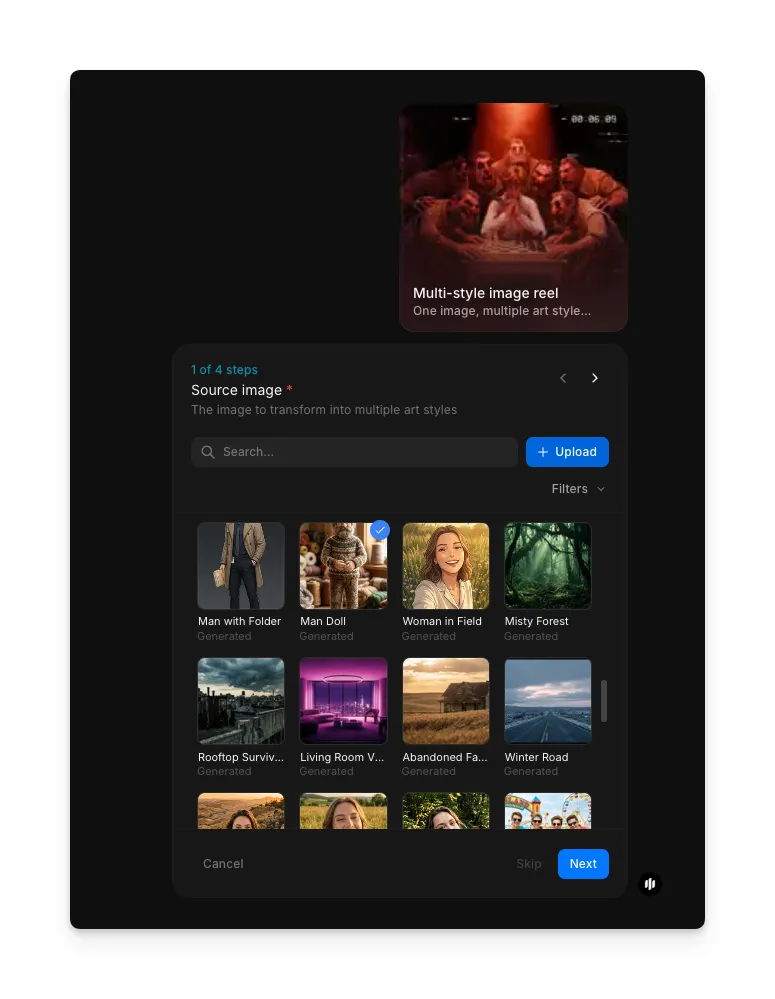
Define la cantidad de estilos
En el paso "Number of styles", ingresa cuántas variaciones de estilo de arte quieres incluir. El ejemplo muestra 15. Más estilos crean un reel más largo y variado.
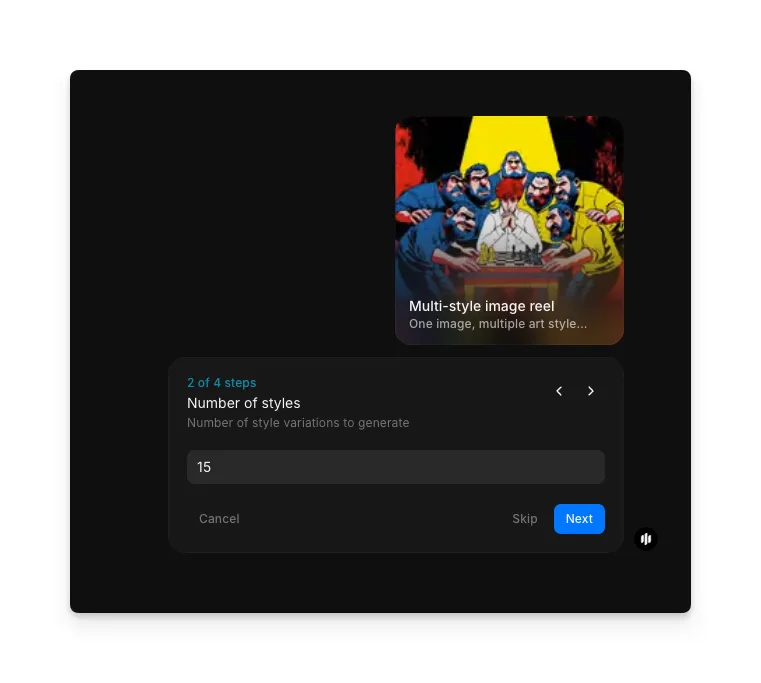
Define la duración del video
En el paso "Video duration", ingresa la duración total en segundos. El ejemplo muestra 3 segundos. El workflow distribuye las variaciones de estilo de forma pareja a lo largo de la duración.
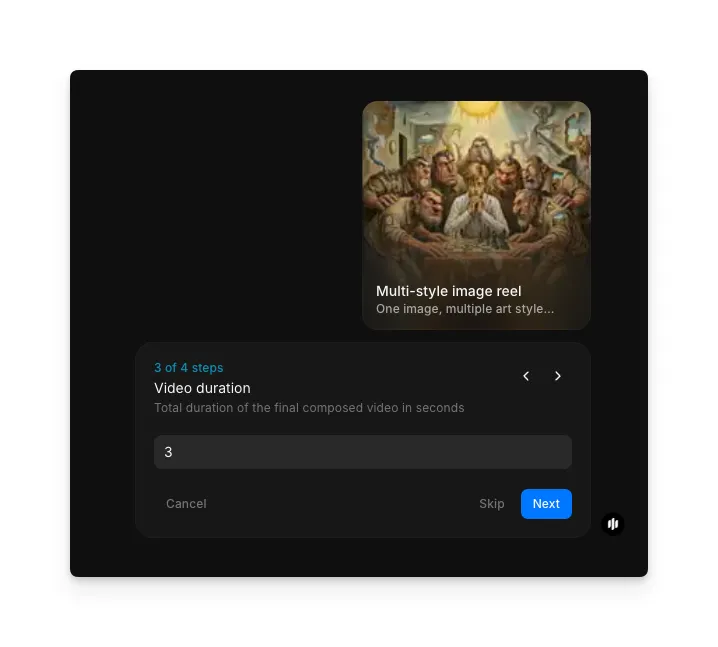
Agrega estilos personalizados y genera
En el paso "Custom styles", ingresa opcionalmente una lista separada por comas con los estilos de arte específicos que quieres incluir. Si lo dejas en blanco, Morphic elige una combinación curada. Haz clic en "Run workflow" para generar.
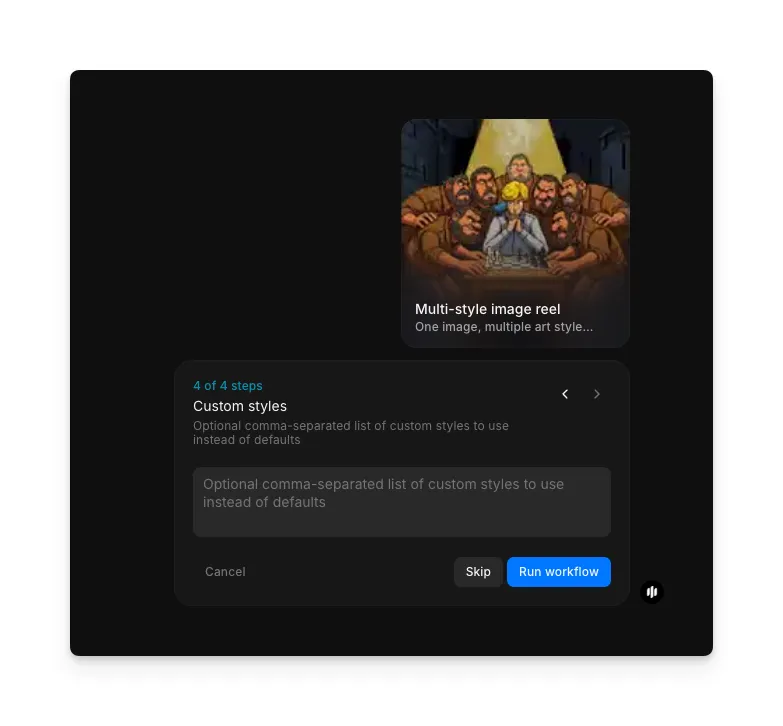
El video de slideshow de estilos de arte terminado mostrando una imagen en varios estilos de arte
Qué hace efectivo a un slideshow de estilos de arte
| Cualidad | Qué significa | Por qué importa |
|---|---|---|
| Diversidad de estilos | Cada fotograma representa un estilo de arte claramente distinto con identidad visual propia | Estilos parecidos entre sí hacen el slideshow repetitivo y reducen su impacto |
| Coherencia visual | El sujeto se mantiene reconocible y bien compuesto en cada estilo | Si el sujeto se vuelve irreconocible en algunos estilos, se rompe el efecto de comparación |
| Fluidez en las transiciones | Los fotogramas pasan de un estilo a otro sin cortes bruscos | Las transiciones abruptas distraen de los estilos de arte y hacen que el video se sienta poco pulido |
| Preservación del sujeto | Los rasgos clave, las proporciones y la composición se mantienen consistentes durante todo el video | Un sujeto inconsistente hace que parezcan imágenes distintas en vez de variaciones de estilo de una sola |
Morphic se encarga de elegir los estilos, renderizar la transferencia y componer el video automáticamente, así que solo necesitas subir una imagen y ajustar tus preferencias.
Workflow de slideshow de estilos de arte vs. transferencia de estilo manual
| Workflow de slideshow de estilos de arte de Morphic | Transferencia de estilo manual y edición de video | |
|---|---|---|
| Costo | Disponible en Morphic | Software de transferencia de estilo más herramientas de edición de video y horas de trabajo manual |
| Tiempo de creación | Minutos | De 1 a 4 horas por variación de estilo más tiempo adicional para editar el video |
| Variedad de estilos | Docenas de estilos disponibles con selección automática de diversidad | Cada estilo debe configurarse, aplicarse y revisarse individualmente |
| Ensamblaje del video | Secuenciación automática con transiciones fluidas | Ensamblaje manual de fotogramas, tiempos y edición de transiciones en software de video |
| Consistencia del sujeto | La IA preserva la identidad del sujeto en todos los estilos automáticamente | Cada transferencia de estilo puede distorsionar el sujeto de forma distinta, lo que exige corrección manual |
| Velocidad de iteración | Vuelve a generar con distinta cantidad de estilos o estilos personalizados al instante | Cada cambio implica reprocesar los estilos individualmente y volver a editar el video |
Preguntas frecuentes
Las imágenes con sujetos claros y buena composición dan los mejores resultados. Retratos, paisajes, arquitectura y fotos de producto se traducen bien entre estilos. Evita imágenes muy cargadas donde el sujeto se pierda entre el detalle.
Morphic secuencia los estilos automáticamente para lograr el máximo contraste visual entre fotogramas consecutivos. Si especificas estilos personalizados, aparecen en el orden en que los escribes.
El workflow admite un rango amplio de cantidades de estilo. Para redes sociales, entre 5 y 10 estilos en un video corto crean el contenido más atractivo. Para portafolio o exploración, puedes incluir más.
Sí. Cada variación de estilo se renderiza como una imagen de calidad completa antes de ensamblarse en el video. Puedes descargar y usar los fotogramas individuales por separado.
Sí. El workflow "Multi-style image reel" funciona directamente en Morphic desde el navegador, así que puedes subir la imagen, ajustar los pasos y generar el video desde el celular sin instalar nada.
Morphic exporta los videos de slideshow como archivos MP4 compatibles con todas las plataformas de redes sociales, editores de video y reproductores web principales.