¿Qué es un generador de loops sin cortes?
Un generador de loops sin cortes es una herramienta que toma un conjunto de fotogramas fijos y genera un video en loop continuo donde el final vuelve al inicio de forma perfecta, sin corte ni salto visible. La IA interpola entre tus fotogramas con transiciones cinematográficas suaves y crea un movimiento fluido que se reproduce sin fin, sin ninguna costura. El resultado es un video en loop pulido, listo para cualquier plataforma o pantalla.
Sube tus fotogramas, configura tus ajustes de transición y Morphic genera un video en loop perfecto.
Sube tus fotogramas
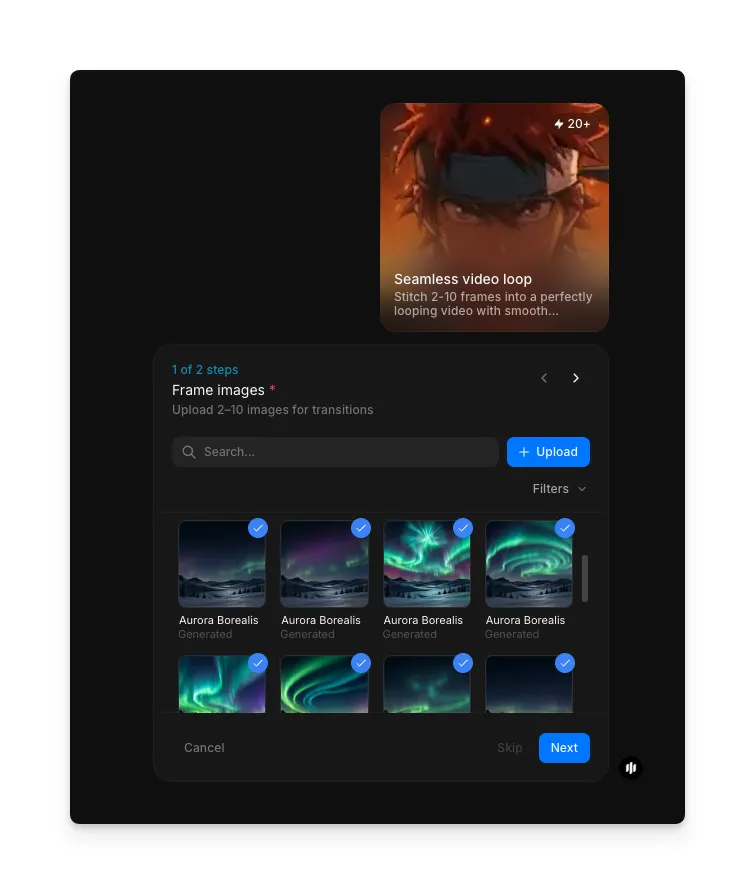
Empieza con 2 a 10 imágenes que representen los momentos clave de tu loop. Pueden ser fotografías, ilustraciones, renders o cualquier imagen fija. El workflow interpola entre los fotogramas en el orden en que los proporcionas, así que ordénalos en la secuencia que quieras. Usa el campo “Frame images” para buscar muestras en la galería o haz clic en Upload para agregar tus propios archivos.
Genera tu loop sin cortes
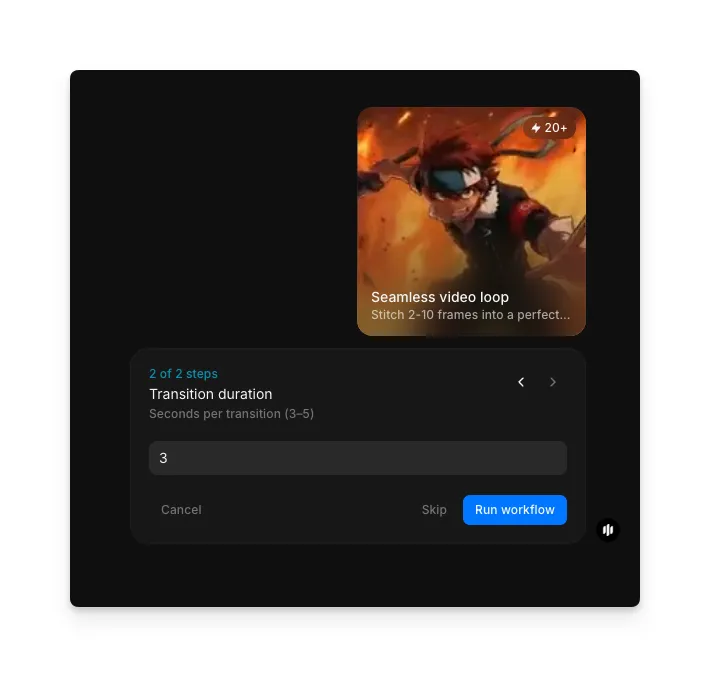
Ajusta el campo “Transition duration” para controlar el ritmo del loop. El subtítulo dice “Seconds per transition (3-5)”, y el valor por defecto es 3. Las duraciones más cortas crean loops ágiles y enérgicos, mientras que las más largas producen flujos suaves y cinematográficos entre fotogramas. La IA se encarga de la interpolación entre cada fotograma y se asegura de que el último fotograma vuelva sin cortes al primero.
Haz clic en “Run workflow” y Morphic genera tu video en loop perfecto:
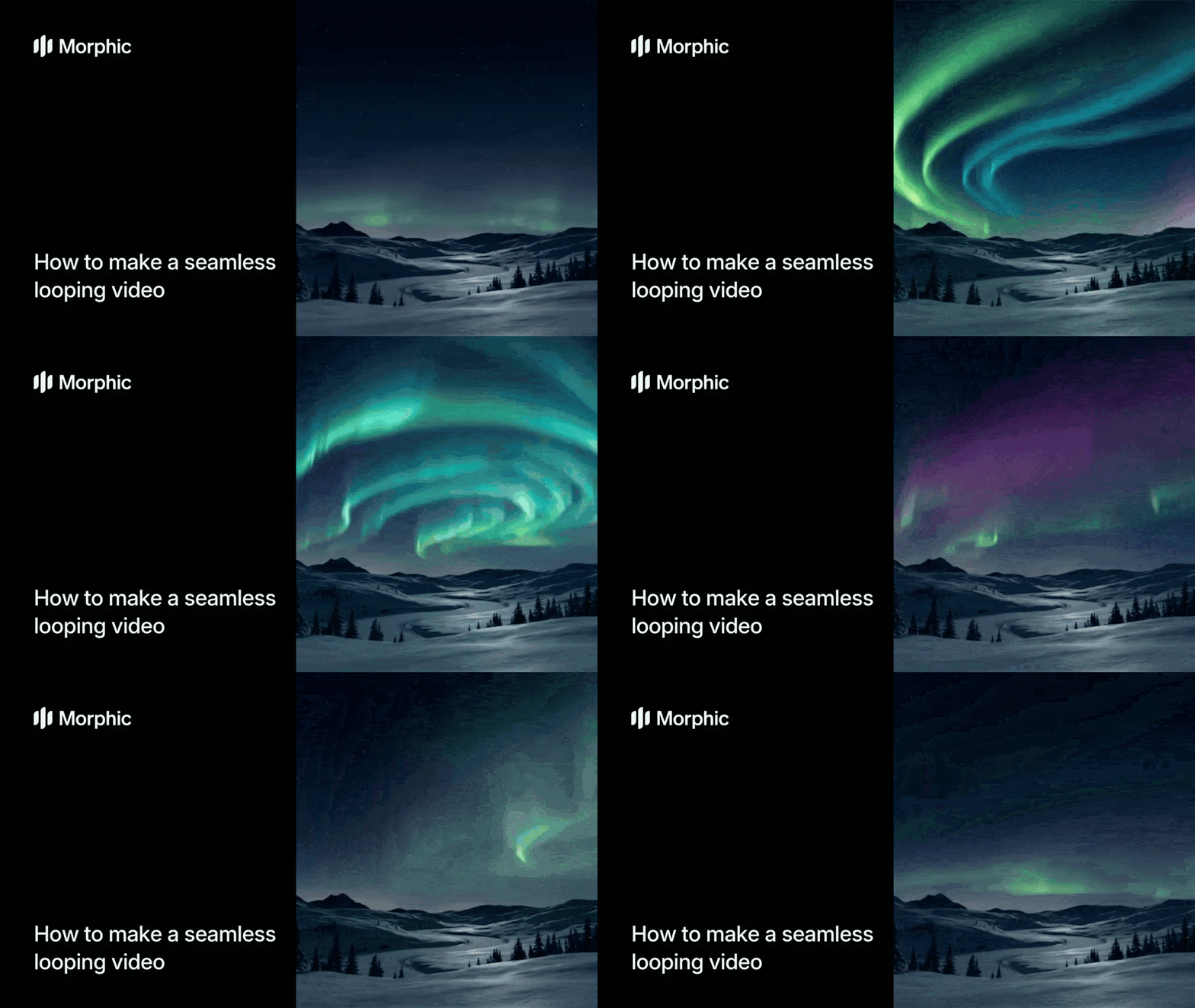
El resultado es un video en loop perfecto con transiciones cinematográficas suaves
Qué hace que un loop sin cortes sea bueno
| Cualidad | Qué significa | Por qué importa |
|---|---|---|
| Continuidad del loop | El final del video vuelve al inicio sin corte ni salto visible | Cualquier costura visible rompe la ilusión y hace que el loop distraiga en vez de cautivar |
| Suavidad de la transición | El movimiento entre fotogramas fluye de forma natural con una interpolación convincente | Las transiciones bruscas o abruptas entre fotogramas hacen que el loop parezca una presentación de diapositivas en vez de un video |
| Coherencia entre fotogramas | Los elementos visuales se mantienen consistentes y reconocibles en todas las transiciones | Los detalles inconsistentes o los artefactos de morphing desvían la atención del contenido |
| Continuidad de reproducción | El loop mantiene un ritmo, una luz y un color constantes durante todo el ciclo | Las variaciones de velocidad o de apariencia crean un efecto pulsante que cansa la vista |
La IA se encarga de la interpolación de fotogramas, el ajuste de los puntos de loop, el suavizado de las transiciones y la consistencia temporal de forma automática, así que solo tienes que subir tus fotogramas y fijar tus preferencias.
Workflow de loop sin cortes frente a la edición de loops manual
| Workflow de loop sin cortes de Morphic | Edición de loops manual | |
|---|---|---|
| Costo | Disponible en Morphic | Suscripción de software más horas de trabajo de edición por loop |
| Tiempo de entrega | Segundos | De 1 a 4 horas de edición manual, ajuste de fotogramas y renderizado por loop |
| Habilidad requerida | Ninguna | Experiencia avanzada en edición de video e interpolación de fotogramas |
| Calidad del loop | Puntos de loop ajustados por IA sin costura visible | La calidad depende por completo de la habilidad y la paciencia del editor |
| Transiciones | Interpolación cinematográfica suave generada automáticamente | Keyframing y fundidos manuales requeridos en cada transición |
| Iteraciones | Regenera con distintos ajustes al instante | Cada variación exige reiniciar el proceso de edición |
Preguntas frecuentes
Cualquier imagen fija funciona como fotograma: fotografías, arte digital, imágenes generadas con IA, tomas de producto, ilustraciones y escenas renderizadas. Los fotogramas deberían compartir un tema o sujeto visual general para lograr el loop más coherente, pero el workflow maneja una amplia variedad de estilos de entrada.
Sí. El ajuste de duración de la transición controla qué tan rápido se mueve el video entre fotogramas. Las duraciones más cortas crean loops más rápidos y enérgicos, mientras que las más largas producen flujos más lentos y cinematográficos. Puedes regenerar con distintos ajustes para encontrar el ritmo perfecto.
Sí. Los videos en loop sin cortes son ideales para señalización digital, pantallas de retail, pantallas de ferias comerciales y monitores de lobby. El loop perfecto significa que el video se reproduce de forma continua sin ningún reinicio visible, y crea un visual ambiental que corre de forma indefinida.
El workflow entrega video de alta resolución, apto para pantallas digitales, redes sociales y uso web. La resolución de salida se optimiza según la calidad de los fotogramas de entrada, así que los fotogramas de origen con mayor resolución producen loops de mayor resolución.
Contratar a un editor de video para crear un loop sin cortes de forma manual suele costar bastante tiempo y dinero según la complejidad. El workflow de loop sin cortes de Morphic está disponible en Morphic y entrega loops perfectos en segundos.