Funciones y capacidades de Seedream 5.0 Pro
Seedream 5.0 Pro es el modelo de generación y edición de imágenes de ByteDance. El tema central es el control: edición precisa por región, separación en capas que puedes arrastrar y escalar, infografías de alta densidad y texto generado de forma nativa en 14 idiomas.
Seedream 5.0 Pro ya está disponible en Morphic, así que puedes probar hoy mismo cada una de las capacidades de abajo.
| Función | Qué hace | Ideal para |
|---|---|---|
| Edición precisa por región | Fija un elemento específico y cambia solo esa parte | Cambios de catálogo, empaques, retoque |
| Punto, recuadro, flecha, boceto | Marca el objetivo con un punto, un recuadro, una flecha o un boceto | Ediciones puntuales, boceto a imagen |
| Separación en múltiples capas | Divide un resultado en capas independientes y editables | Pósters, diseños, escenas compuestas |
| Infografías de alta densidad | Gráficas, diagramas de flujo y esquemas en un solo paso legible | Explicaciones, e-commerce, presentaciones |
| Texto nativo en 14 idiomas | Genera texto directamente en 14 idiomas | Pósters y diseños multilingües |
Edición precisa por región
Seedream 5.0 Pro entiende dónde está cada elemento en el encuadre y qué significa. Eso permite que la edición sea puntual en vez de un nuevo intento completo: fija un solo elemento, un accesorio, un color o una etiqueta, y el resto del encuadre queda exactamente igual. Esto hace práctico el trabajo de catálogo y empaque, donde un cambio no debería alterar la luz ni el diseño que ya tienes.
Punto, recuadro, flecha o boceto
No tienes que describir el objetivo solo con palabras. Márcalo con un punto, dibuja un recuadro o coloca una flecha para fijar el elemento exacto, y luego describe el cambio. También puedes esbozar una idea como boceto, un diseño, una pose, el encuadre de un póster, y dejar que el modelo la complete, así un dibujo simple se convierte en una imagen terminada que respeta tus marcas.
Separación en múltiples capas
Seedream 5.0 Pro puede dividir un resultado en capas independientes cuando se lo pides. Pídele que separe una línea de texto, un personaje, un objeto o todo el diseño, y cada uno se convierte en su propia capa editable. A partir de ahí puedes arrastrar y escalar una capa por separado, muy parecido a editar un archivo de diseño, así que construyes y ajustas una composición en vez de describir toda la escena de nuevo.
Infografías de alta densidad
Está construido para imágenes con mucha información: gráficas de datos, diagramas de flujo y esquemas precisos generados en un solo paso. Las herramientas de diseño optimizan la densidad de información, la estructura lógica y el diseño de página, afinan el renderizado del texto pequeño y equilibran contenido abundante con lógica clara, así que una página de inicio de e-commerce, un libro ilustrado educativo, una gráfica de presentación o un diagrama científico salen legibles en vez de saturados.
Texto nativo en 14 idiomas
Seedream 5.0 Pro renderiza texto de forma nativa en 14 idiomas, incluidos árabe, inglés, ruso, japonés, coreano y tailandés. Nativo significa que lo genera directamente en el idioma de destino en vez de traducir y pegar las palabras encima, así que respeta el contexto cultural, las convenciones tipográficas y las letras de cada idioma, desde el diseño de derecha a izquierda del árabe hasta las marcas de tono apiladas del tailandés, y se ajusta a la estética de diseño local.
Casos de uso de Seedream 5.0 Pro
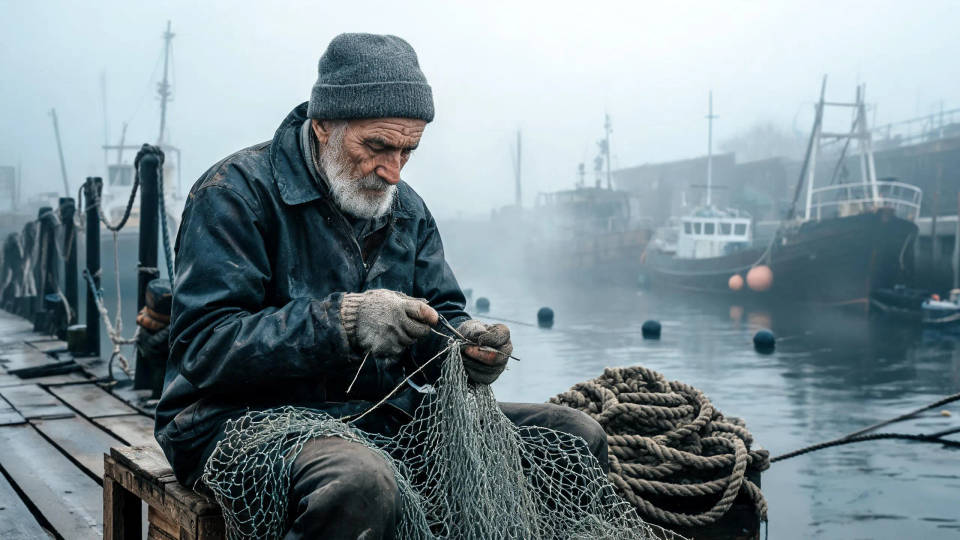
Retratos y escenas fotorrealistas
Los rostros, la piel y las telas conservan su textura fina, así que un retrato se lee como una fotografía y no como un render. La edición precisa mantiene la expresión y el detalle exactamente donde los colocas.
Arquitectura e interiores
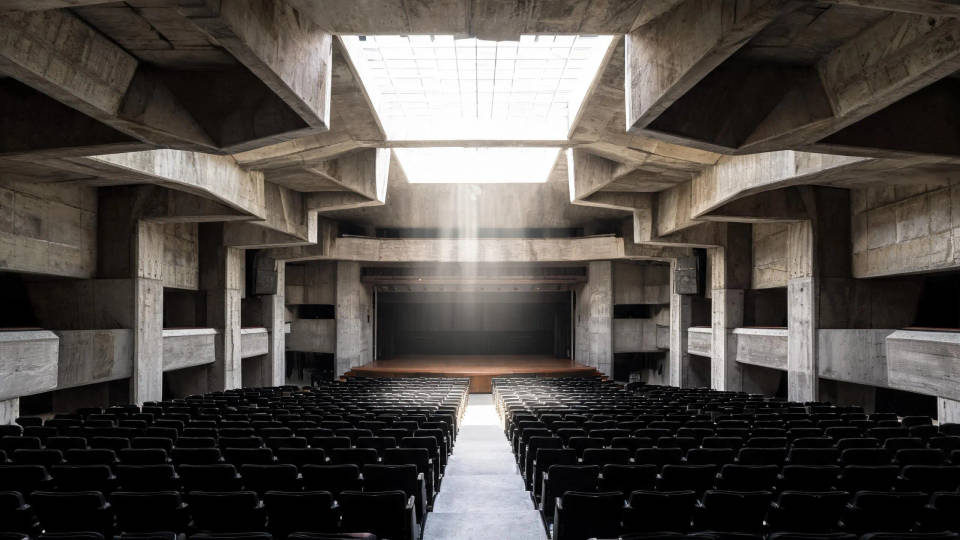
Las líneas rectas, la escala y la perspectiva se mantienen limpias en un encuadre amplio. Separa la luz o una sola superficie en su propia capa para ajustarla sin regenerar toda la composición.
Fotos de producto y comida
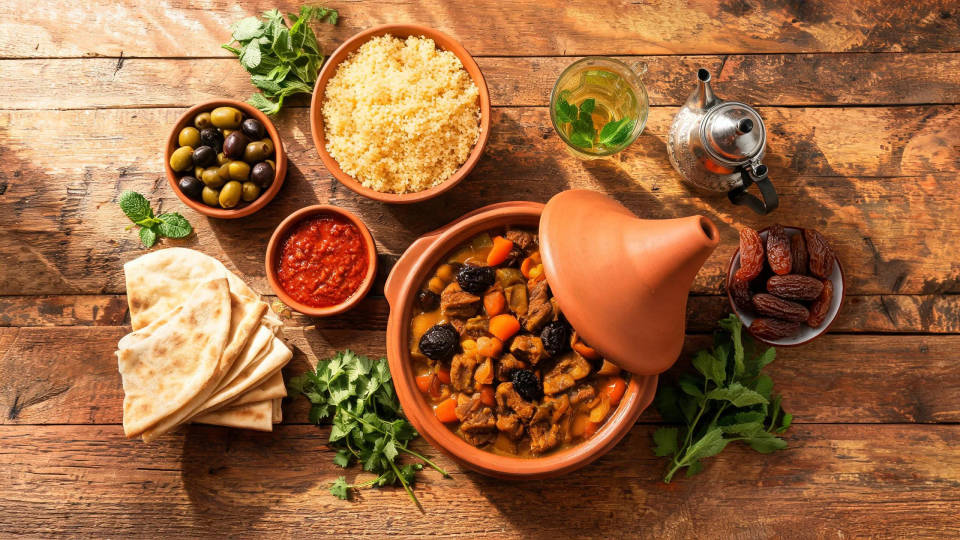
Tomas de catálogo y menú donde un cambio no debería alterar el resto del encuadre. Marca con un punto o un recuadro el accesorio, el color o la etiqueta, cambia solo eso, y la luz y el diseño se mantienen intactos.
Detalle macro de producto
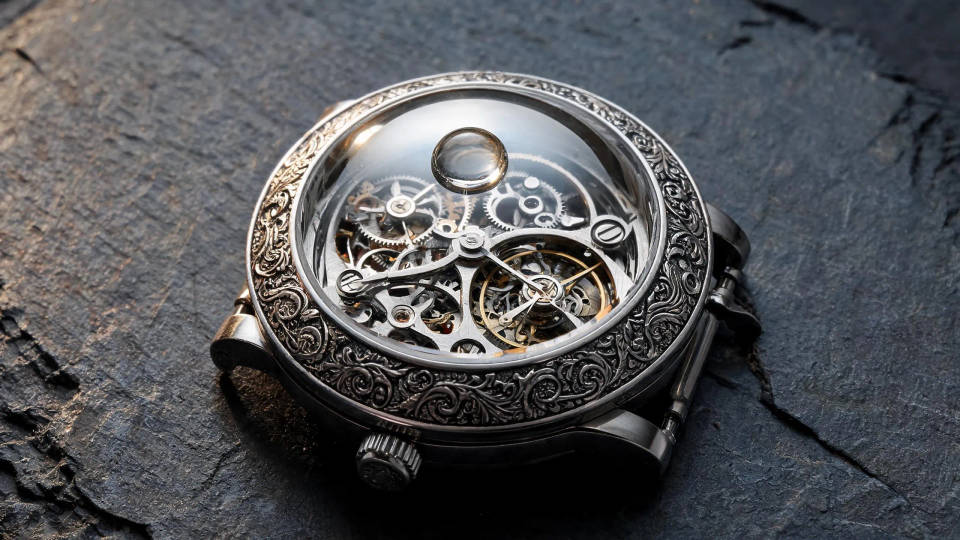
Las tomas de inspección cercana conservan bordes nítidos y detalle de material, desde metal cepillado hasta la esfera de un reloj. El control preciso hace práctico corregir un solo elemento sin suavizar el resto.
Pósters y diseños multilingües
El texto en la imagen se mantiene legible y bien ubicado, en cualquiera de los 14 idiomas, así que un póster o portada sale diseñado en vez de vuelto a describir. Trabaja el bloque del título y el fondo como capas separadas.

Encuadres escénicos y fondos
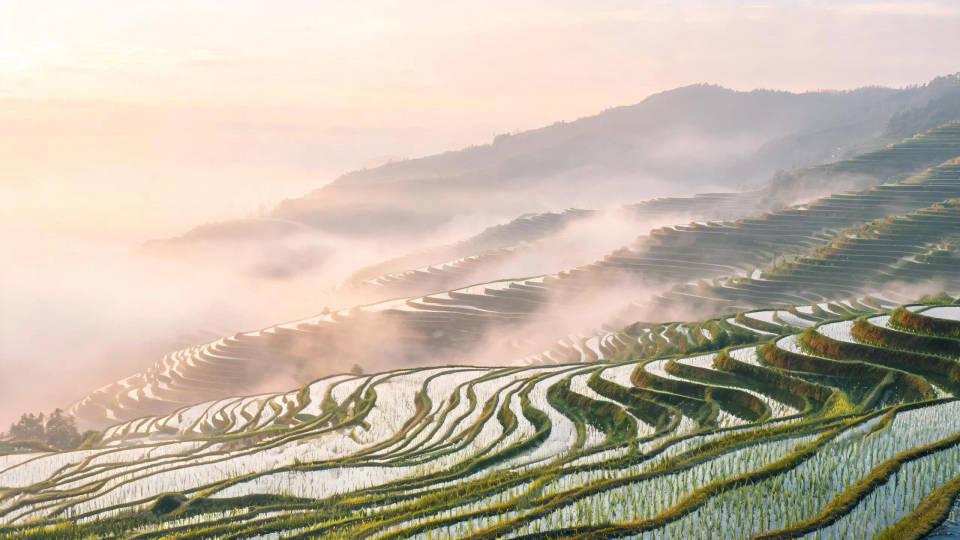
Los paisajes amplios mantienen su profundidad desde el primer plano hasta el horizonte. Úsalo como fondo limpio para una capa, o coloca encima un título multilingüe para un póster de viaje.
Cómo sacarle el máximo provecho a Seedream 5.0 Pro
Seedream 5.0 Pro recompensa un brief específico y el hábito de editar en el lugar en vez de regenerar todo. Unas pocas prácticas cubren la mayor parte de la calidad:
- Ubica la luz. Nombrar su dirección y calidad aporta más a una escena que cualquier palabra de estilo.
- Escribe el texto en la imagen entre comillas. Las palabras se renderizan tal como las escribiste, en cualquiera de los 14 idiomas compatibles, algo clave para pósters, portadas y etiquetas.
- Marca el objetivo. Señala con un punto, un recuadro, una flecha o un boceto el elemento exacto que quieres, y luego describe el cambio.
- Cambia un elemento, conserva el resto. Pide una sola edición para que el resto del encuadre quede exactamente igual.
- Piensa en capas. Separa el sujeto, el fondo y el bloque de texto, y luego arrastra o escala cada uno por separado.
- Apóyate en él para diseños densos. Las infografías, gráficas y diagramas salen legibles en un solo paso.
Para la lista completa de capacidades y especificaciones, consulta la página del modelo Seedream 5.0 Pro.
Guía de prompts para Seedream 5.0 Pro
Un buen prompt de imagen nombra qué hay en el encuadre y cómo está organizado, en vez de un solo adjetivo como "bonito". Recorre esta lista antes de enviarlo.
| Elemento | Qué incluir | Ejemplo |
|---|---|---|
| Sujeto | Quién o qué está en el encuadre, descrito de forma concreta | Un pescador curtido reparando una red |
| Paleta y estilo | Dirección de arte, medio y ambiente | Color documental apagado, acabado mate |
| Composición | Encuadre, composición y diseño | Retrato cerrado de tres cuartos, descentrado |
| Cámara y luz | Lente, ángulo y calidad de luz | 85mm, a la altura de los ojos, luz suave y nublada |
| Detalle extra | Texto en la imagen, texturas y acabados | Nombre del bote legible, textura fina de piel y cuerda |
Prompts débiles frente a prompts fuertes
Ubica la luz, escribe con claridad el diseño y cualquier texto, y marca una edición de forma precisa en vez de describirla de manera vaga.
| Enfoque | Débil | Fuerte |
|---|---|---|
| Iluminación | Un producto sobre una mesa | Una botella brillante sobre pizarra mojada, una sola luz rasante desde la izquierda de la cámara, caída suave |
| Composición y texto | Un póster de película | Un póster de película con el título "NORTHWIND" en el tercio superior, una figura solitaria abajo a la derecha |
| Edición precisa | Que se vea mejor | Marca con un recuadro la etiqueta mate y cámbiala por una brillante, conserva la luz y el fondo |
Errores comunes
- Un adjetivo en vez de un brief: "bonito" no le dice nada al modelo; nombra el sujeto, la luz y el diseño.
- Texto sin comillas: pon entre comillas las palabras exactas que quieres en la imagen, o se renderizarán deformes.
- Regenerar todo por un cambio pequeño: marca el elemento y edítalo en el lugar en vez de volver a generar toda la imagen.
- Aplanar un diseño en capas: separa el texto, el sujeto y el fondo en capas para poder ajustar cada uno por separado.
