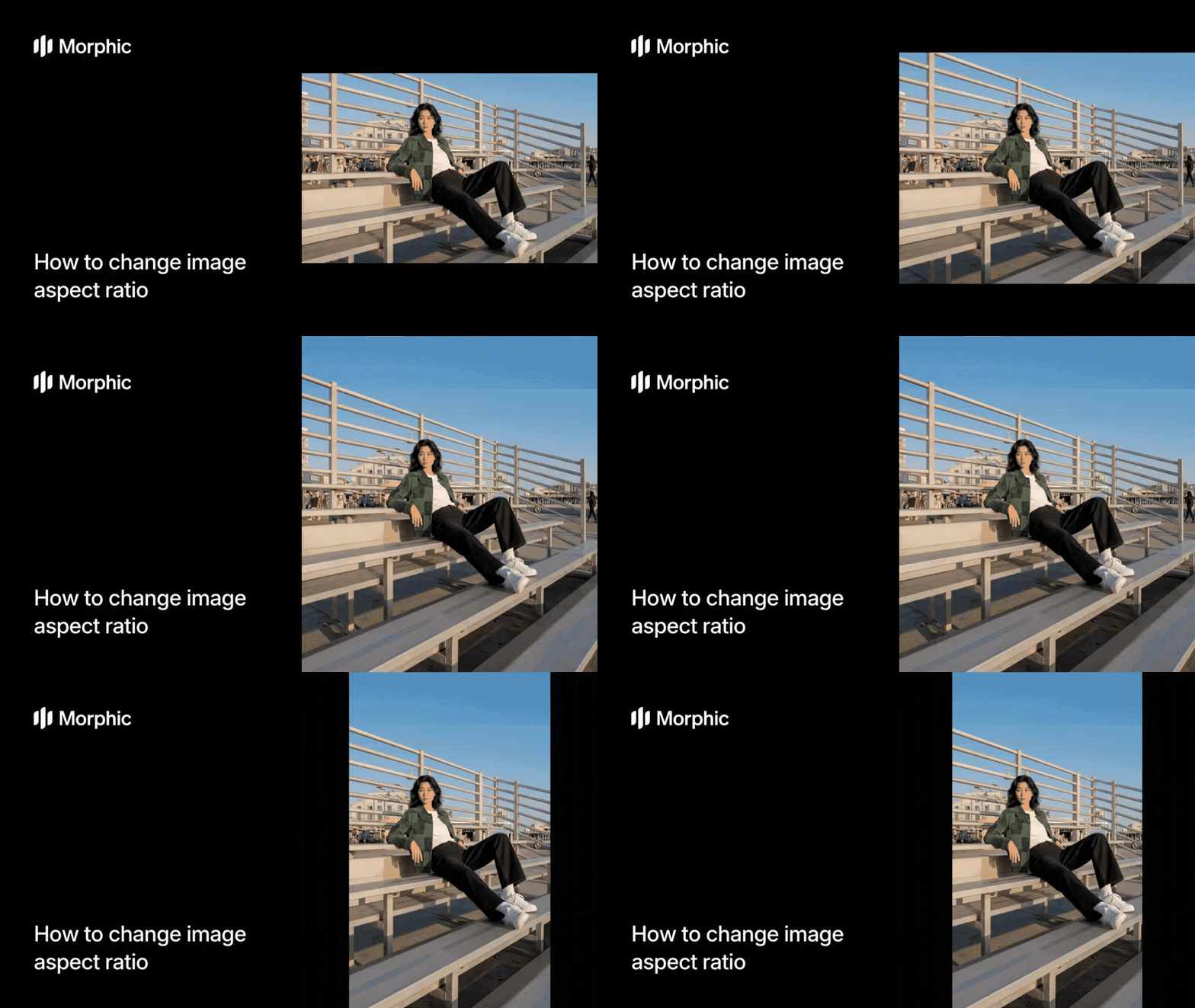
Apa itu pengubah rasio aspek gambar?
Pengubah rasio aspek gambar adalah alat yang menyesuaikan ukuran gambar ke proporsi dimensi berbeda. Entah Anda perlu mengubah foto landscape menjadi persegi untuk Instagram, menyesuaikan foto portrait untuk konten TikTok dan Reels, atau menyiapkan gambar produk untuk beberapa platform jualan sekaligus, pengubah rasio aspek menangani semua konversi ini secara otomatis.
Workflow ini menghilangkan crop manual dan penyesuaian canvas yang biasanya menyita banyak waktu di software edit foto. Alih-alih membuka Photoshop dan membuat beberapa versi satu per satu, Anda cukup menentukan rasio target dan biarkan Morphic yang mengonversinya. Workflow ini secara cerdas memperluas atau memotong tepi gambar sambil menjaga subjek utama tetap menonjol.
Unggah gambar sumber Anda
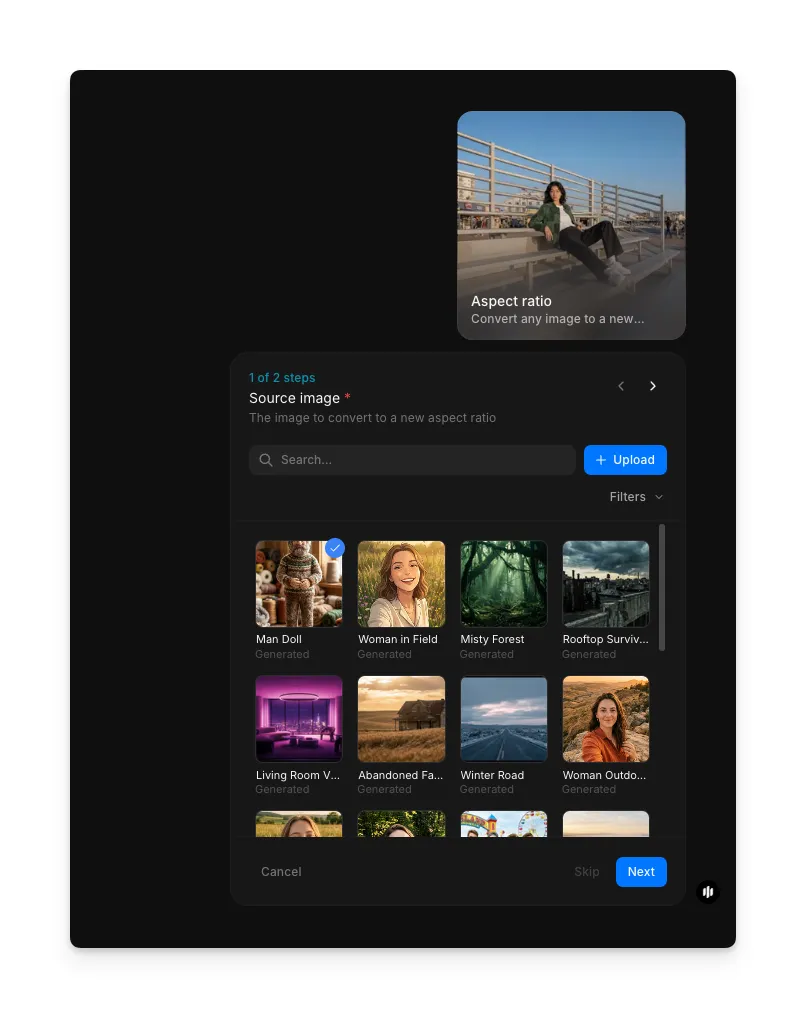
Buka workflow "Aspect ratio". Pada langkah "Source image", jelajahi galeri atau unggah gambar yang ingin Anda ubah. Format apa pun bisa dipakai, baik portrait, landscape, maupun persegi.
Pilih rasio aspek target Anda
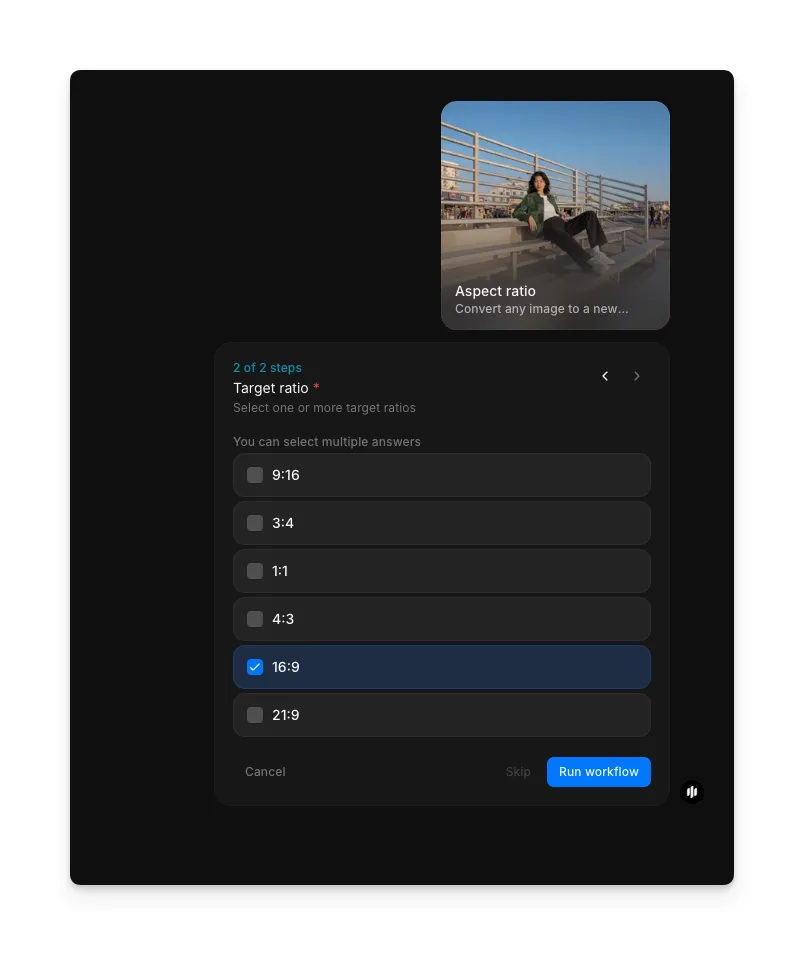
Pada langkah "Target ratio", pilih satu atau beberapa rasio target dari daftar centang. Anda bisa memilih beberapa rasio sekaligus untuk menghasilkan beberapa versi dalam satu kali proses. Klik "Run workflow" setelah siap.
| Rasio | Paling cocok untuk | Dimensi |
|---|---|---|
| 9:16 | TikTok, Instagram stories, reels | Format vertikal tinggi yang ramah tampilan HP |
| 3:4 | Postingan Instagram, tampilan portrait | Format portrait yang sedikit lebih tinggi |
| 1:1 | Instagram, foto profil | Lebar dan tinggi sama besar |
| 4:3 | Facebook, tampilan landscape tradisional | Format landscape seimbang |
| 16:9 | YouTube, presentasi, banner | Format widescreen standar |
| 21:9 | Banner sinematik, tampilan ultrawide | Format sinematik ultra-lebar |
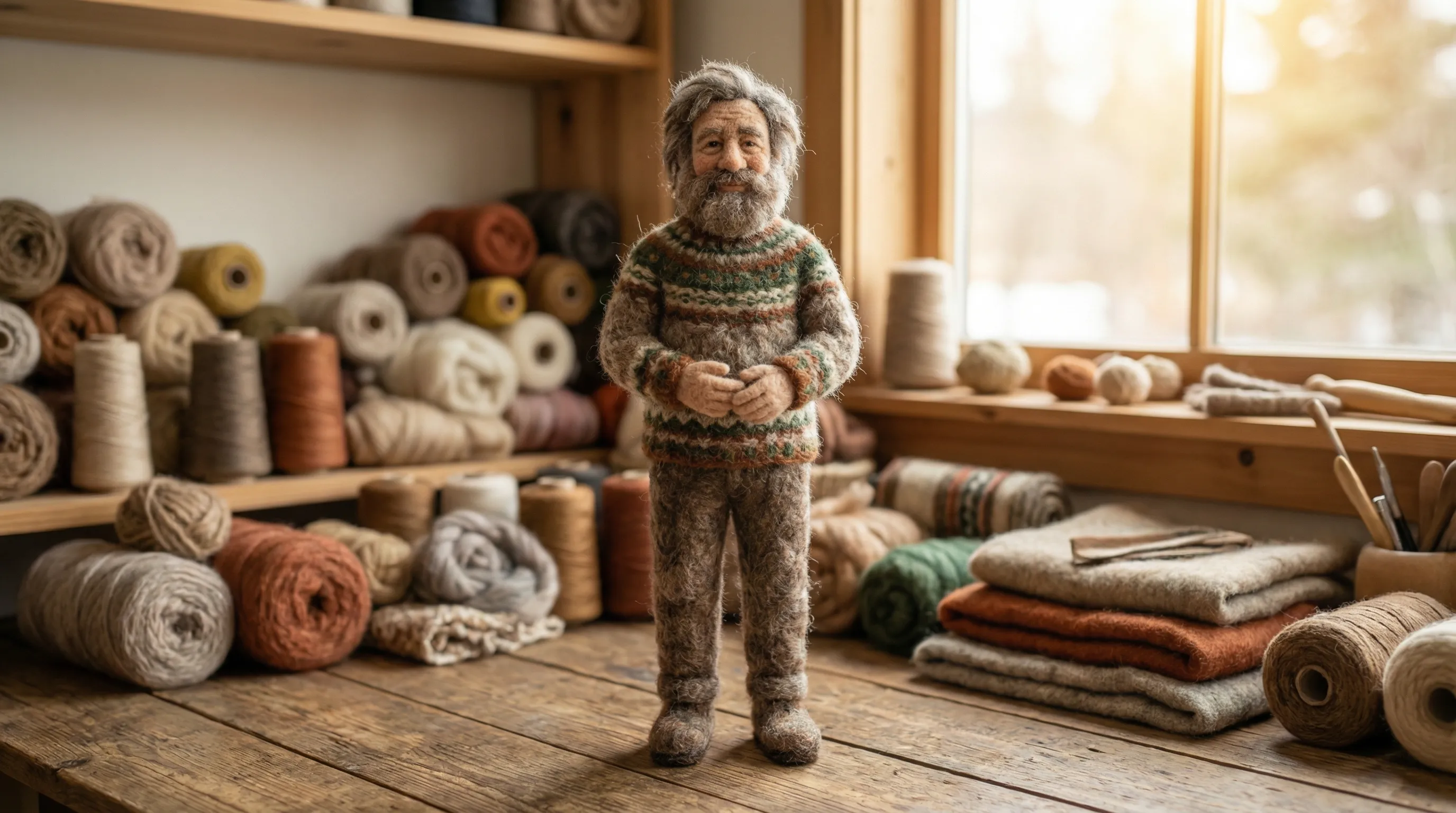
Klik "Run workflow", dan workflow akan menghasilkan gambar Anda dalam rasio aspek baru dalam hitungan detik. Berikut contoh gambar portrait yang diubah ke 16:9 widescreen, dengan latar belakang diperluas rapi tanpa sambungan terlihat agar mengisi bingkai yang lebih lebar:
Apa yang membuat konversi rasio aspek berkualitas baik
| Kualitas | Artinya | Kenapa ini penting |
|---|---|---|
| Subjek terjaga | Subjek utama Anda tetap menonjol dan tidak terpotong | Fokus gambar Anda tetap jelas pada rasio berapa pun |
| Framing natural | Komposisi terlihat disengaja, tidak sempit atau melar | Hasilnya terlihat tersusun secara profesional, bukan asal crop |
| Kualitas latar belakang | Latar belakang yang diperluas menyatu rapi dengan aslinya | Tidak ada sambungan yang terlihat atau isian yang tampak buatan |
| Konsistensi resolusi | Output tetap berkualitas baik di berbagai format | Gambar tetap tajam baik ditampilkan di HP maupun billboard |
AI menangani analisis komposisi, deteksi subjek, dan crop atau perluasan cerdas secara otomatis, jadi Anda hanya perlu menyediakan gambar dan memilih rasio.
Pengubah rasio aspek vs. crop manual di software foto
| Workflow rasio aspek Morphic | Crop manual di Photoshop atau software foto | |
|---|---|---|
| Biaya | Tersedia di Morphic | Langganan software foto ditambah waktu Anda |
| Waktu untuk mengonversi satu gambar | Jauh lebih cepat | 10 sampai 20 menit kerja manual |
| Konversi massal | Pilih beberapa rasio dalam satu kali proses | Setiap gambar butuh crop manual satu per satu |
| Persiapan yang dibutuhkan | Tidak ada, cukup satu gambar | Pemahaman layer, resize canvas, seleksi manual |
| Konsistensi antar gambar | Perlakuan cerdas yang identik untuk semua | Setiap crop sedikit berbeda tergantung pilihan manual |
| Jumlah format per gambar | Hasilkan beberapa rasio dalam satu proses | Buat versi terpisah dengan langkah yang berulang |
FAQ
Workflow ini menyediakan enam rasio target: 9:16, 3:4, 1:1, 4:3, 16:9, dan 21:9. Anda bisa memilih beberapa rasio sekaligus dalam satu kali proses untuk menghasilkan beberapa versi secara bersamaan.
Bisa. Unggah sekali saja lalu hasilkan output dalam format persegi untuk Instagram, 16:9 untuk YouTube, 4:3 untuk Facebook, dan kebutuhan platform lain dalam satu workflow. Ini menghemat banyak waktu saat mengelola konten untuk banyak platform sekaligus.
Ya, latar belakang yang diperluas menyatu secara natural. Perluasan latar belakang cerdas ini menganalisis warna dan konteks sekitar untuk menghasilkan isian yang rapi dan tidak terlihat sambungannya. Hasilnya terlihat natural pada sebagian besar gambar, meski Anda juga bisa memilih untuk crop saja jika lebih suka begitu.
Resolusi tetap terjaga penuh selama konversi. Jika canvas diperluas, isian latar belakang hasil AI tetap menjaga kualitas. Jika gambar di-crop, tidak ada upscaling yang terjadi. Kualitas output bergantung pada dimensi gambar asli Anda.
Crop manual di Photoshop atau software sejenis membutuhkan langganan dan waktu yang cukup besar per gambar. Workflow rasio aspek Morphic tersedia langsung di Morphic dan memberi hasil jauh lebih cepat.