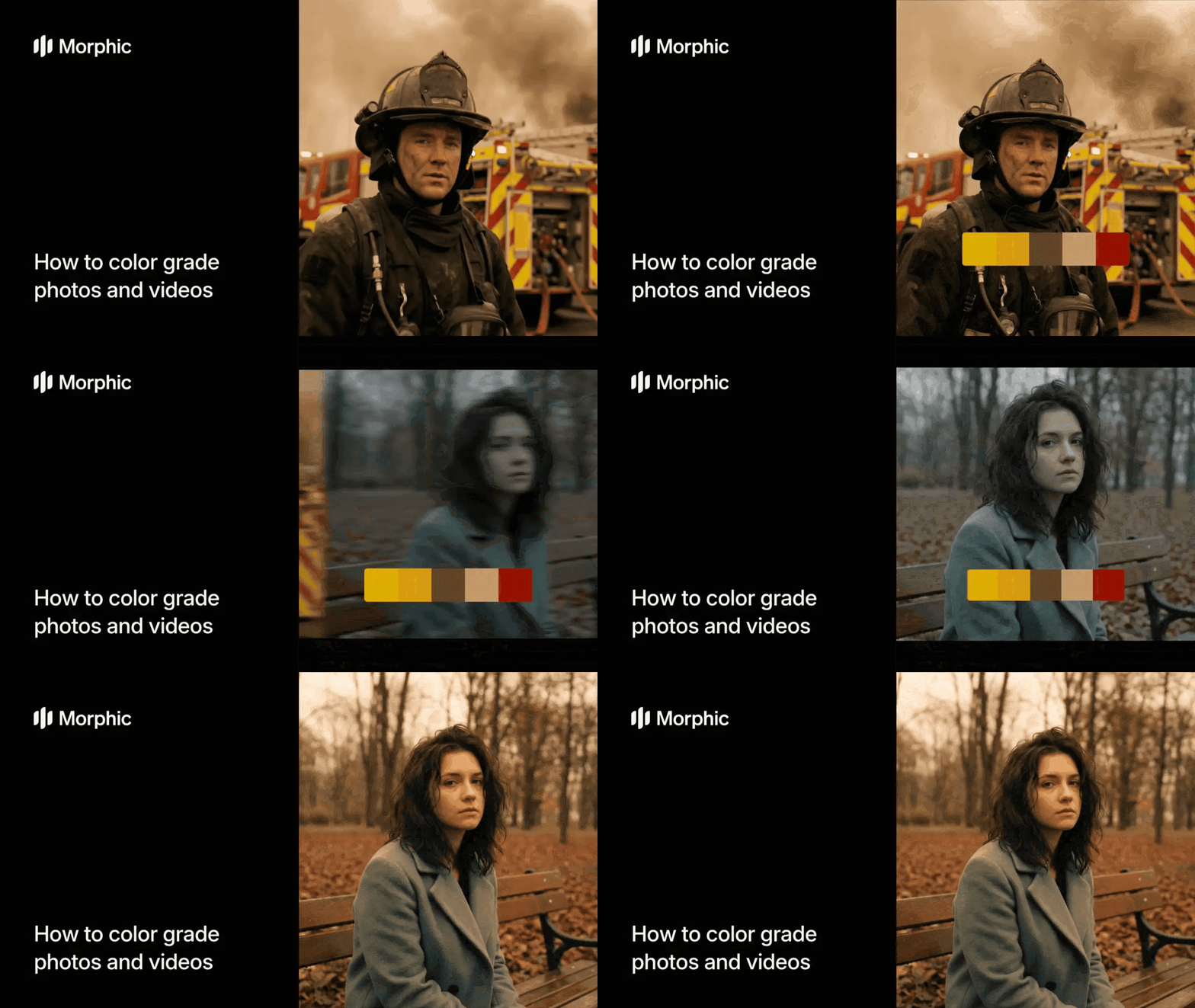
Apa itu color grading AI?
Color grading AI menganalisis kualitas tonal, palet warna, kurva kontras, dan mood keseluruhan dari sebuah foto referensi, lalu memindahkan karakteristik itu ke footage atau foto target Anda. Berbeda dari filter preset yang menerapkan penyesuaian generik yang sama ke setiap gambar, color grading AI menyesuaikan diri dengan materi sumber, menjaga eksposur dan warna kulit tetap tepat sambil mengubah tampilan keseluruhan agar sesuai referensi Anda.
Template Morphic menerima foto referensi apa pun, entah itu still dari film, foto yang Anda sukai, mood board, atau referensi color science, dan menerapkan tampilannya secara akurat ke konten Anda.
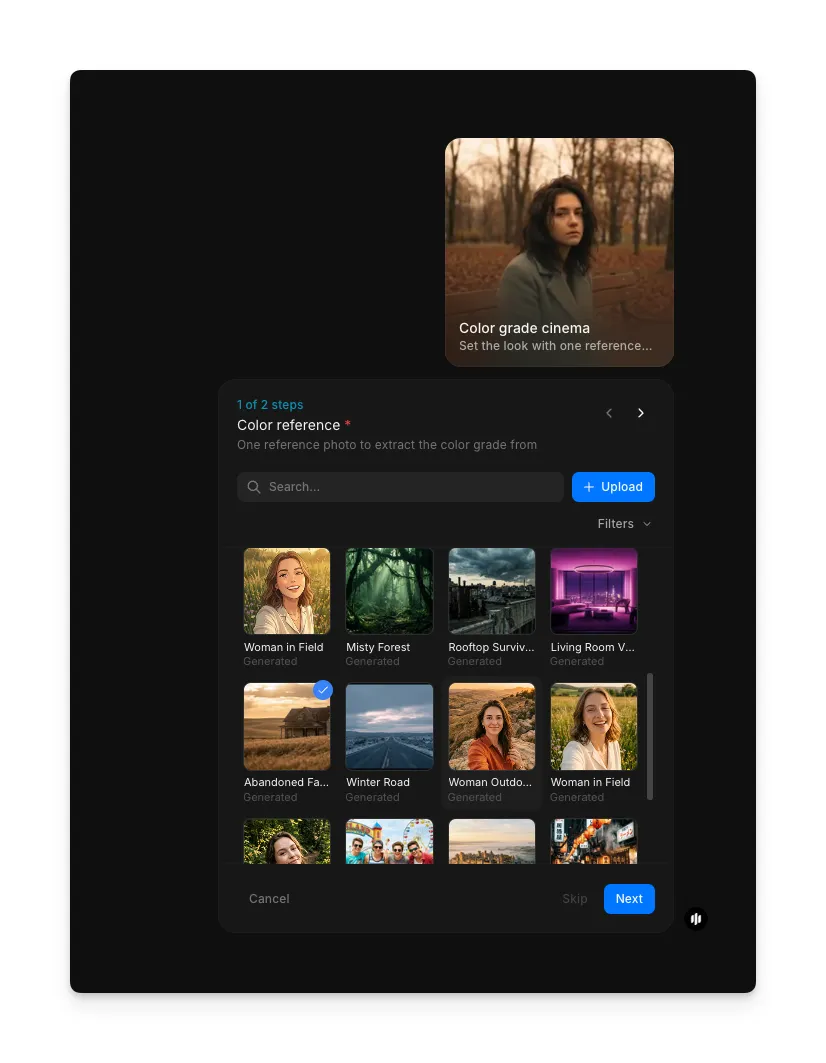
Pilih referensi warna Anda
Buka workflow "Color grade cinema". Di langkah "Color reference", jelajahi atau cari galeri foto referensi untuk menemukan tampilan yang sesuai dengan mood yang Anda inginkan. Anda juga bisa mengunggah foto referensi sendiri lewat tombol Upload. Referensi yang Anda pilih menentukan color grade yang akan diterapkan ke footage Anda.
| Jenis referensi | Apa itu | Paling cocok untuk |
|---|---|---|
| Still film | Frame dari film atau serial dengan tampilan yang Anda sukai | Mendapatkan nuansa sinematik yang menyerupai gaya sutradara atau sinematografer tertentu |
| Foto | Foto yang sudah ada dengan mood dan nada warna yang Anda inginkan | Menyamakan estetika editorial atau brand secara konsisten |
| Mood board custom | Gambar komposit yang menampilkan palet warna yang Anda inginkan | Menentukan tampilan unik yang tidak merujuk satu sumber saja |
| Referensi color science | Kartu referensi teknis atau color chart | Pencocokan warna presisi untuk foto produk atau pencitraan ilmiah |
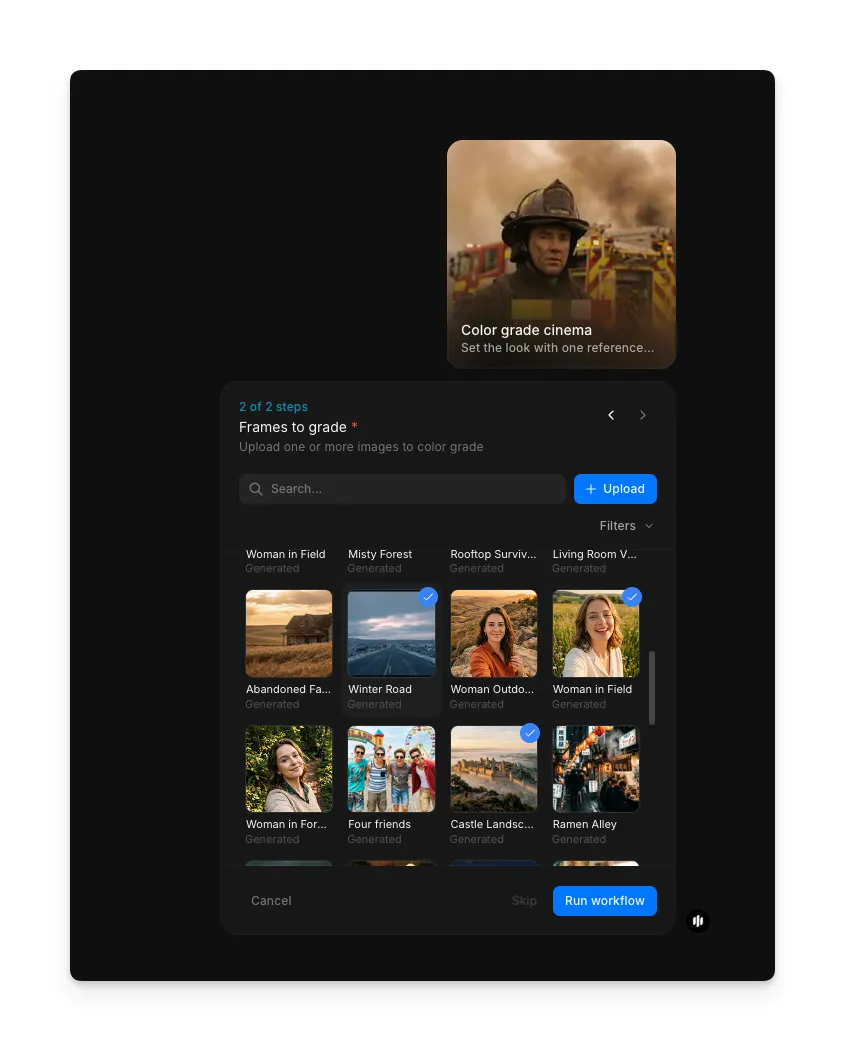
Tambahkan frame untuk di-grade
Di langkah "Frames to grade", jelajahi galeri atau unggah foto yang ingin Anda grade. Pilih gambar yang ingin diterapkan color grade, lalu klik "Run workflow." Morphic menerapkan color grade dari referensi Anda ke setiap frame yang dipilih, menyesuaikan eksposur dan konten tiap gambar sambil mempertahankan tampilan keseluruhan.
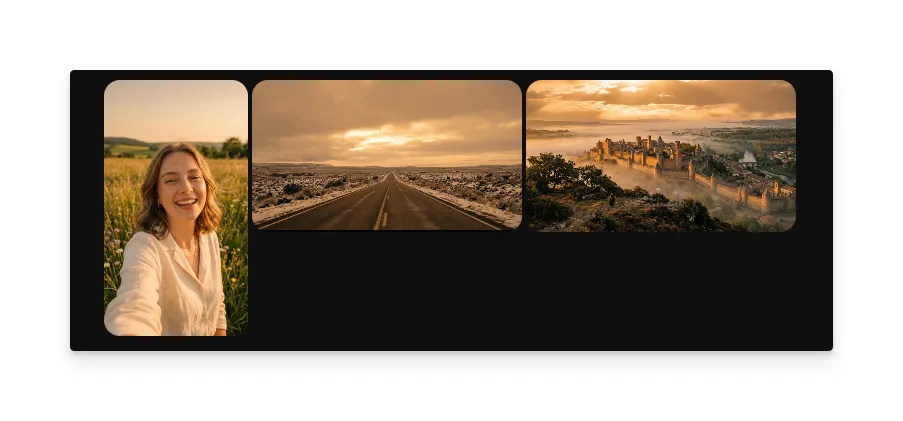
Apa yang membuat color grading bagus
| Kualitas | Artinya | Kenapa penting |
|---|---|---|
| Konsistensi mood | Setiap foto membangkitkan nada emosional yang sama | Mood yang tidak konsisten di galeri atau film merusak imersi penonton |
| Eksposur yang tepat | Highlight dan shadow terjaga, tidak crushed | Over-grading yang menghilangkan detail terlihat amatir dan merusak gambar |
| Harmoni warna | Nada warna komplementer bekerja sama secara alami | Warna yang bentrok atau warna kulit yang tidak natural mengganggu konten |
| Konsistensi batch | Grade terlihat identik di semua file dalam satu set | Variasi yang terlihat antar frame atau foto merusak kesan profesional |
Workflow ini menangani kompensasi eksposur, perlindungan warna kulit, dan konsistensi antar-file secara otomatis, jadi color grade Anda terlihat rapi dan disengaja di setiap foto.
Morphic vs color grading manual
| Color grade Morphic | Color grading manual | |
|---|---|---|
| Waktu per batch | Hitungan menit vs hari | Berjam-jam hingga berhari-hari tergantung volume |
| Biaya | Tersedia di Morphic | Tarif profesional untuk seorang colorist |
| Skill yang dibutuhkan | Unggah foto referensi | Pengetahuan lanjutan tentang color science dan software grading |
| Konsistensi | Grade identik di semua file secara otomatis | Pencocokan manual antar file menimbulkan variasi |
| Iterasi | Ganti referensi dan generate ulang secara instan | Grade ulang seluruh proyek dari awal |
| Software | Tidak dibutuhkan | DaVinci Resolve, Lightroom, atau tools serupa |
FAQ
Ya. Color grading hanya mengubah tampilan warna dan tonal pada foto atau video Anda, bukan konten atau kepemilikan aslinya. Anda tetap memegang hak atas materi sumber yang Anda unggah, jadi hasil color grade bisa digunakan untuk konten komersial seperti biasa.
Ya. Workflow ini menerima foto dari kamera apa pun, termasuk HP. Foto dari HP sering punya profil warna yang berbeda dari kamera profesional, dan Morphic memperhitungkan hal ini saat menerapkan grade. Hasilnya tetap konsisten apa pun perangkat sumbernya.
Tidak. Color grading hanya menyesuaikan nilai tonal, keseimbangan warna, kontras, dan saturasi. Komposisi, subjek, dan struktur foto Anda tidak berubah. Konten asli Anda tetap persis seperti hasil jepretan, hanya dengan treatment warna yang berbeda.
Jalankan workflow secara terpisah untuk tiap adegan atau grup foto, dengan foto referensi yang berbeda tiap kali. Ini memungkinkan Anda membuat tampilan berbeda untuk tiap bab, lokasi, atau mood dalam proyek yang sama, sambil menjaga tiap grup tetap konsisten secara internal.
Bisa. Anda bisa memilih beberapa foto sekaligus di langkah "Frames to grade" dan workflow akan menerapkan referensi warna pilihan Anda ke semuanya dalam satu kali proses.