Storyboard iklan di 3D menentukan hero angle, gerakan kamera, dan momen mobil melintas sebelum satu frame pun dibuat. Di Morphic, Anda menyusun blocking shot di 3D Scene dengan model sendiri, meminta persetujuan, lalu membuat shot-nya dengan referensi produk terlampir. Alurnya cocok untuk iklan produk jualan online dan UMKM, juga untuk iklan kendaraan.
Mengapa storyboard iklan perlu di-previs di 3D
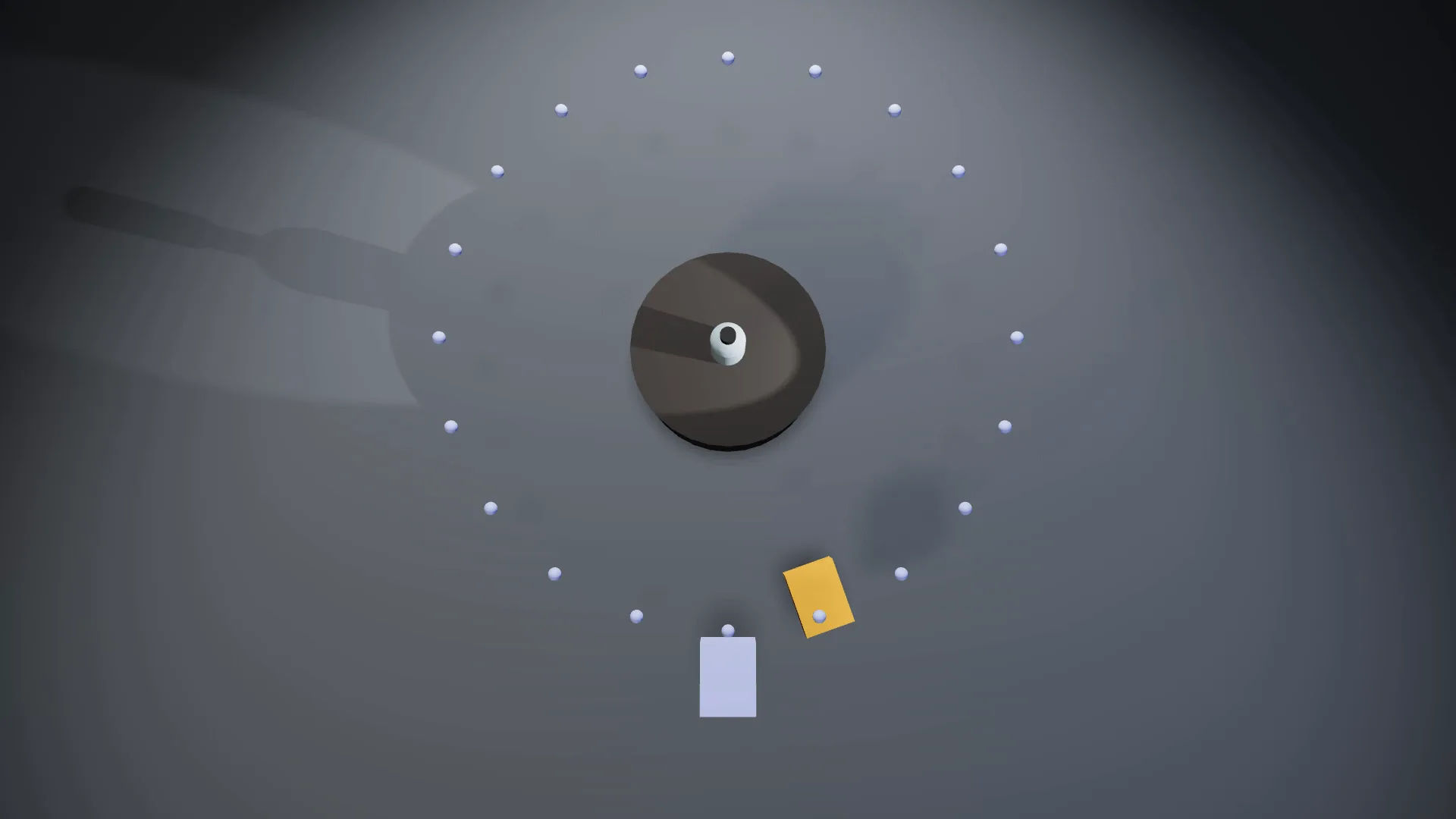
Iklan bergantung pada sudut yang presisi. Previs 3D mengunci lensa, tinggi kamera, kecepatan orbit, dan detik mobil lewat. Mengubah scene tidak memakai kredit, jadi coba beberapa hero angle lebih dulu.
Bawa model produk Anda sendiri
Unggah model .glb, .gltf, atau .obj beserta teksturnya. Satu langkah pengaturan menetapkan satuan, sumbu, titik pivot, dan ukuran. Animasi di dalam file, misalnya tutup yang terbuka, diputar sebagai klip.
Belum punya model
Di paket berbayar, Morphic membuat model bertekstur dari satu sampai lima foto produk lewat aplikasi AI yang terhubung atau add-on Blender. Atau mulai dari model pengganti di pustaka.
Studi kamera produk untuk iklan: orbit, hero angle, cahaya
Studi produk adalah beberapa kamera di sekitar satu objek. Tiap kamera menjawab satu pertanyaan.
Orbit
Beri keyframe pada kamera yang mengelilingi produk, atau rekam gerakannya langsung, untuk video produk 360. Soal piringan putar, lihat panduan putaran produk 360.
Hero angle
Kamera rendah dan lensa lebih panjang memberi hero shot bobotnya. Mulai dari Low angle sekali klik, lalu sesuaikan preset lensa, field of view, dan roll.
Cahaya dan finishing
Terapkan Light setup atau Mood, geser lampu untuk membentuk highlight, dan ubah material dari doff ke metalik.
Satu urutan
Pindah antarkamera supaya orbit, hero, dan close-up tayang berurutan. Untuk set-nya, lihat AI product staging.
Shot kendaraan untuk iklan: tracking, Follow, dan Camera style
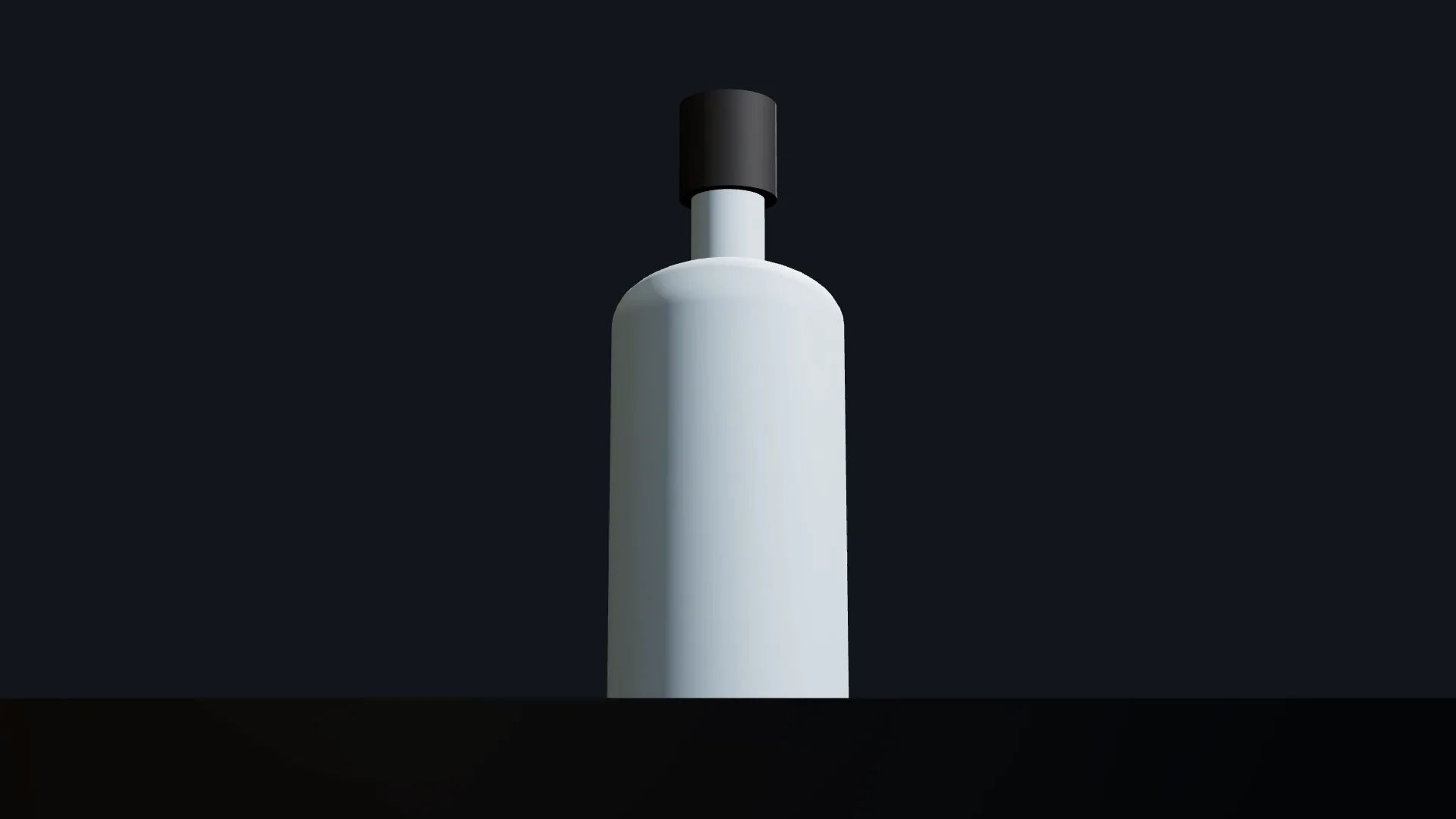
Taruh model mobil Anda atau kendaraan dari pustaka. Gerakkan di sepanjang jalan lewat timeline seperti objek lain, lalu pasang figur pengemudi sebagai penumpang.
Atur kamera agar Follow mobil dan pilih Camera style untuk nuansa rig-nya. Tambahkan kamera rendah di dekat lengkung roda dan kamera tinggi di atas jalan. Putar timeline untuk memeriksa kecepatan sebelum render. Untuk adegan aksi berjalan kaki, lihat panduan koreografi adegan laga.
Minta persetujuan untuk blocking iklan
Sepakati blocking selagi perubahan masih cepat.
Tim Anda: edit bersama
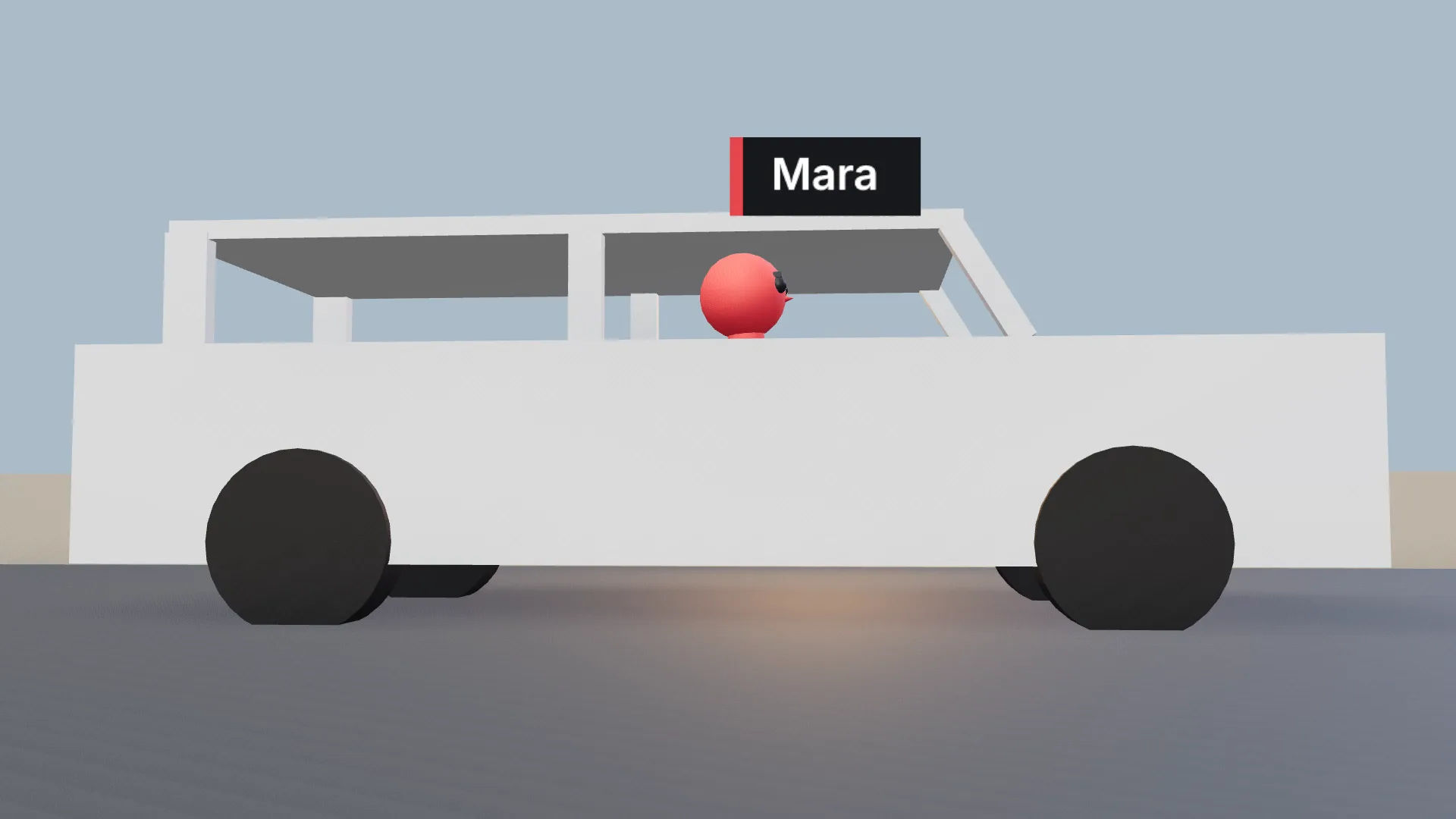
Ajak creative director masuk ke scene. Co-editing langsung menampilkan penanda tiap orang, dan simpan otomatis menjaga pekerjaan tetap aman.
Klien: kirim hasil render
Untuk orang di luar workspace, ekspor video blocking sebagai MP4 atau satu still sebagai PNG. Render berjalan di browser tanpa biaya kredit, jadi setiap putaran catatan bisa dijawab dengan versi baru.
Buat shot final dengan lembar referensi produk
Render setiap shot iklan yang sudah disetujui
Render setiap kamera yang disetujui sebagai video blocking lalu tambahkan ke Canvas. Untuk shot diam, tekan P untuk menyimpan snapshot.
Lampirkan blocking dan referensi produk
Lampirkan blocking bersama lembar referensi atau foto produk yang bersih, lalu deskripsikan produknya dengan lugas. Sebut tiap figur lewat warnanya: “figur merah adalah pengemudi”.
Botol kaca buram dengan tutup hitam doff di atas plinth batu gelap. Pertahankan orbit kamera dan arah cahaya dari referensi.
Buat dan bandingkan beberapa take
Buat dua versi dengan model video yang menerima video referensi, lalu simpan yang bentuk dan finishing-nya paling mirip produk. Orbit di bawah berasal dari klip blocking dan satu still final: blocking mengarahkan putaran, still menentukan tampilan.
Blocking 3D Scene
Shot hasil generate
Potong versi iklan di Compose
Potong iklan di Compose dengan musik, suara, dan color grade. Versi panjang dan versi pendek memakai shot yang sama. Untuk edit vertikal, render ulang blocking dalam 9:16 dan buat video dari situ. Untuk merencanakan satu kampanye penuh, lihat software previs.