Krea 3 vs Krea 2: apa yang berubah
Foto produk untuk toko online, poster promo warung, sampul katalog UMKM: pekerjaannya sering berupa foto yang sama dengan satu perubahan kecil. Krea 3 dibuat untuk jenis kerja itu.
Krea 3 mengedit foto yang Anda berikan, lalu memasukkan orang, produk, dan gaya dari hingga 3 gambar tambahan. Krea 2 membuat gambar baru dan hanya membaca gaya dari referensinya, jadi subjek dan tata letak referensi tidak ikut terbawa.
| Krea 2 | Krea 3 | |
|---|---|---|
| Dibuat untuk | Gambar baru dengan tampilan pilihan | Mengedit dan menggabungkan gambar |
| Gambar referensi | Hanya gaya: palet, tekstur, cahaya | Subjek, produk, dan gaya |
| Foto Anda | Tidak dipertahankan | Dipertahankan, hanya bagian yang diminta yang berubah |
| Template dan seri | Tidak didukung | Pakai ulang tata letak, lanjutkan desain |
Cara menulis prompt Krea 3: sebut tiap gambar dengan nomor
Gambar diberi nomor sesuai urutan unggahnya, dan prompt menunjuk gambar lewat nomor itu. Jadikan gambar 1 sebagai adegan atau orang yang diedit. Beri tiap gambar lain satu tugas (kano merah dari gambar 2), sebut letaknya, lalu tutup dengan gambar yang cahayanya harus ditiru.
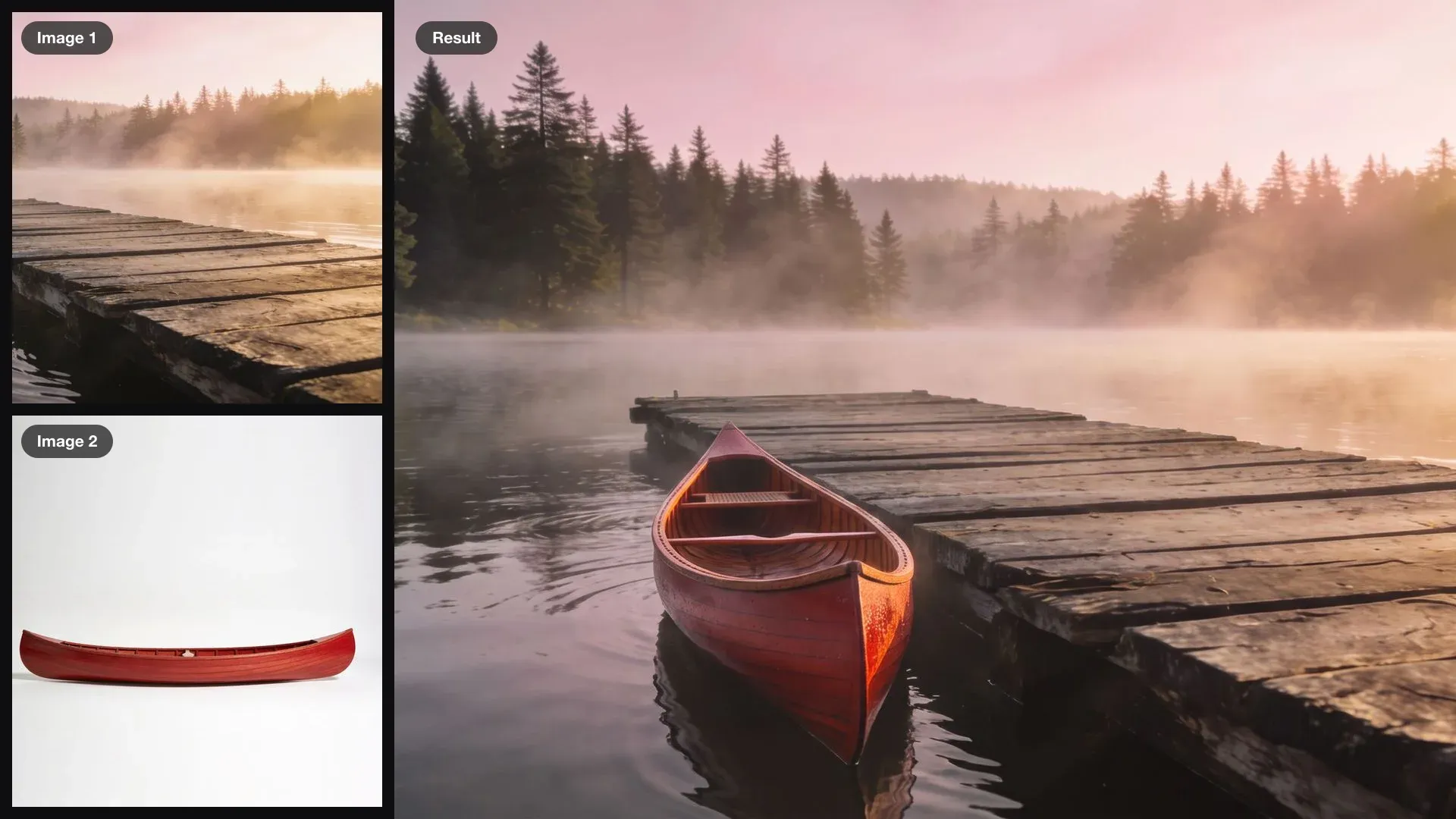
Taruh kano merah dari gambar 2 di air di samping dermaga pada gambar 1, haluannya menghadap kamera. Samakan cahaya fajar berkabut pada gambar 1.
Menggabungkan orang dari foto terpisah di Krea 3
Selfie cocok dijadikan masukan: wajahnya jelas, pakaian dan rambutnya terlihat. Sebut apa yang mereka lakukan bersama. Lalu minta Krea 3 mempertahankan wajah dan pakaian, supaya mereka tetap dikenali di adegan baru.
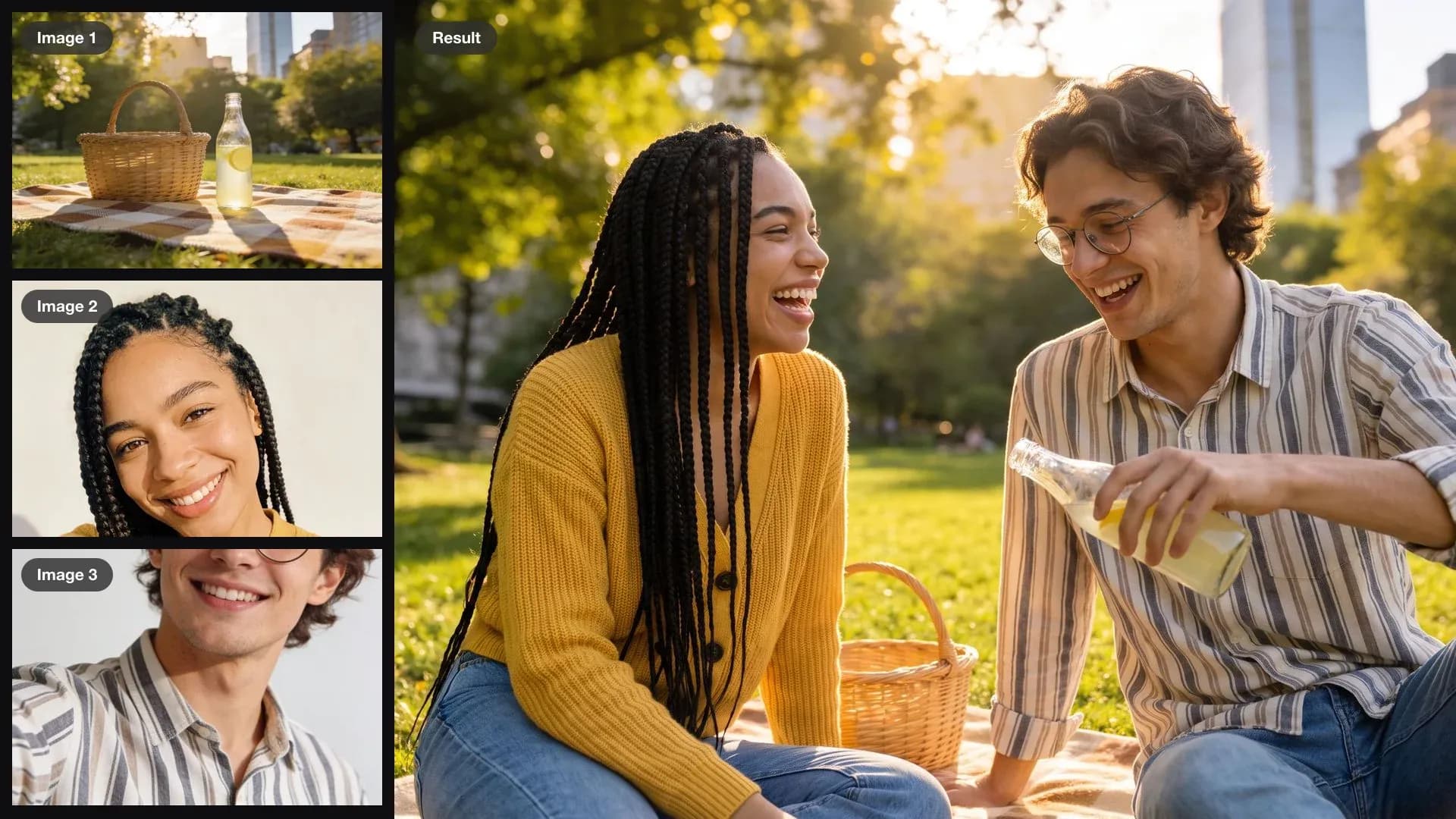
Dudukkan perempuan dari gambar 2 dan laki-laki dari gambar 3 di atas tikar piknik pada gambar 1, berbagi limun sambil tertawa. Pertahankan wajah, rambut, dan pakaian mereka, serta taman dan cahaya sore pada gambar 1.
Menempatkan produk ke dalam adegan dengan Krea 3
Foto atau buat tiap produk di latar polos, lalu sebut letaknya dengan jelas: di rak, di samping wastafel, di sisi kiri meja. Tutup dengan hal yang tidak boleh bergeser, supaya ruangannya tetap seperti aslinya.
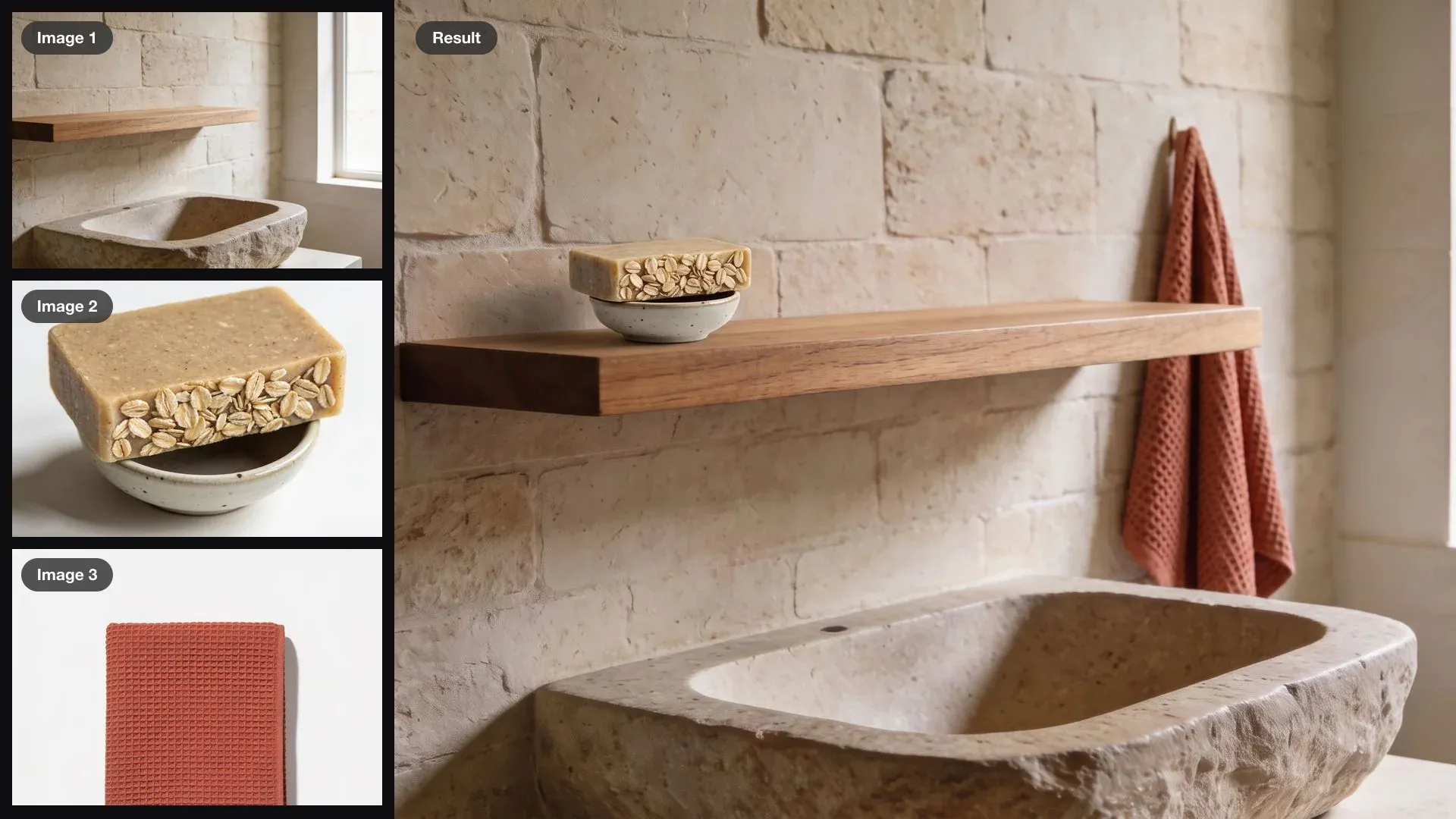
Taruh wadah sabun dari gambar 2 di rak pada gambar 1, dan gantung handuk dari gambar 3 di samping wastafel. Pertahankan dinding, wastafel, rak, dan cahaya siang persis sama.
Mengedit satu area dengan Krea 3 dan menjaga sisanya
Tulis “ubah hanya” dan sebut satu benda. Setelah itu daftar apa yang harus tetap, mulai dari bagian yang paling dekat dengan area edit, karena bagian itulah yang paling mudah ikut berubah.
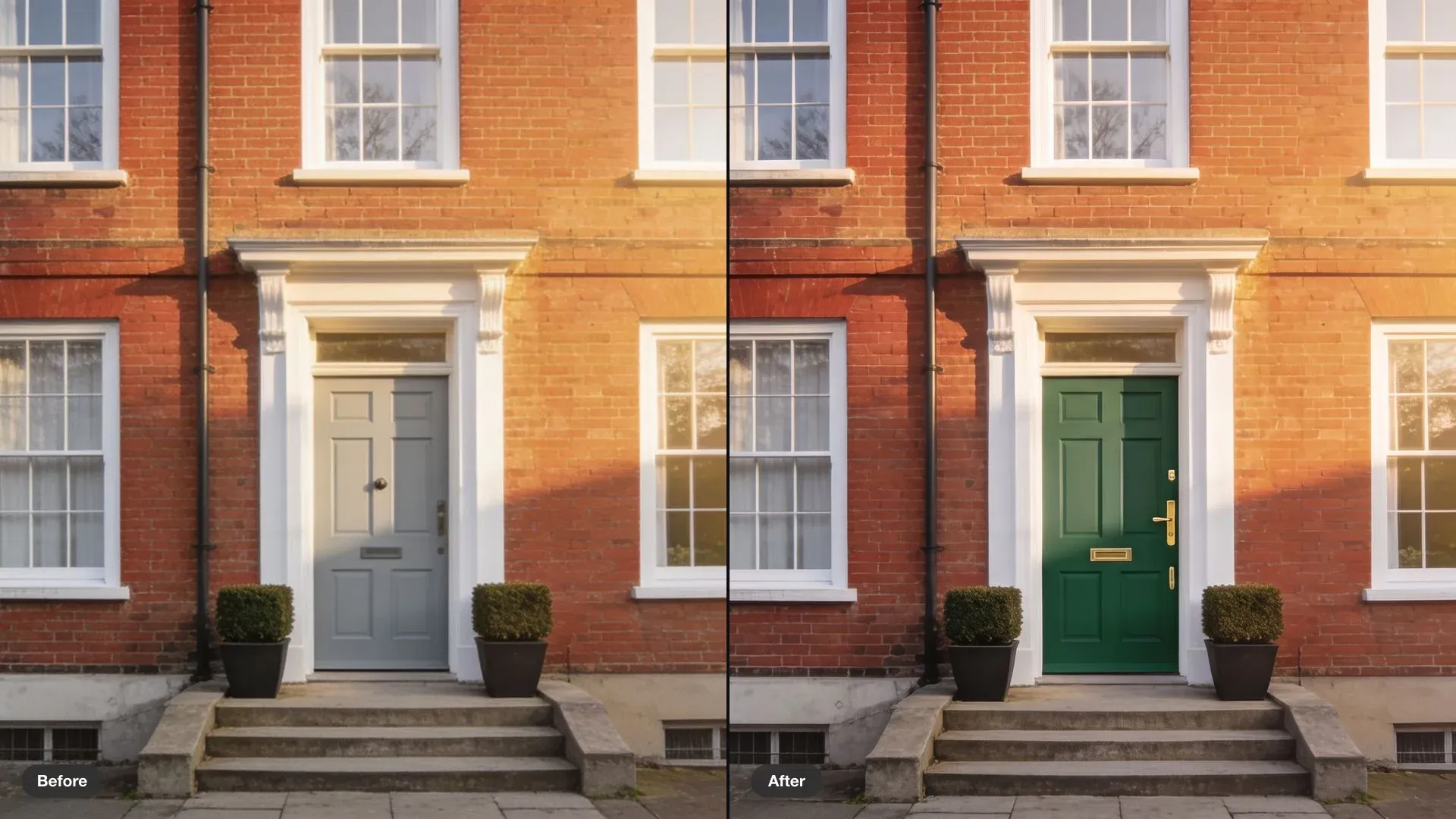
Ubah hanya pintu depan menjadi hijau tua dengan gagang kuningan. Pertahankan bata, jendela, tanaman, tangga, dan cahayanya persis sama.
Memakai ulang template dengan Krea 3
Jadikan desain jadi sebagai gambar 1 dan foto baru sebagai gambar 2. Kutip judul barunya dengan huruf kapital. Lalu sebut setiap elemen yang tidak boleh berubah, termasuk baris teks kecil.
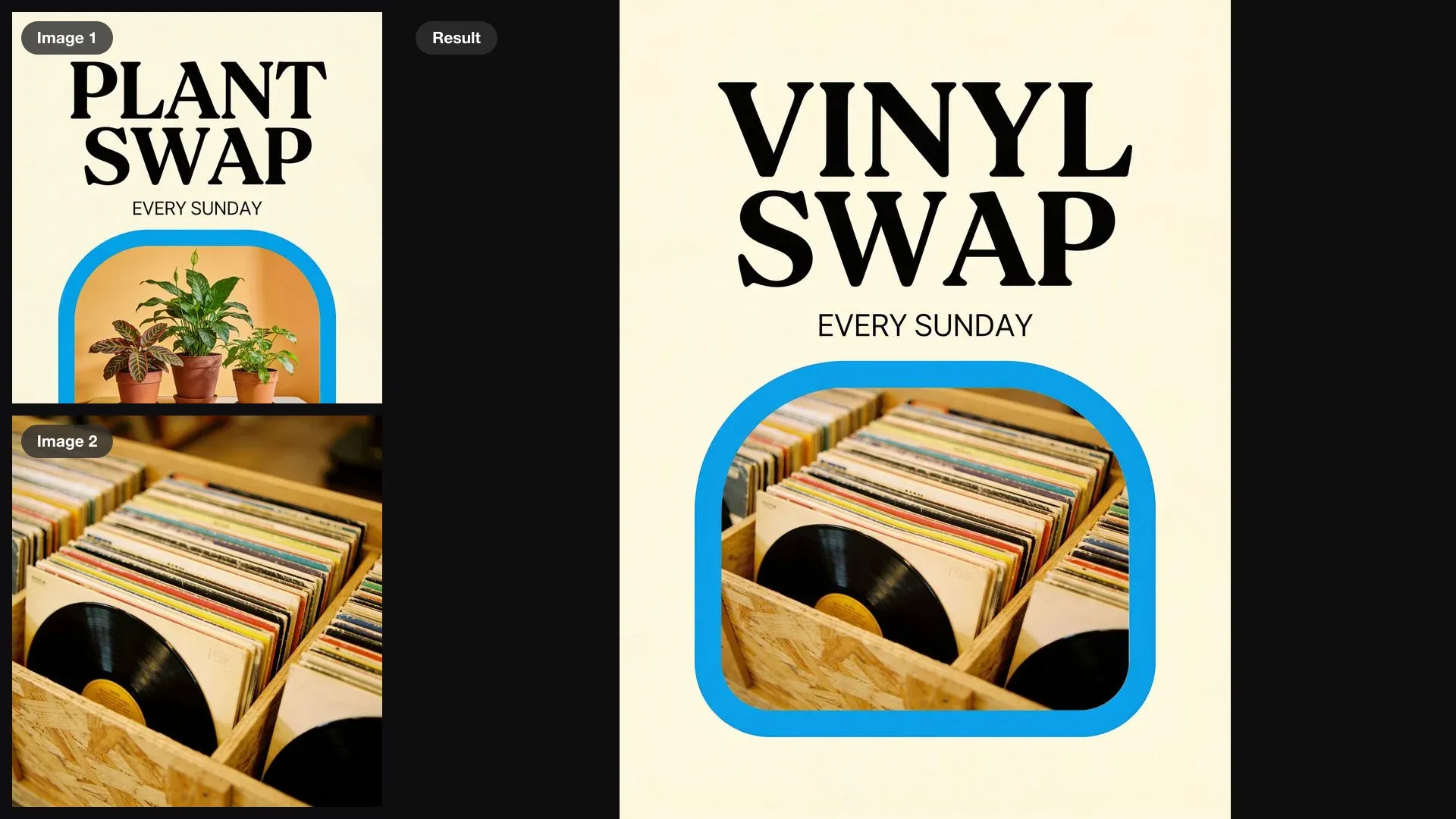
Pakai ulang poster pada gambar 1 untuk acara tukar piringan hitam: taruh piringan hitam dari gambar 2 di bingkai dan ganti judulnya menjadi VINYL SWAP. Pertahankan tata letak, jenis huruf, warna, dan EVERY SUNDAY persis sama.
Mengubah satu desain menjadi seri dengan Krea 3
Minta semua edisi tampil berdampingan dalam satu gambar, supaya bisa dinilai bersama. Beri tiap edisi fotonya sendiri lewat nomor. Lalu sebut apa yang dimiliki semua edisi: nama majalah, jenis huruf, dan tata letak.
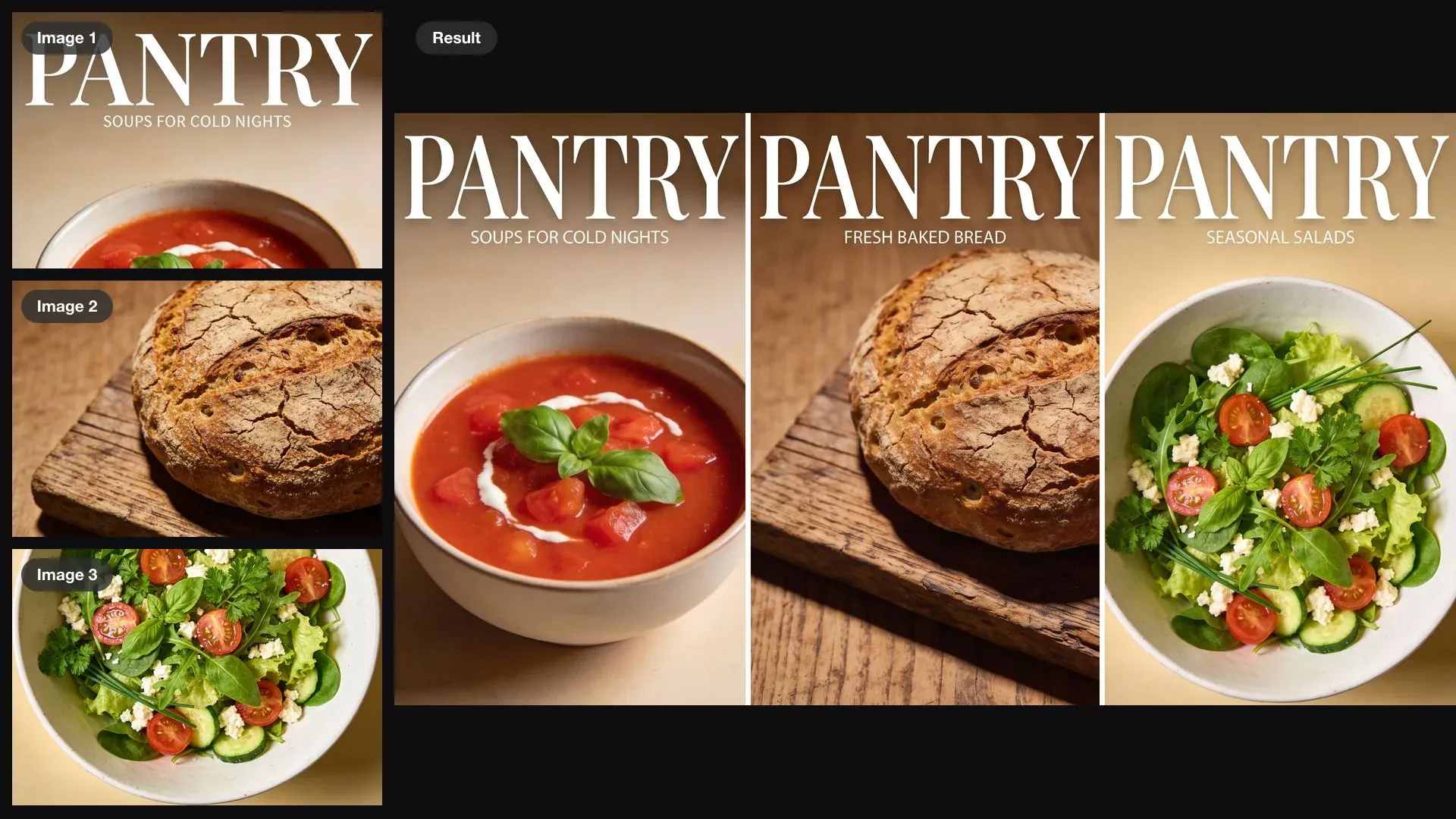
Buat dua edisi lanjutan PANTRY dengan template gambar 1, satu dengan roti dari gambar 2 dan satu dengan salad dari gambar 3, lalu tampilkan ketiga edisi berdampingan. Pertahankan nama majalah, jenis huruf, dan tata letak, lalu tulis satu judul sampul pendek yang baru untuk tiap edisi.
Pengaturan dan batas Krea 3
Krea 3 menghasilkan satu gambar per proses. Coba beberapa versi, lalu bandingkan.
- Gambar referensi: hingga 4 per edit, masing-masing dengan satu tugas.
- Resolusi: 2K asli. Di Morphic pilih 1080p atau 1440p, dan 1440p untuk cetak atau crop.
- Rasio aspek: otomatis mengikuti gambar 1, atau atur dari 9:16 sampai 21:9.
- Hanya prompt: Krea 3 juga bisa membuat gambar tanpa referensi, berguna untuk gambar dasar yang cepat.
- Hasil per proses: satu gambar, jadi jalankan lagi dan bandingkan.
FAQ
Lewat nomor, sesuai urutan unggahnya: gambar 1, gambar 2, dan seterusnya. Jadikan gambar 1 sebagai foto yang diedit, lalu sebut apa yang dibawa tiap gambar lain, misalnya: tas dari gambar 2.
Panduan ini tidak menjanjikan hak pakai tertentu. Hak atas hasil gambar diatur oleh ketentuan penyedia model dan layanan yang Anda pakai, jadi baca syaratnya sebelum gambar masuk ke iklan, kemasan, atau katalog. Aturan hak cipta untuk karya AI di Indonesia juga masih berkembang. Kalau gambar memuat orang nyata atau merek pihak lain, pastikan izinnya lebih dulu.
Pakai foto wajah yang jelas dan terang, lalu tambahkan “pertahankan wajah dan pakaian mereka” di prompt. Sebut juga apa yang mereka lakukan bersama, supaya posenya cocok dengan adegannya.
Tulis “ubah hanya” sebelum satu hal yang ingin diubah, lalu daftar apa yang harus tetap, seperti dinding, cahaya, dan framing. Daftar pendek berisi benda yang disebut namanya lebih ampuh daripada “pertahankan semuanya”.
Bisa. Tulis kata barunya dengan huruf kapital persis seperti yang ingin terbaca, dan sebut teks mana yang tetap. Periksa baris teks kecil di hasilnya sebelum Anda menerbitkannya.
Krea 2 membuat gambar baru dengan tampilan yang meniru referensinya dan tidak bisa mengedit foto. Krea 3 mengedit foto yang Anda berikan, dan bisa menggabungkan orang, produk, dan gaya dari hingga 3 gambar tambahan.
Krea 3 segera hadir di Morphic. Contoh di halaman ini dibuat di Morphic dengan model lain: gambar masukan dengan Seedream 4.5, lalu diedit dengan Nano Banana Pro memakai prompt persis seperti yang ditampilkan.