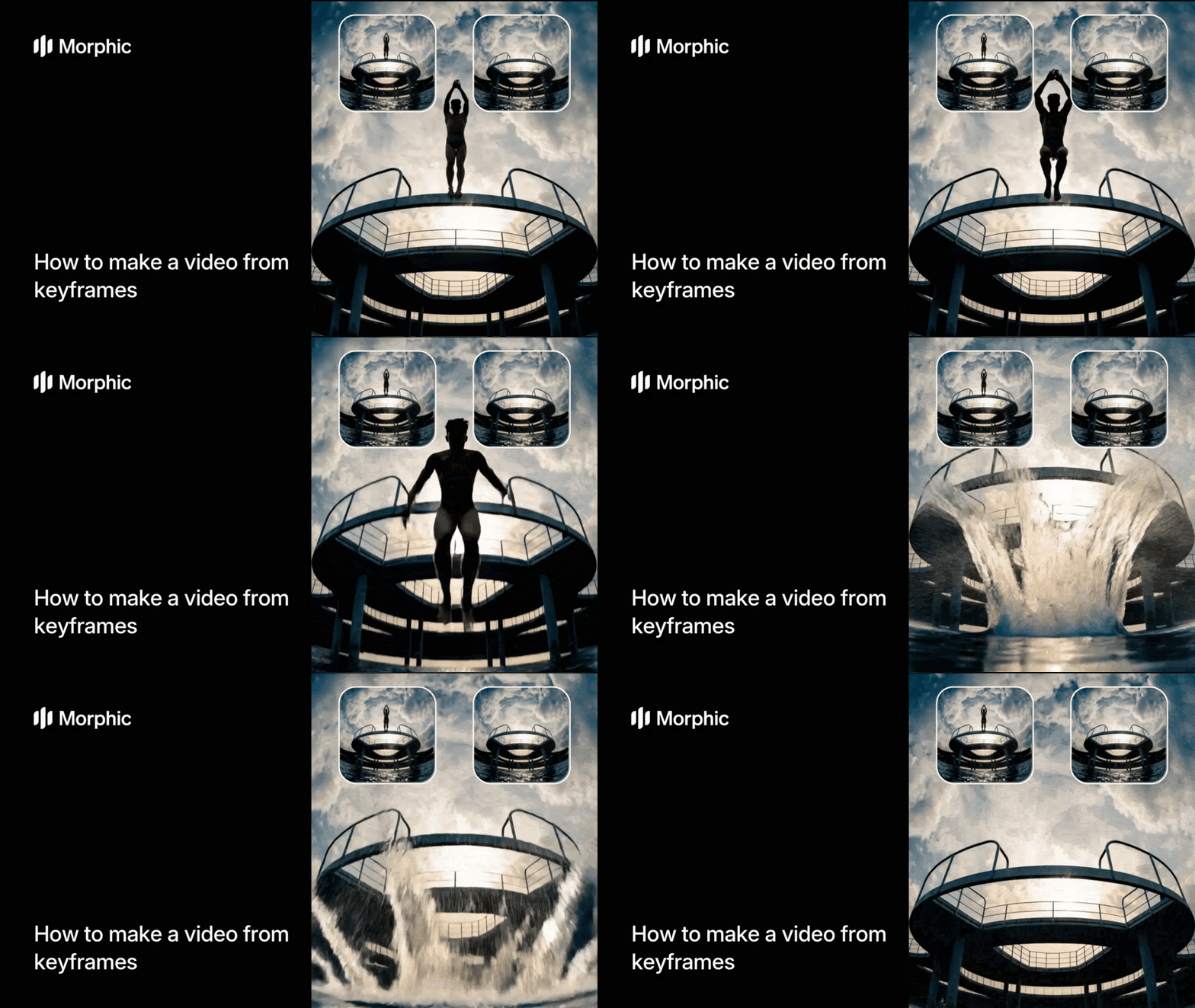
Apa itu interpolasi keyframe ke video?
Interpolasi keyframe adalah proses menghasilkan frame di antara dua atau lebih posisi yang ditentukan untuk menciptakan gerakan yang halus. Dalam animasi dan produksi video tradisional, animator menentukan pose atau momen kunci (keyframe), lalu mengisi frame di antaranya (in-between). Proses ini menentukan bagaimana objek, karakter, dan kamera bergerak sepanjang waktu.
Workflow Morphic menerima keyframe awal dan akhir Anda (beserta keyframe tambahan di tengahnya), lalu memakai AI untuk menghasilkan frame transisinya. Hasilnya adalah video berkelanjutan di mana gerakan mengalir secara alami di antara setiap keyframe yang Anda unggah.
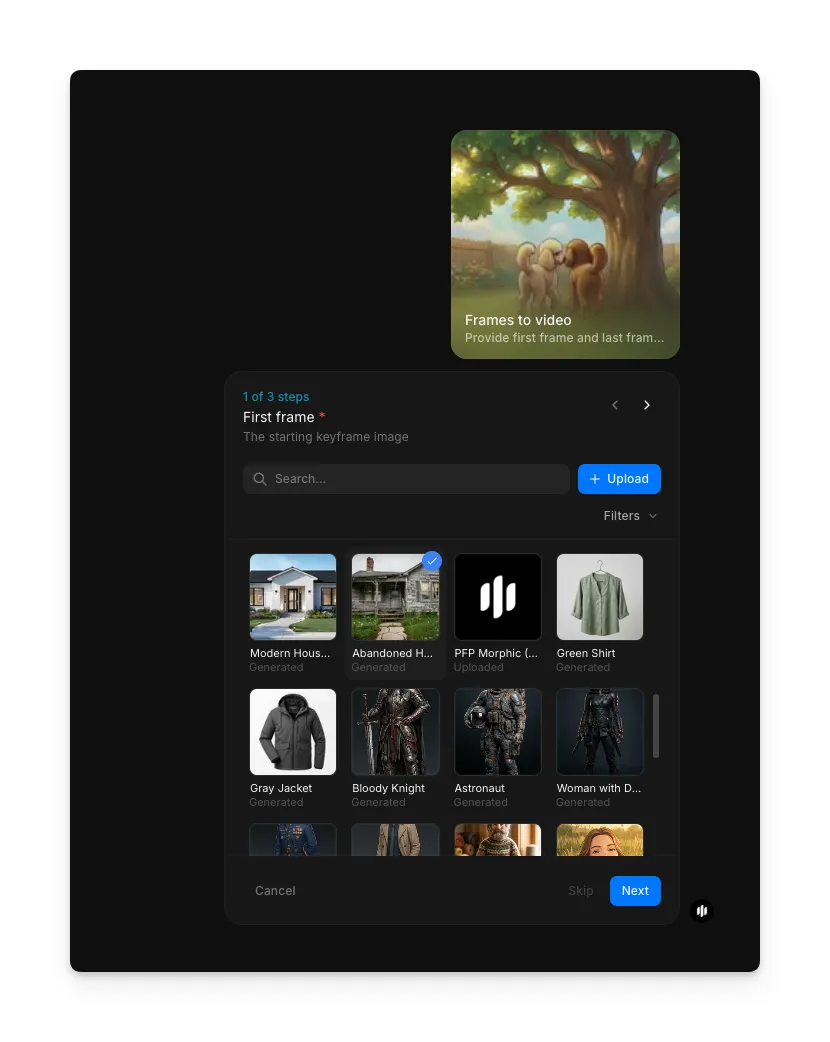
Unggah frame pertama Anda
Buka workflow "Frames to Video". Pada langkah "First frame", jelajahi galeri atau unggah gambar awal untuk video Anda.
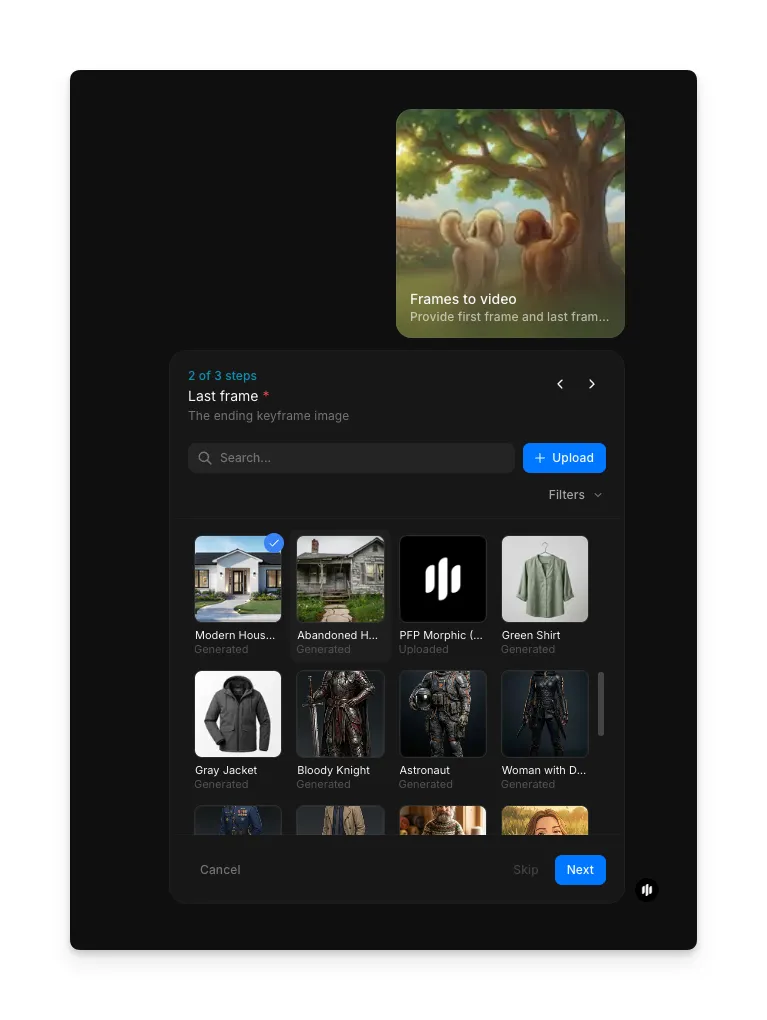
Unggah frame terakhir Anda
Pada langkah "Last frame", jelajahi galeri atau unggah gambar akhir. Workflow akan menginterpolasi di antara kedua frame ini.
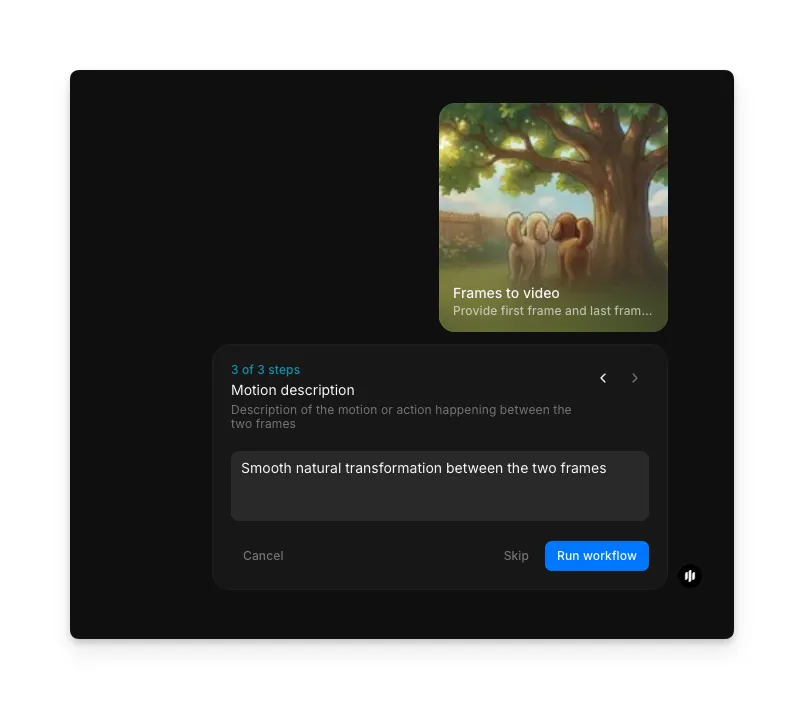
Jelaskan gerakannya dan generate
Pada langkah "Motion description", jelaskan gerakan atau aksi di antara kedua frame. Klik "Run workflow" untuk generate.
Contoh hasil
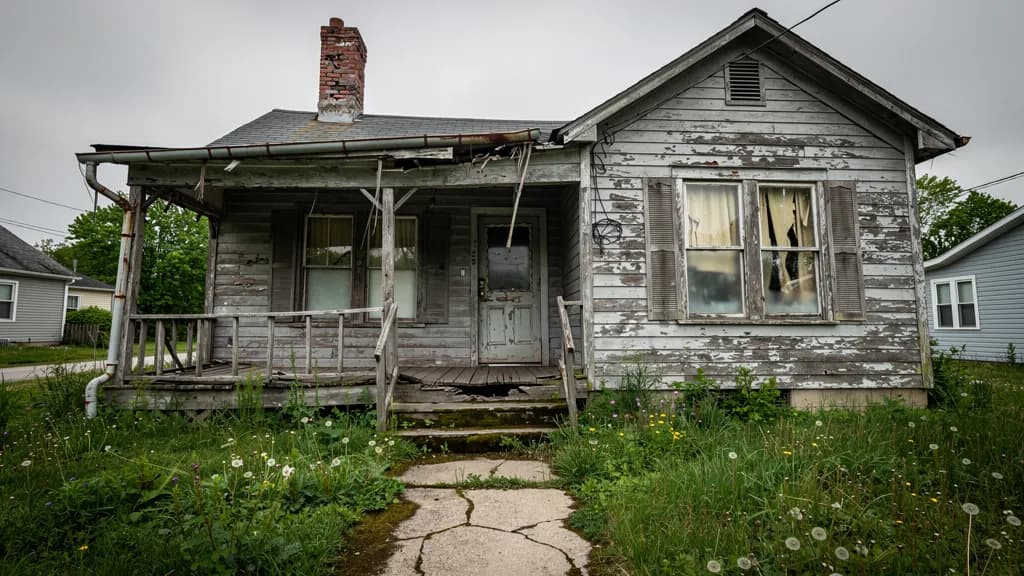
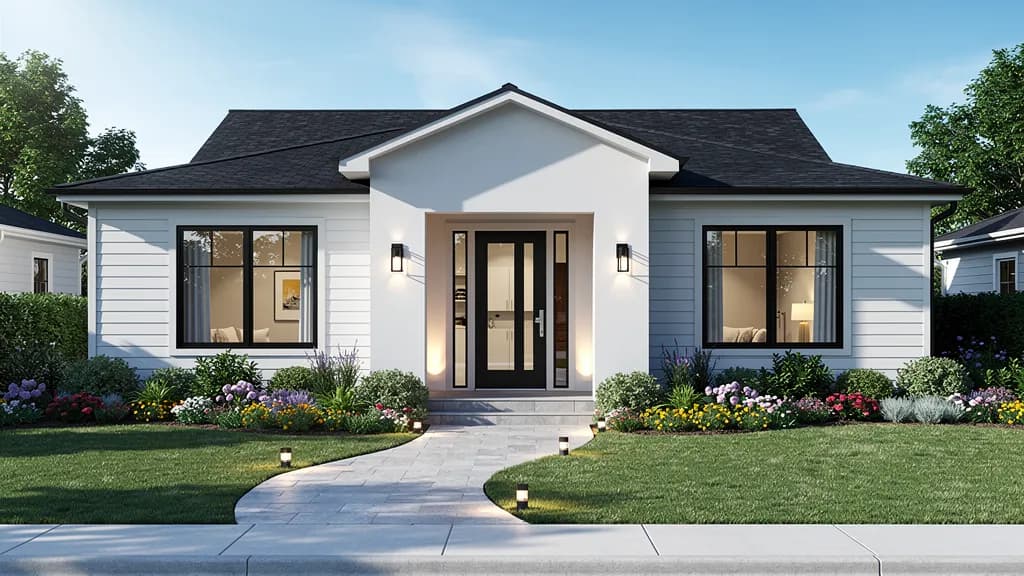
Hasil akhir: video interpolasi halus yang dihasilkan dari keyframe
Apa yang membuat interpolasi keyframe berkualitas
| Kualitas | Artinya | Kenapa penting |
|---|---|---|
| Kehalusan gerakan | Gerakan di antara keyframe mengalir tanpa patah atau lompatan | Transisi yang patah-patah terlihat kurang profesional dan merusak pengalaman menonton |
| Konsistensi temporal | Objek dan tekstur tetap stabil di seluruh frame yang dihasilkan | Artefak berkedip atau berubah bentuk menghancurkan ilusi gerakan nyata |
| Koherensi frame | Setiap frame perantara terlihat seperti gambar nyata yang masuk akal | In-between yang terdistorsi atau buram merusak keseluruhan video |
| Kualitas transisi | Perubahan pose, cahaya, dan warna berlangsung secara alami | Perubahan mendadak antar-keyframe terasa janggal, bukan sinematik |
Workflow ini menangani semua perhitungan interpolasi, easing, dan pembuatan frame secara otomatis, jadi keyframe Anda langsung menjadi video yang rapi tanpa tweening manual.
Morphic vs animasi manual
| Interpolasi keyframe Morphic | Animasi manual | |
|---|---|---|
| Waktu pengerjaan | Kurang dari 2 menit | Berjam-jam hingga berhari-hari tergantung jumlah frame |
| Skill yang dibutuhkan | Unggah keyframe dan klik generate | Keahlian mendalam soal interpolasi, easing, dan compositing |
| Kualitas frame | In-between bebas artefak, dihasilkan AI | Sepenuhnya bergantung pada skill dan kesabaran animator |
| Kecepatan iterasi | Ganti keyframe dan generate ulang secara instan | Kerjakan ulang tiap frame perantara secara manual |
| Biaya | Tersedia di Morphic | Tarif profesional |
| Format output | File video siap pakai | Butuh rendering dan export dari software editing |
FAQ
Anda bisa mengunggah dua atau lebih keyframe. Dua keyframe (awal dan akhir) menghasilkan satu transisi interpolasi. Menambahkan keyframe di tengah memberi Anda kontrol lebih detail atas alur dan waktu gerakan pada video yang dihasilkan.
Workflow ini menerima gambar PNG, JPG, dan WebP. Semua keyframe idealnya memiliki resolusi dan rasio aspek yang sama agar hasil interpolasi paling halus.
Workflow secara otomatis menentukan waktu optimal berdasarkan jarak visual antara keyframe Anda. Perbedaan yang lebih besar antar-frame menghasilkan transisi yang lebih lambat dan bertahap agar tetap halus.
Video yang dihasilkan tidak memiliki suara secara default. Anda bisa menambahkan musik atau efek suara di editor video mana pun setelah mengunduh video interpolasi Anda dari Morphic.
Video yang Anda hasilkan lewat workflow ini bisa dipakai sesuai hak yang berlaku pada paket Morphic Anda. Selalu pastikan gambar keyframe yang Anda unggah memang milik Anda atau berlisensi untuk penggunaan yang Anda maksud.
Workflow interpolasi keyframe tersedia di Morphic. Anda bisa generate video interpolasi sebanyak yang Anda butuhkan.