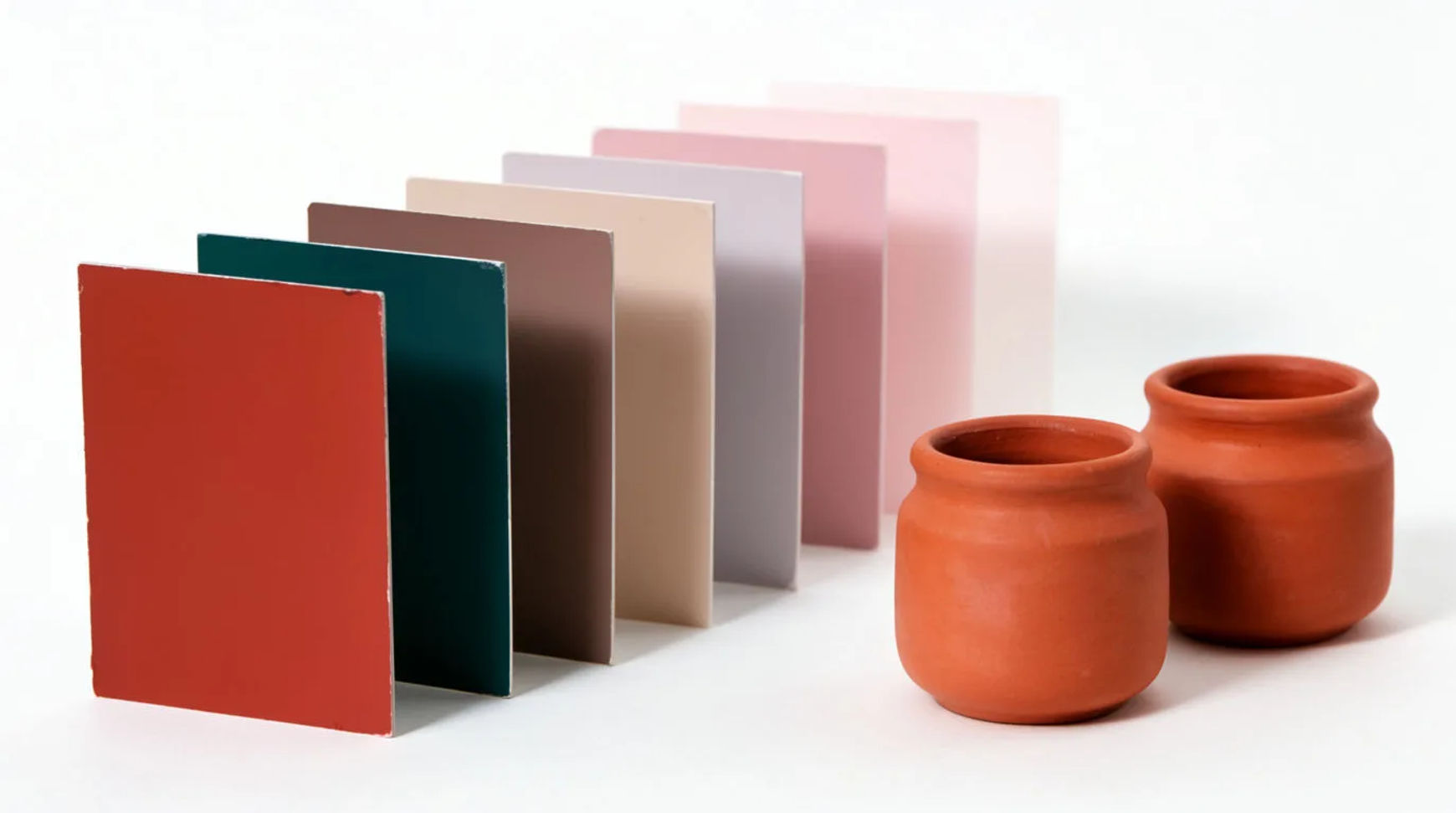
Apa artinya menentukan warna dalam pembuatan gambar AI?
Menentukan warna berarti mengarahkan model gambar ke palet pilihan Anda, bukan membiarkannya memilih sendiri. Anda bisa melakukannya lewat kata (nama warna, nilai hex, dan mood), lewat gambar referensi yang disampel modelnya, atau keduanya sekaligus. Kata-kata sudah cukup untuk look secara umum, sementara referensi dipakai saat warnanya harus benar-benar presisi.
Morphic menjalankan semua model gambar utama di satu tempat, jadi Anda bisa menulis prompt palet, membandingkan cara tiap model menafsirkannya, dan membawa satu look yang sama ke seluruh set gambar Anda.
Dahulukan palet, baru subjeknya
Letakkan warna di bagian awal prompt dan buat daftarnya tetap singkat. "Palet hangat terracotta, ochre, dan krem: still life kerajinan anyaman di atas meja kayu" lebih andal dibanding menyelipkan warna di akhir kalimat. Dua atau tiga warna masih bisa dijaga modelnya, lima warna saling berebut dan ada yang akhirnya dibuang.
Tempelkan setiap warna ke sebuah objek
Model paling patuh pada warna kalau warnanya ditempelkan ke sesuatu. "Sebuah warung dengan pintu merah di tembok abu-abu di bawah langit biru pucat" mendarat lebih presisi dibanding "merah, abu-abu, dan biru" saja. Kaitkan tiap warna ke satu permukaan, dan sebutkan cahayanya, karena cahaya hangat atau dingin menggeser seluruh warna di frame.
Tambahkan hex dan nama yang presisi kalau itu penting
Untuk warna target, pasangkan nilai hex dengan nama biasa supaya model mendapat dua sinyal sekaligus: "teal pekat #0f766e". Perlakukan hex sebagai petunjuk kuat, bukan instruksi pixel-exact. Generate beberapa versi dan pilih yang paling mendekati, hasilnya akan berkumpul di sekitar target Anda.
| Petunjuk warna | Contoh kalimat | Seberapa bisa diandalkan |
|---|---|---|
| Nama warna biasa | sage green, warm clay, krem | Tinggi untuk palet secara umum |
| Mood deskriptif | muted autumnal, sun-faded, pastel high-key | Tinggi untuk rasa, lebih longgar untuk warna persis |
| Nilai hex | teal pekat #0f766e, bone #e7e2d8 | Petunjuk kuat, mengumpul di sekitar target, bukan pixel-exact |
| Gambar referensi | unggah foto atau swatch, image-to-image | Paling tinggi untuk palet yang presisi |
Cocokkan palet persis lewat referensi
Kalau kata-kata tidak cukup, unggah referensi (foto, frame, atau lembar swatch) dan pakai image-to-image. Model membaca warna langsung dari gambarnya dan membawanya ke subjek baru Anda. Ini cara paling mendekati untuk mendapat palet brand yang persis.
Perbaiki hasil yang salah warna, jangan mulai dari awal
Kalau satu warna melenceng, jangan tulis ulang semuanya, perbaiki saja bagiannya. Generate ulang dengan warna yang bermasalah ditempelkan ke objek yang lebih jelas, kurangi jumlah warna yang saling berebut, atau bawa hasil terbaiknya ke image-to-image lalu dorong grading-nya jadi lebih hangat, lebih dingin, atau lebih muram.
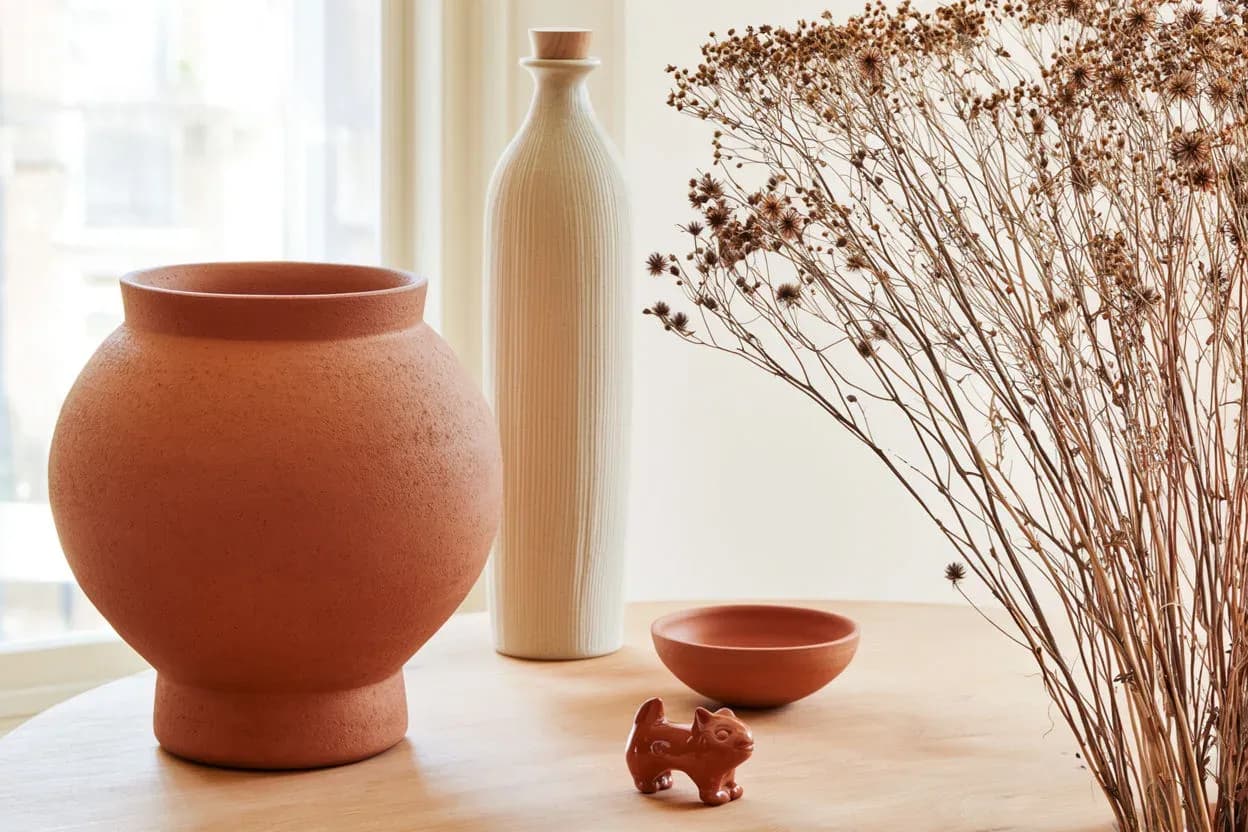
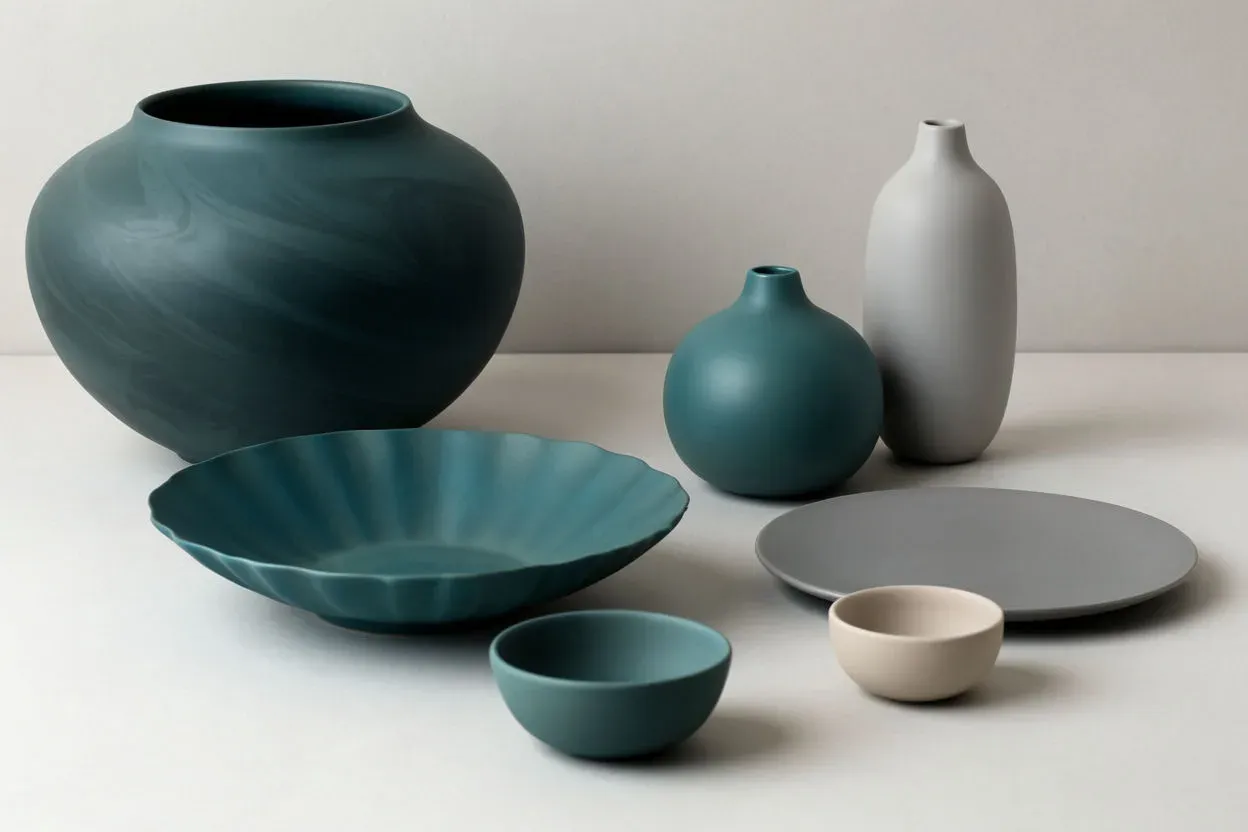
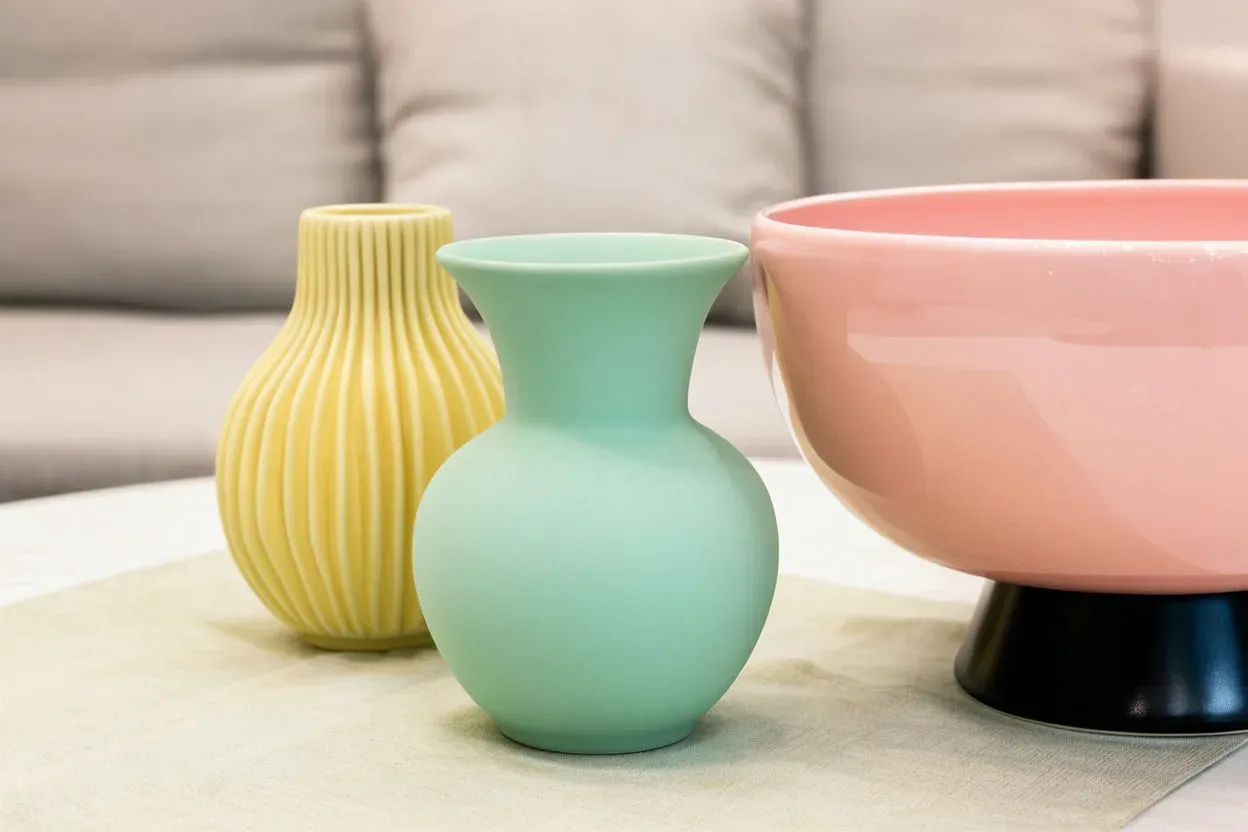
Contoh: empat palet, satu subjek
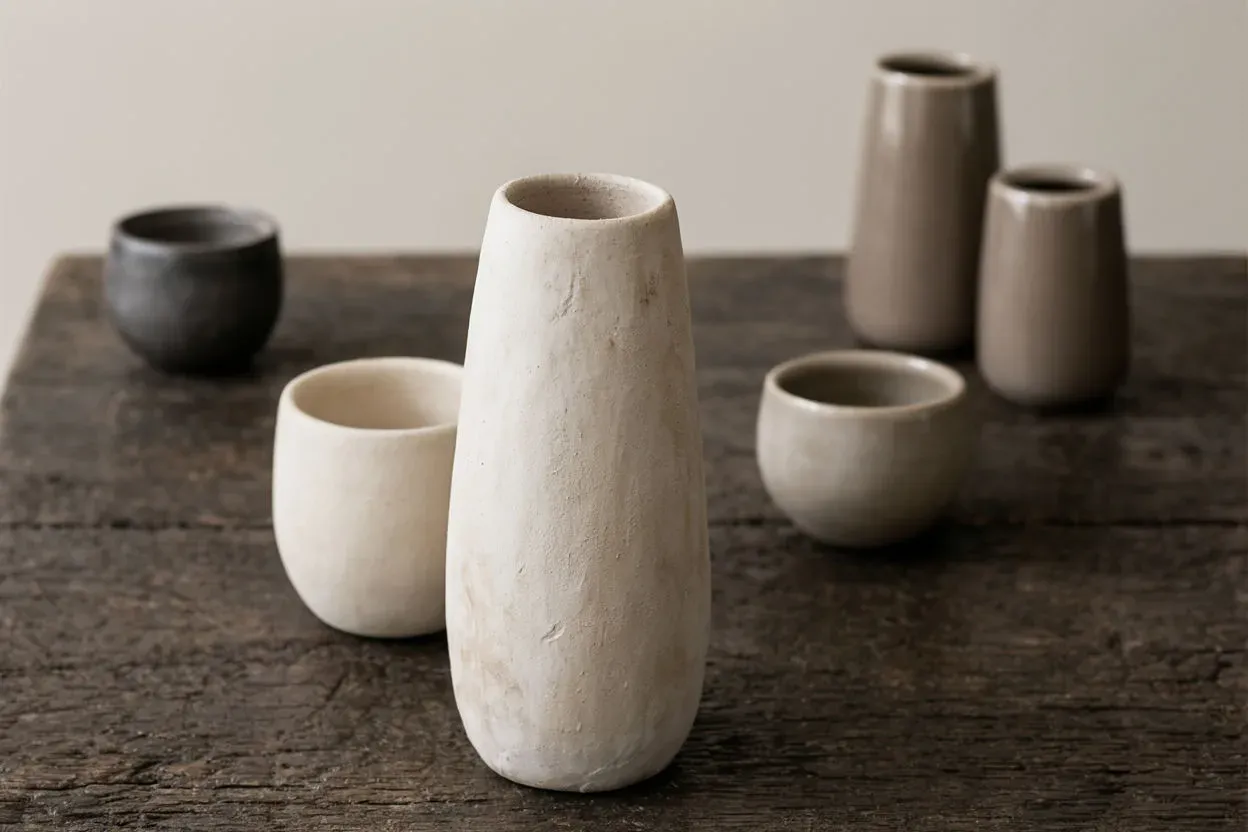
Still life yang sama, digenerate dalam empat palet berbeda. Subjeknya tetap sama, hanya warnanya yang berubah.
Langkah selanjutnya
Setelah Anda bisa mengenai satu palet, langkah berikutnya adalah memilih palet yang cocok satu sama lain dan menjaganya konsisten di satu set gambar. Bangun skemanya dengan panduan skema warna ilustrasi AI, jaga satu look yang sama di banyak gambar dengan gaya gambar AI yang konsisten, atau langsung coba generator palet warna AI.