Split screen
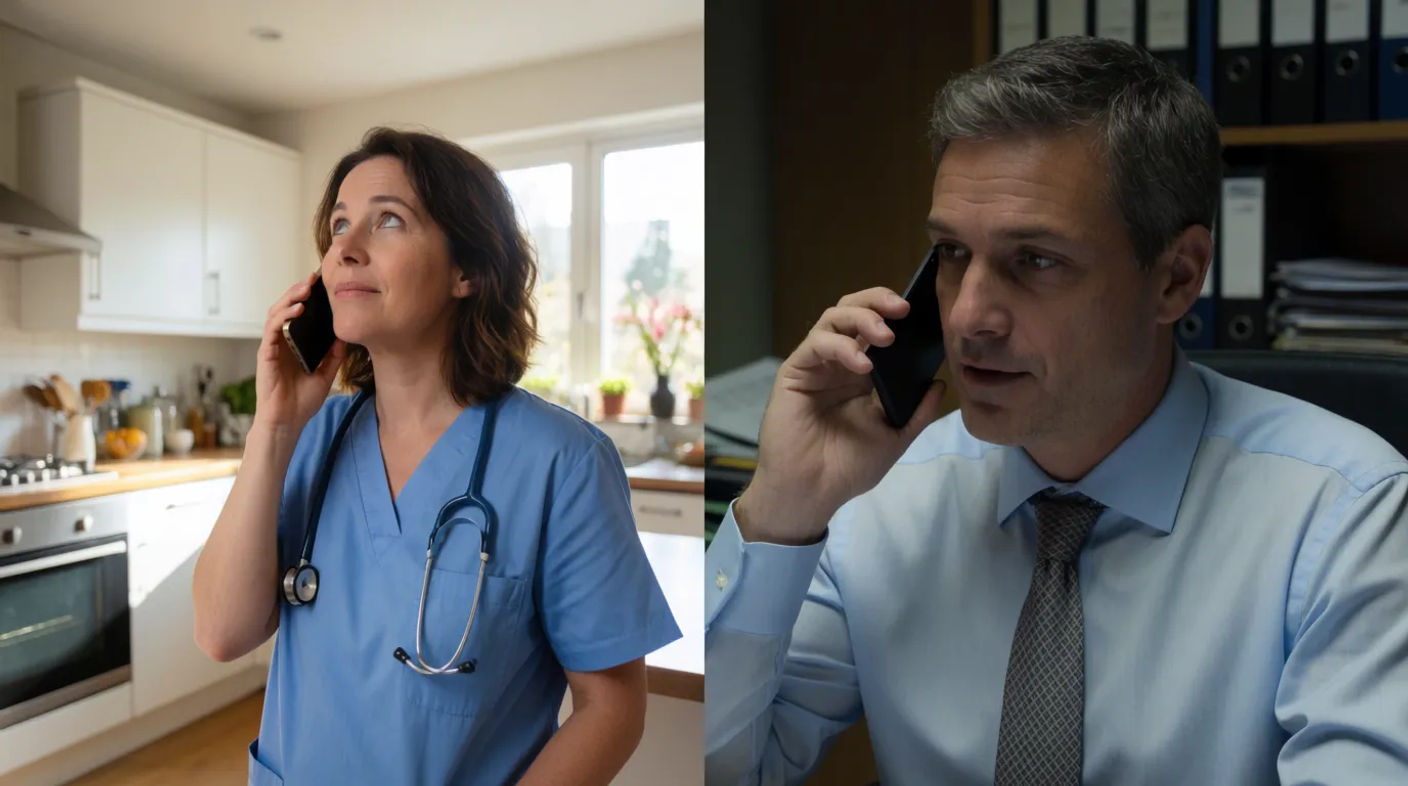
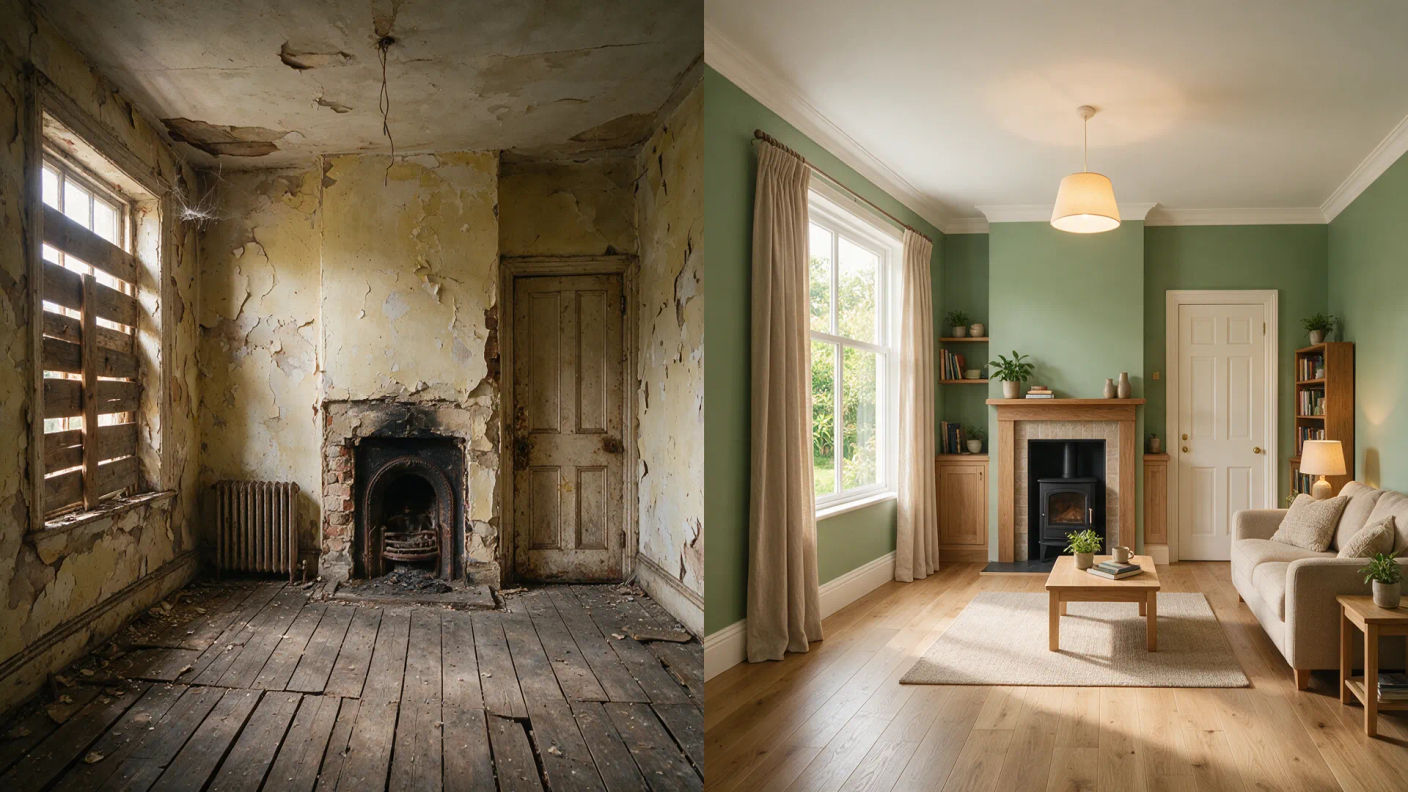
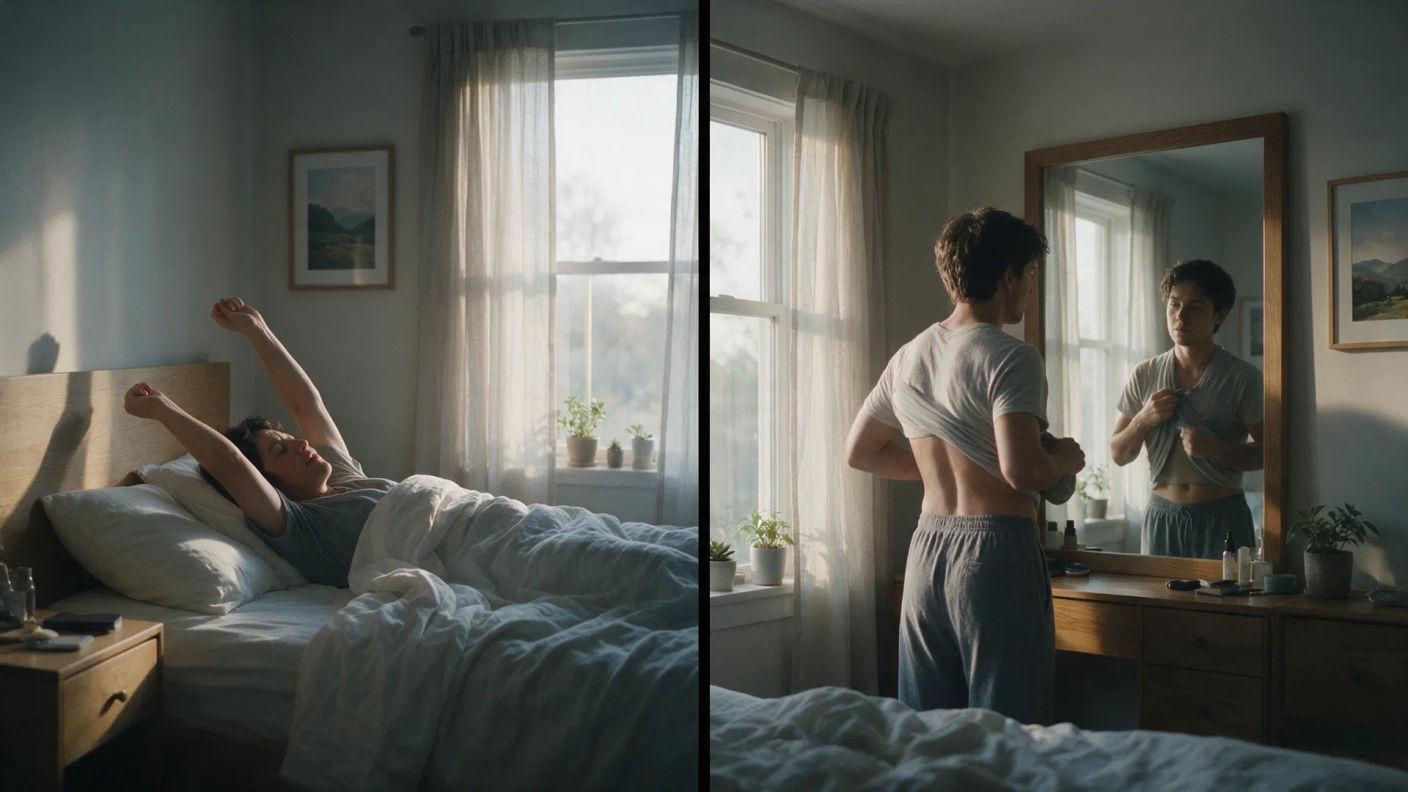
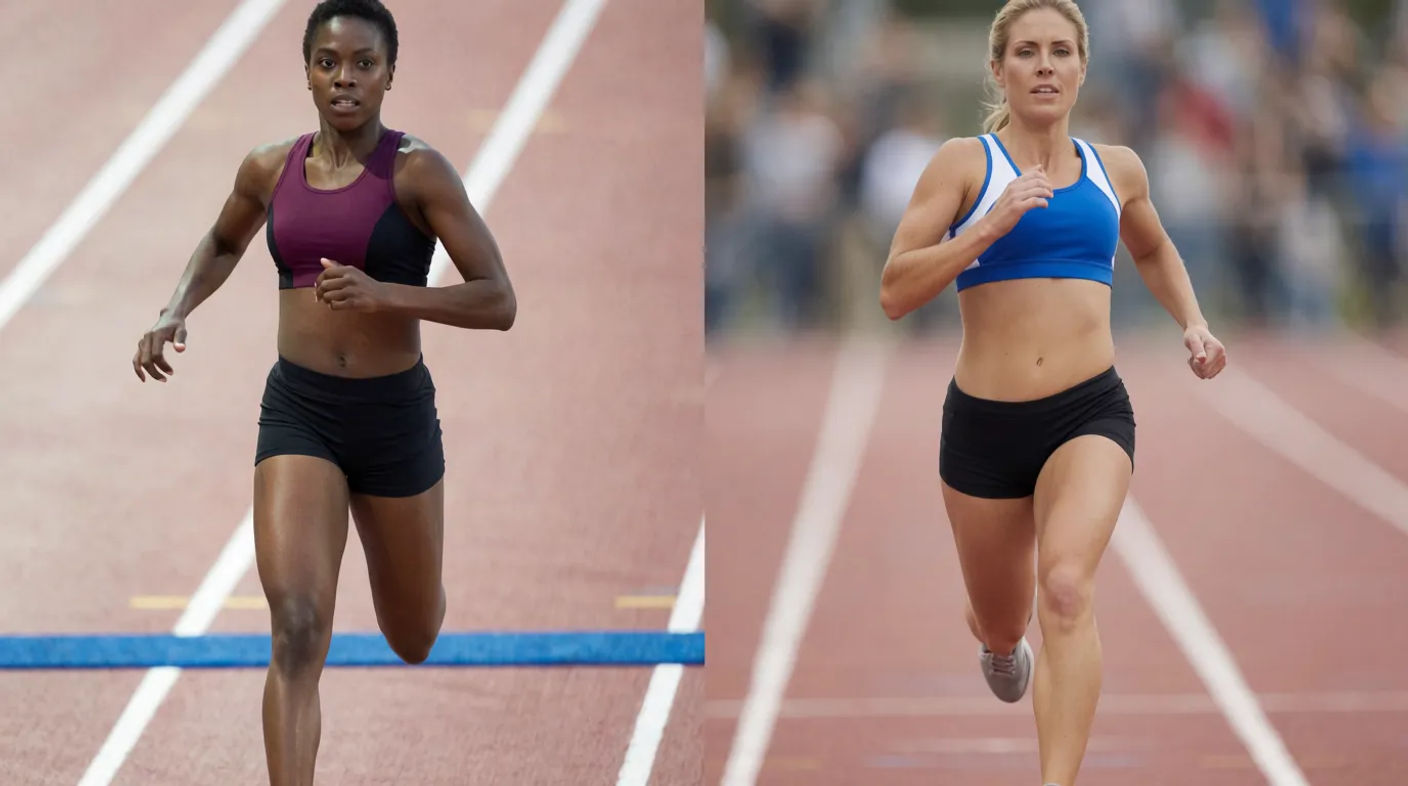
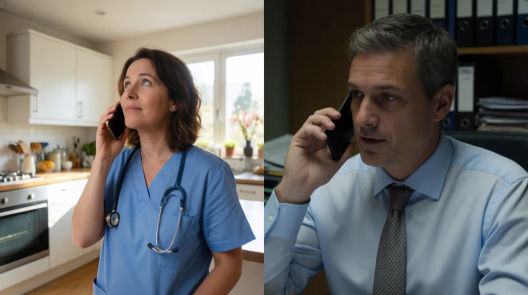
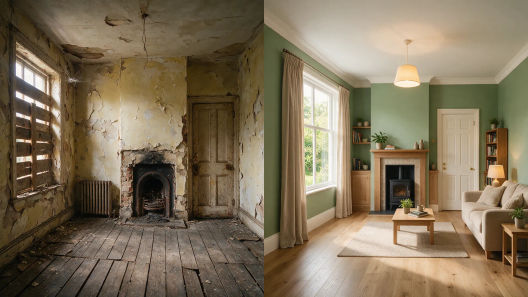
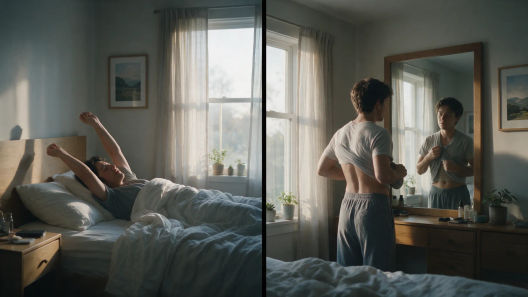
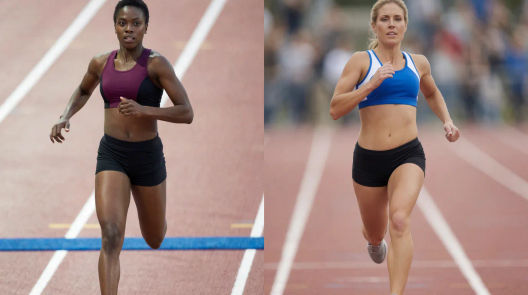
Split screen membagi frame jadi dua panel atau lebih yang tayang bersamaan, sehingga tempat atau momen berbeda bisa muncul berdampingan. Formatnya mirip video duet di TikTok, cocok untuk video call, perlombaan, atau perbandingan. Buat tiap panelnya di Morphic, lalu animasikan dengan Image to Video.
Split screen yang bisa Anda buat
Kapan memakai split screen
Dua tempat sekaligus
Perlihatkan kedua sisi video call atau dua tokoh yang berjauhan secara bersamaan, sehingga penonton menyimak keduanya dalam satu frame.
Kontras dan perbandingan
Sandingkan dua kondisi, misalnya warung sebelum dan sesudah direnovasi, agar perbandingannya langsung terlihat tanpa perlu dijelaskan.
Aksi paralel
Jalankan dua alur cerita bersamaan, sebuah lomba, dua rutinitas yang bertemu di titik yang sama, tanpa perlu memotong-motong adegan.
Format favorit konten TikTok
Split screen enak dilihat di layar HP dan langsung menarik perhatian, format ini yang paling sering dipakai untuk konten duet dan reaksi di TikTok.
Teknik sinematik terkait
Buat Split screen dalam tiga langkah
- 01
Jelaskan gambar Anda
Jelaskan Split screen yang Anda inginkan, dengan kata-kata sederhana.
- 02
Buat gambar
Morphic membuat gambar bersih yang siap diterbitkan di canvas Anda dalam hitungan detik.
- 03
Sempurnakan dan bagikan
Ubah prompt, buat ulang variasi, lalu unduh atau bagikan frame-nya.

Cinematic storyboard
Share a scene description with character references. Get a full storyboard with shot angles and mood.
Cinematic scene
One image to a 9-scene cinematic video.

3x3 storyboard
Feed in a single image. Get 9 cinematic beats laid out as a 3x3 storyboard grid.

Messages to cinematic scene
Dramatize any text conversation into a cinematic multi-shot video.
Time-freeze effect
Cinematic time-freeze short film for any scene
Put yourself in a movie
Drop in a photo of yourself. Get a 12-second cinematic movie with animation and a matched soundtrack.
Anda mungkin juga suka
Two-shot
Two-shot menahan dua orang dalam satu bingkai agar hubungan mereka langsung terbaca. Ketahui bedanya dengan OTS dan buat sendiri di Morphic.
Gerakan whip pan
Whip pan mengayunkan kamera secepat kilat hingga blur, menyembunyikan potongan gambar. Pelajari cara pakainya dan buat dari prompt di Morphic.
Long take
Long take berjalan tanpa potongan untuk membangun ketegangan dan imersi. Pahami cara kerjanya, kapan dipakai, dan animasikan gerakannya di Morphic.
Match cut
Match cut menyambungkan dua shot lewat bentuk yang sama. Pahami bedanya dengan jump cut, kapan dipakai, dan buat sepasang frame-nya di Morphic.
Harga sederhana
Mulai gratis hari ini, dengan opsi untuk upgrade atau membatalkan kapan saja.
Basic
2400 bulanan kredit
1 pengguna saja
Semua model
Workflows
Standard
3625 bulanan kredit
1 pengguna saja
Semua model
Workflows
Pro
6350 bersama bulanan kredit
1 pengguna
Semua model
Workflows
Max
24650 bersama bulanan kredit
1 pengguna
Semua model
Workflows
Enterprise
Untuk batas yang lebih tinggi
Khusus
ketentuan harga dan penagihan

Free
Untuk bereksperimen
$0
gratis selamanya