이렇게 만들 수 있습니다
3단계로 주얼리 사진 편집하기
- 01
Morphic 열기
가입하고 자유롭게 흐르는 무한 비주얼 Canvas에서 만들기를 시작하세요.
- 02
주얼리 사진 올리기
실제 제품을 찍은 사진을 올리세요. 책상 위 휴대폰 컷이어도 됩니다.
- 03
정리하고 생성하기
원하는 배경과 빛, 연출을 말하세요. 제품은 그대로, 주변만 바뀝니다.
편집 전과 후
 편집 후
편집 후 원본
원본활용 사례
휴대폰 컷을 판매용 사진으로
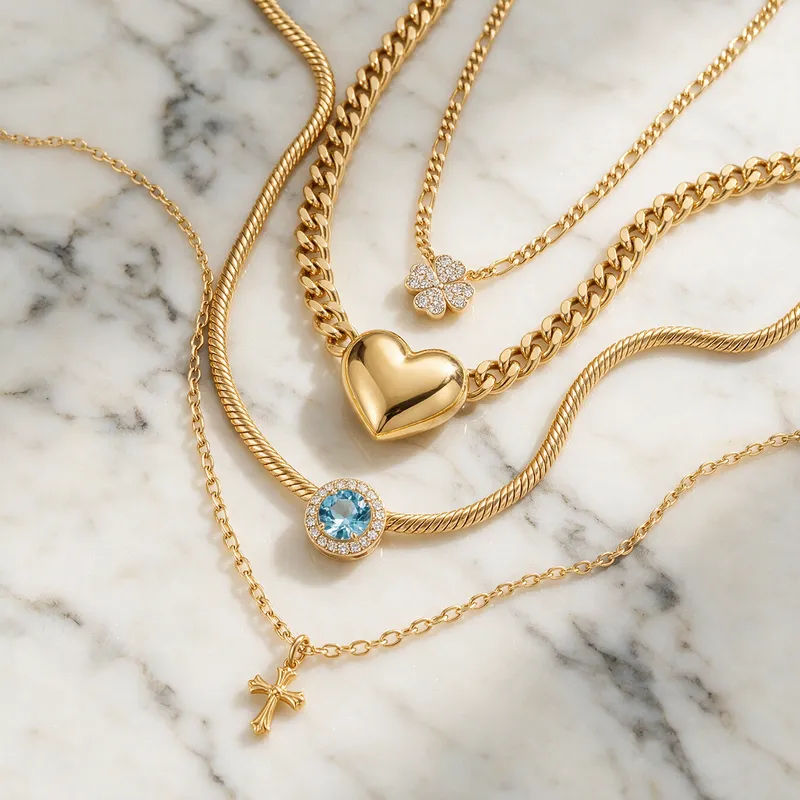
어수선한 책상에서 찍은 사진 한 장이면 충분합니다. 반지와 목걸이는 실물 그대로 남고 배경만 화이트나 블랙 벨벳으로 정리됩니다. 스마트스토어 상세페이지에 바로 올릴 수 있는 컷이 됩니다.
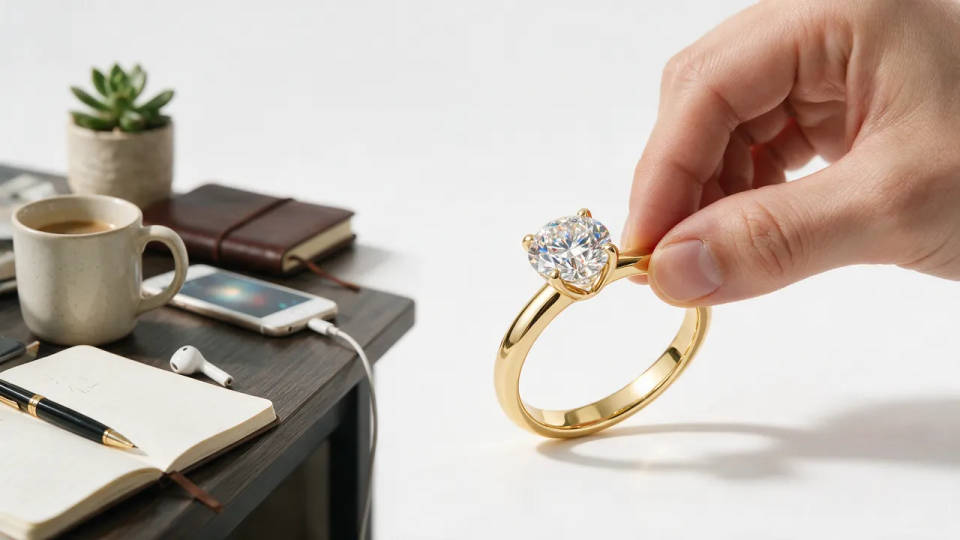
반짝임이 살아 있는 접사 컷
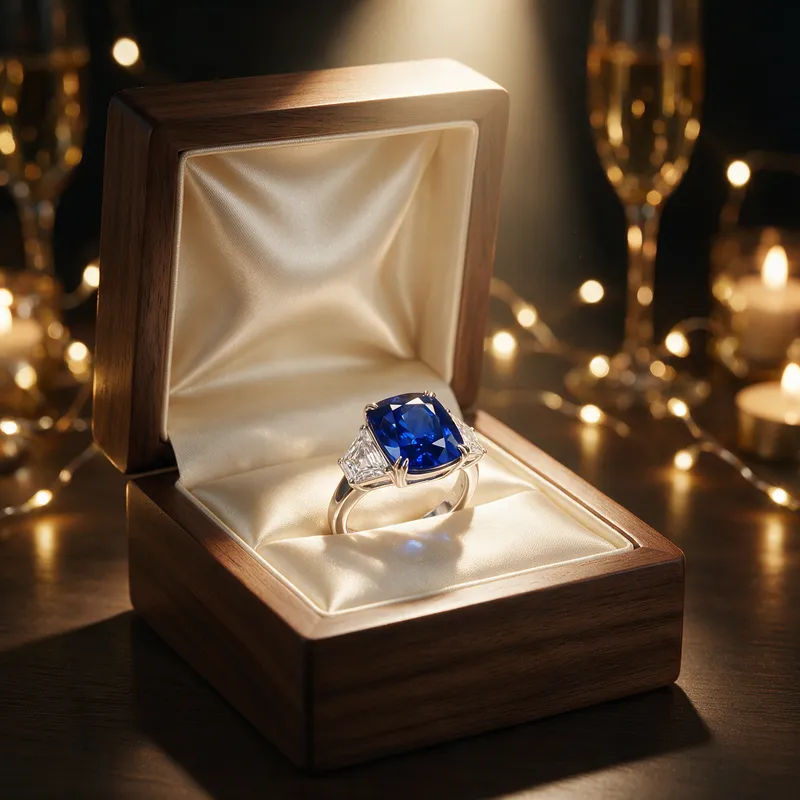
스톤과 프롱, 각인까지 바짝 붙어 들어갑니다. 면은 선명하고 반사는 원본 사진에서 그대로 살립니다. 접사 렌즈나 조명 텐트 없이도 썸네일에서 놓치는 디테일을 보여 줍니다.
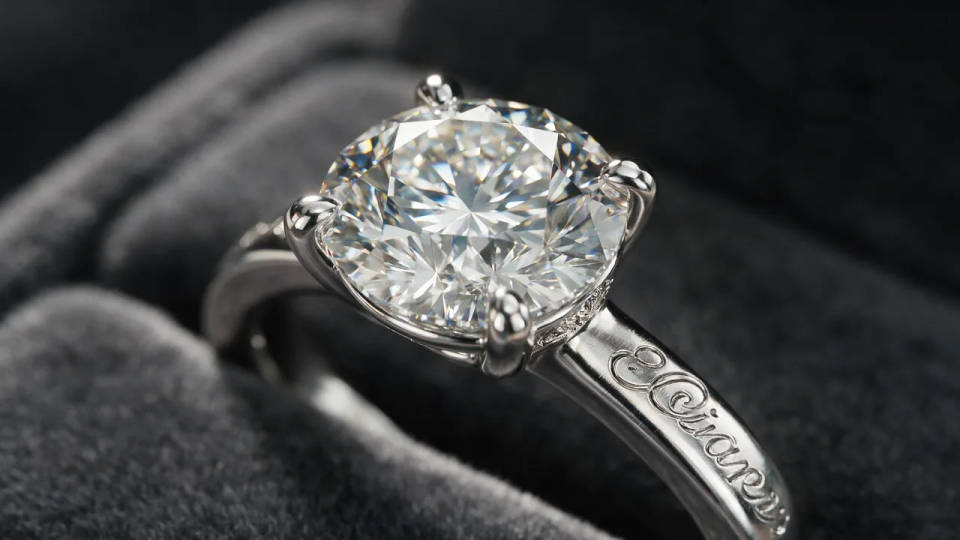
착용 컷과 연출 컷
반지는 손에, 목걸이는 목선에, 귀걸이는 연출 배경에 올립니다. 원하는 상황을 말하면 내 제품 그대로 그 장면에 들어갑니다. 사진 한 장이 착용 컷까지 만들어 냅니다.
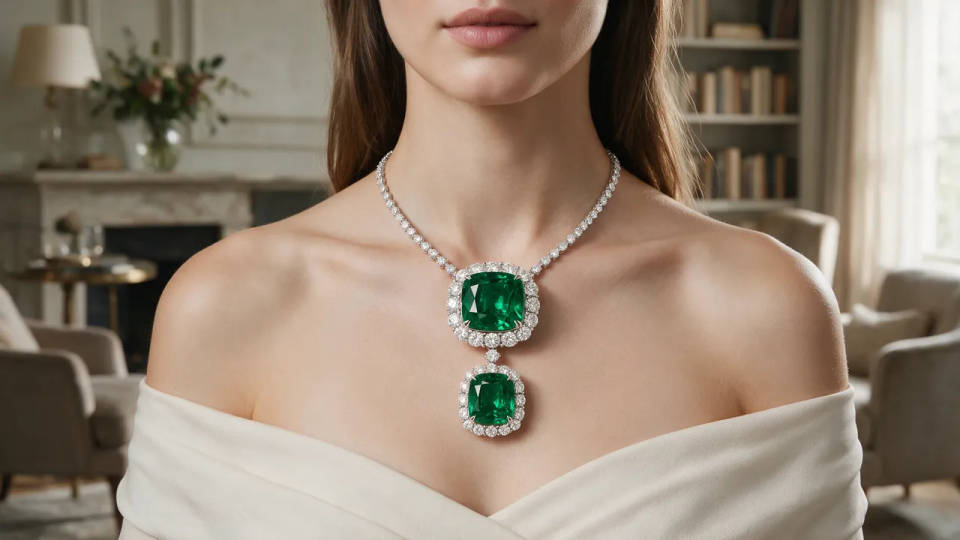
톤이 맞는 컬렉션 카탈로그
룩을 한 번 정하고 모든 제품을 같은 스타일로 편집하세요. 반지와 목걸이, 귀걸이가 하나의 카탈로그로 묶입니다. Workflow로 저장해 두면 신제품에도 같은 톤을 그대로 적용합니다.
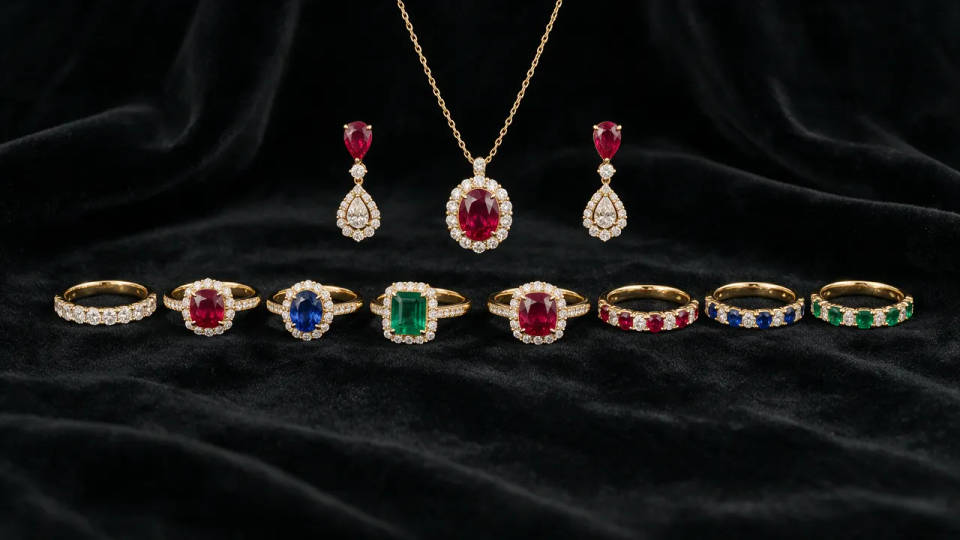
이렇게 만들 수 있습니다
배경과 크롭, 조명이 달라도 출발점은 모두 내 사진입니다. 아무 프롬프트나 열어 조정하고 나만의 컷을 만들어 보세요.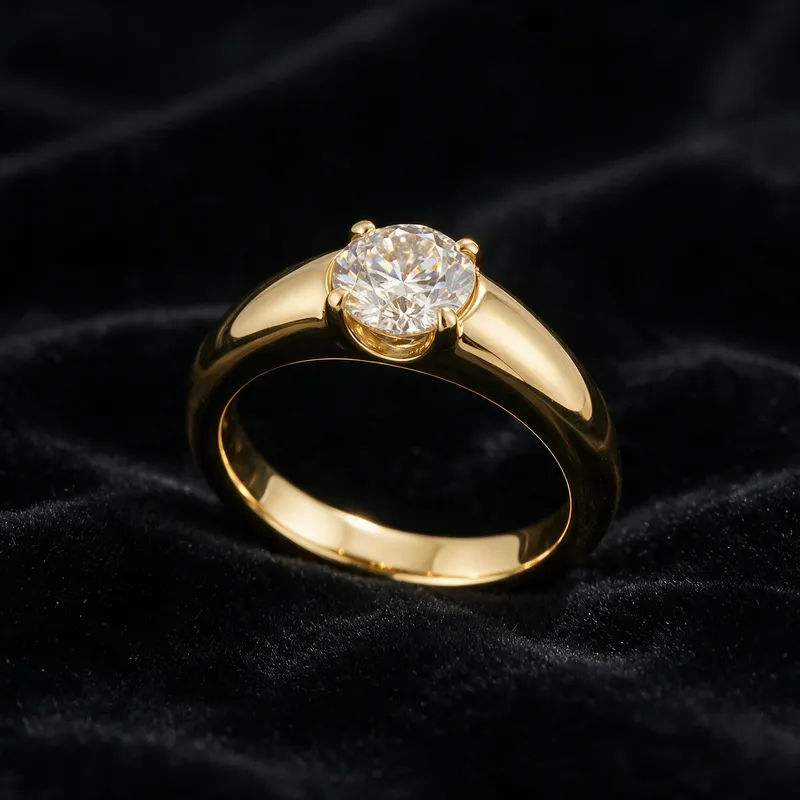
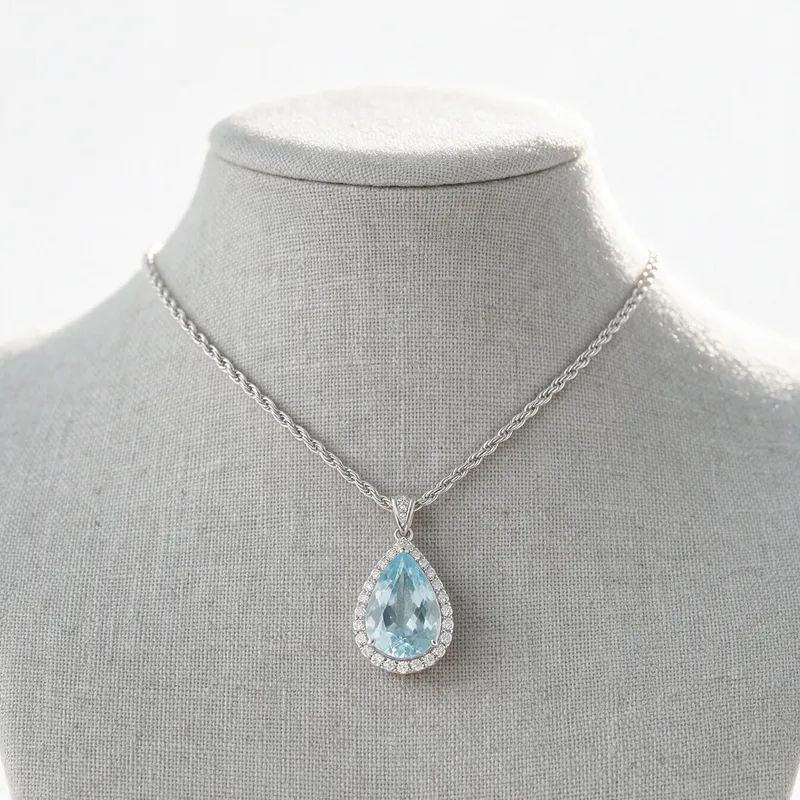
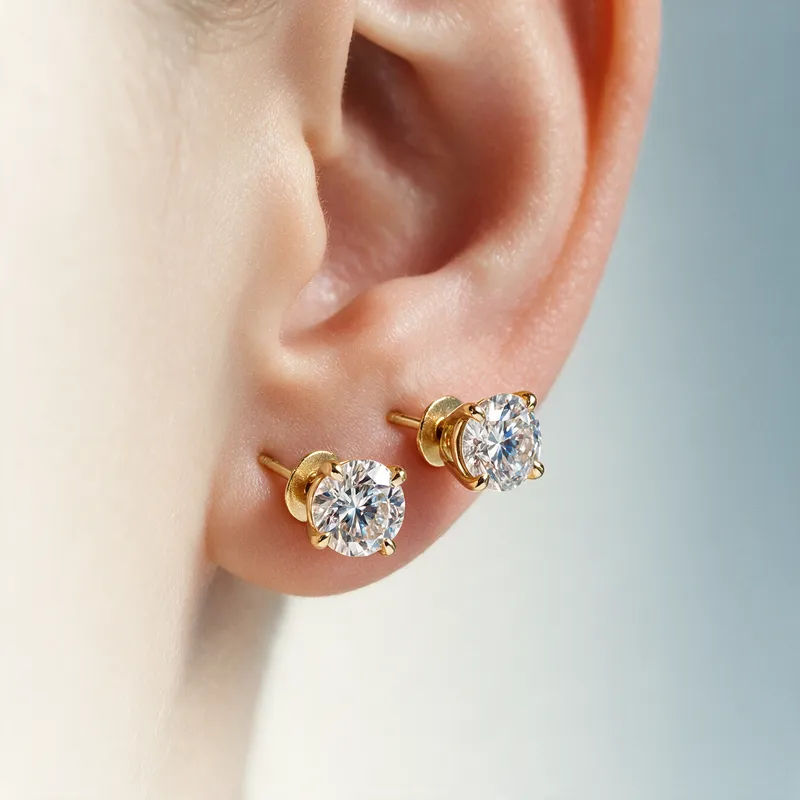
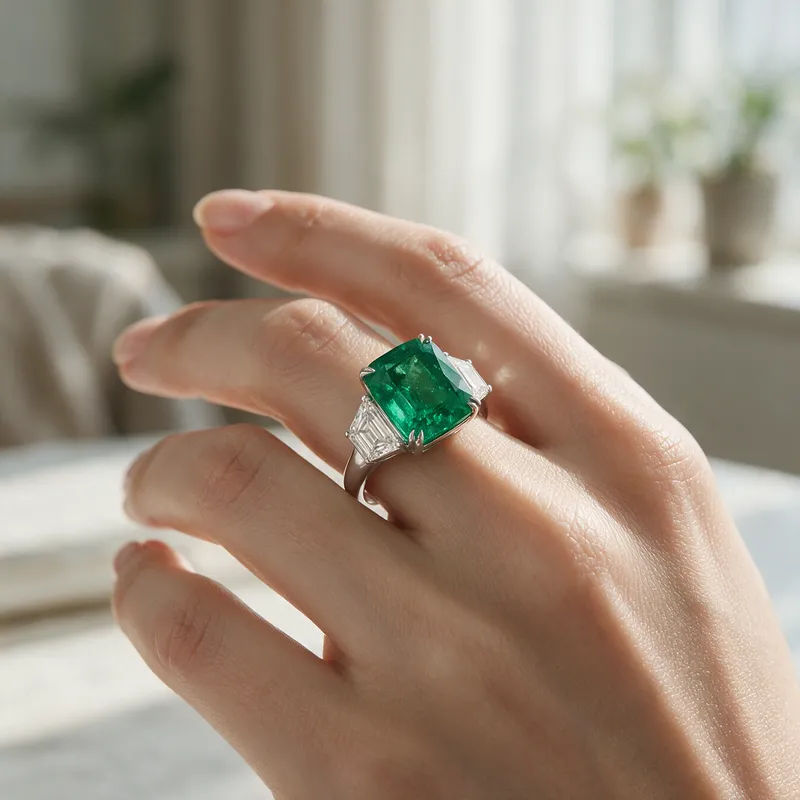

시네마틱 스토리보드
캐릭터 참조가 포함된 장면 설명을 공유하세요. 촬영 각도와 분위기가 포함된 전체 스토리보드를 받으세요.

cinematic scene으로 메시지
모든 텍스트 대화를 영화 같은 멀티샷 비디오로 각색하세요.

타이틀 시퀀스
선택적인 영화 애니메이션과 함께 처음부터 전문적인 영화 타이틀 카드를 생성합니다.

3x3 스토리보드
단일 이미지를 입력하세요. 3x3 스토리보드 그리드로 구성된 9개의 시네마틱 비트를 얻으세요.

치비 스프라이트 애니메이션
사진이나 설명을 애니메이션 치비 스프라이트로 변환하세요. 춤추고, 점프하고, 손 흔들고, 공격하는 등 다양한 동작을 할 수 있습니다.

표현식
어떤 캐릭터 이미지든 가져와서 단일 참조 시트에 6가지의 뚜렷한 표정을 생성하세요.
모두 Morphic에서
주얼리 사진에 필요한 모든 것모델
Nano Banana 2, Flux 2 Pro, ChatGPT Images 2.0, Grok Imagine, Recraft V4 Pro, Seedream 5 등을 씁니다. 금속과 스톤을 가장 잘 살리는 모델을 고르고 작업 중에 바꿔도 됩니다.
같은 제품 그대로
실제 주얼리를 찍은 사진에서 편집을 시작합니다. 컷과 세팅, 금속 톤이 유지되어 판매 컷부터 접사까지 같은 제품으로 읽힙니다.
배경과 조명
조명 텐트 없이 배경을 바꾸고 반짝임을 다시 살립니다. 어수선한 책상은 블랙 벨벳으로, 밋밋한 컷은 깔끔한 화이트로 바뀝니다.
Workflows
주얼리 편집 레시피를 Workflow로 저장하세요. 다음 제품에 다시 돌리거나, 링크로 공유하거나, 즐겨찾기에 둘 수 있습니다.
