Her görsel modeli
Tek çalışma alanıEkranı düzenleyin
Üç adımda ekran görüntüsü düzenleyin
- 01
Morphic'i açın
Kaydolun ve özgürce akan, sınırsız görsel bir tuval üzerinde oluşturmaya başlayın.
- 02
Yükleyin ve düzenlemeyi anlatın
Ekran görüntüsünü bırakın, neyin değişeceğini yazın: bir düğmeyi yeniden adlandırın, bir adı gizleyin, bir paneli sadeleştirin.
- 03
Üretin ve dışa aktarın
Morphic düzenlenen alanı arayüze uyacak şekilde yerinde yeniden kurar. Gerekirse yeniden çalıştırın, sonra dışa aktarın.
Kullanım alanları
Paylaşmadan önce kişisel verileri gizleyin
Destek yazışmalarından alınan bir ekran görüntüsünde çoğu zaman gerçek bir ad, e-posta ya da IBAN görünür. Morphic'ten bunları örnek metinle değiştirmesini isteyin. Alanlar siyah bir bar yerine sıradan arayüz gibi yeniden kurulur. Kimsenin bilgisini açıkta bırakmadan paylaşabileceğiniz bir görsel elde edersiniz.
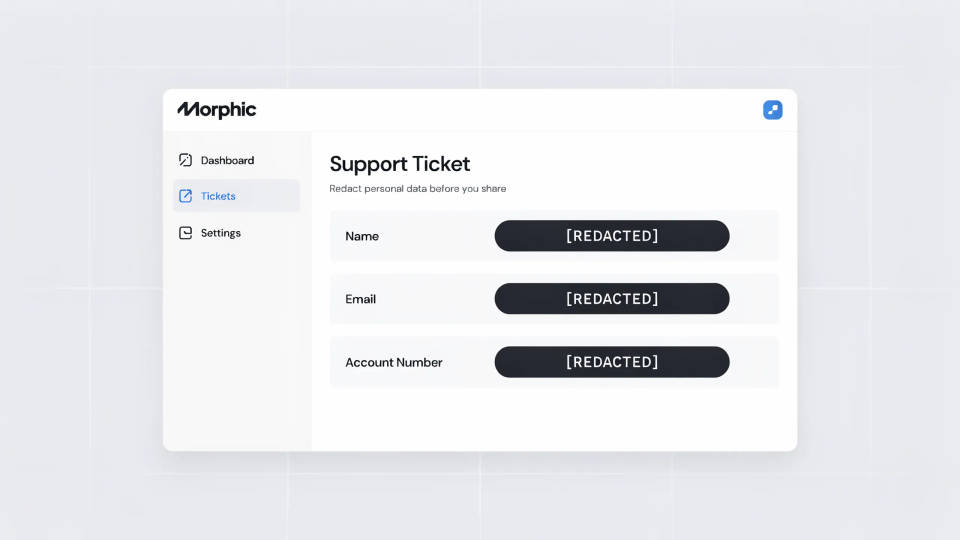
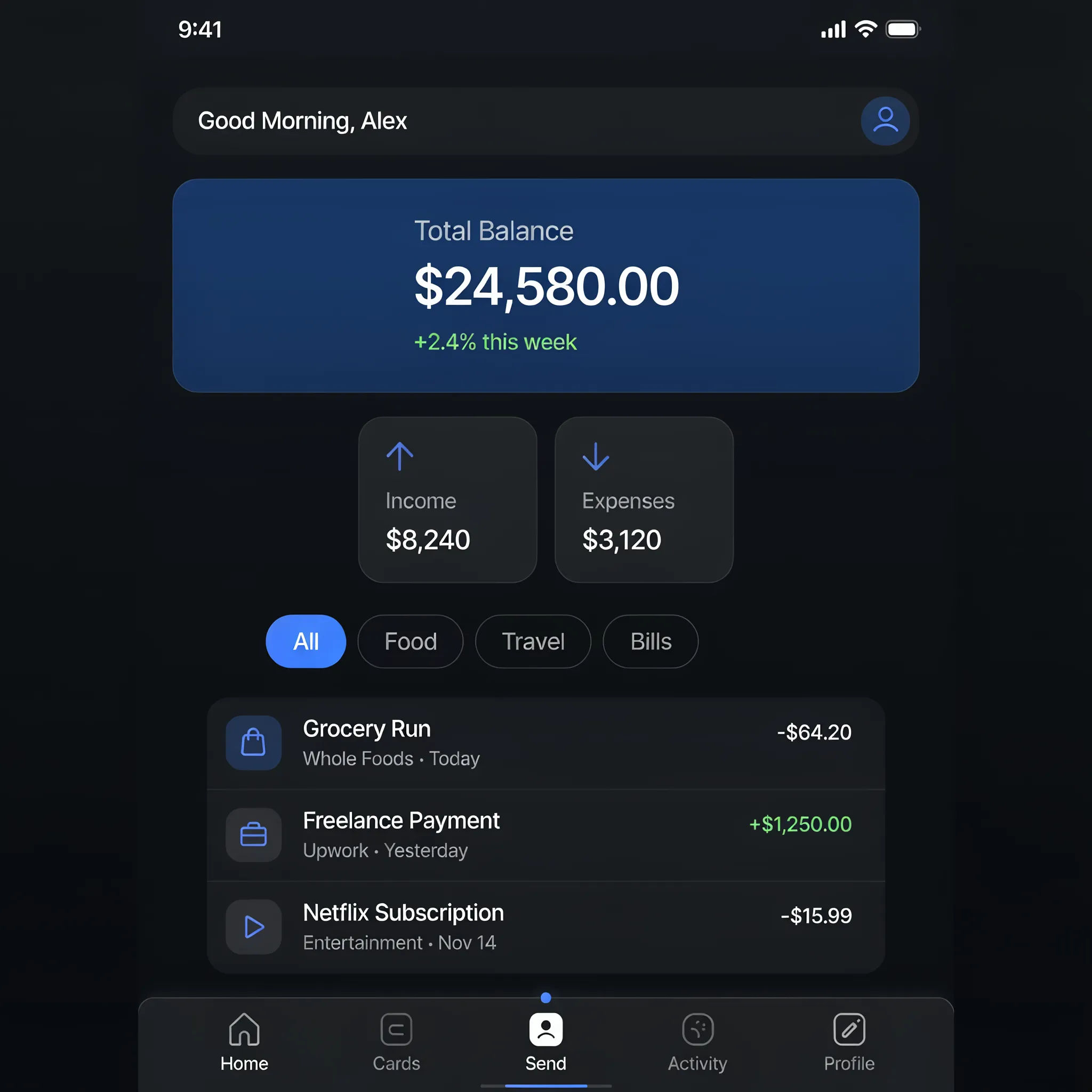
Mockup ve yatırımcı sunumu için arayüzü yeniden adlandırın
Henüz yapılmamış bir özelliği, gerçek bir ekranın yazılarını değiştirerek gösterin. Bir düğmeyi yeniden adlandırın, başlığı değiştirin ya da bir menü öğesini değiştirin. Yeni yazı arayüzün kendi yazı tipi ve renginde yerleşir. Tasarımcı ekranı baştan çizmeden inandırıcı bir konsept çıkar.
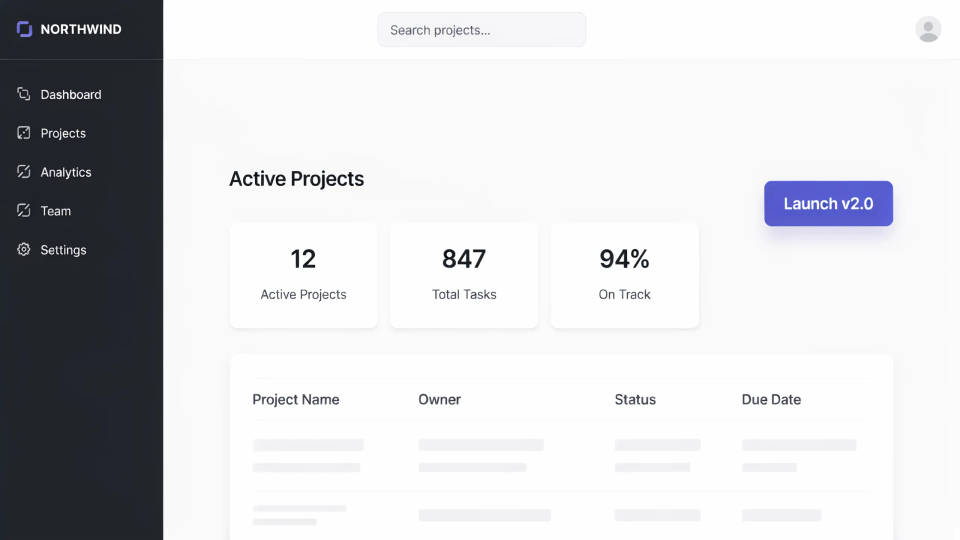
Yardım makalesi ve eğitim videosu için ekranı sadeleştirin
Dağınık bildirimler, yarım açık bir menü ya da kalabalık bir kenar çubuğu anlattığınız adımdan dikkati dağıtır. Bunları silin, çevredeki arayüz yeniden dolsun. Geriye sade, odaklı bir ekran kalır. Okuyucu yalnızca talimat için gereken şeyi görür.
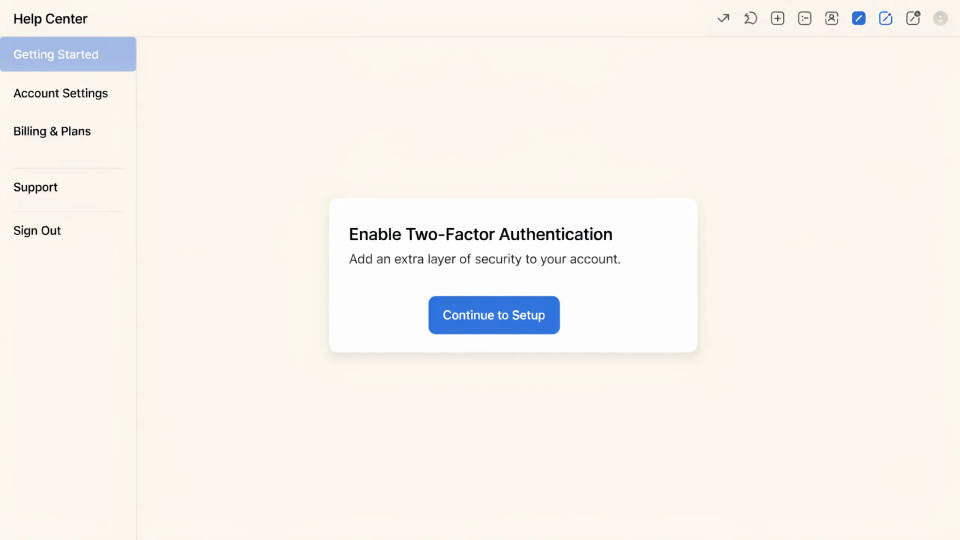
Ekranı markanıza uyarlayın
Sade bir ekran görüntüsünü kendi renk paletinize yaklaştırın ya da açık bir arayüzü koyu temaya çevirin. Koyu arka planlı bir slayta bu iş çok yakışır. Morphic renkleri ve yüzeyleri değiştirir, yerleşimi ve yazıların okunurluğunu korur. Ekran, çevresindeki tasarıma oturur.
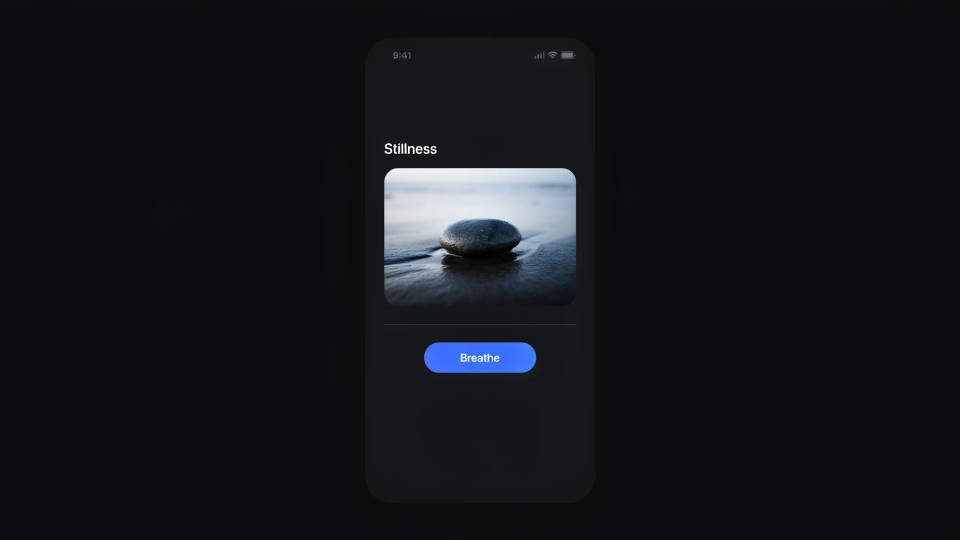
Prompt örnekleri
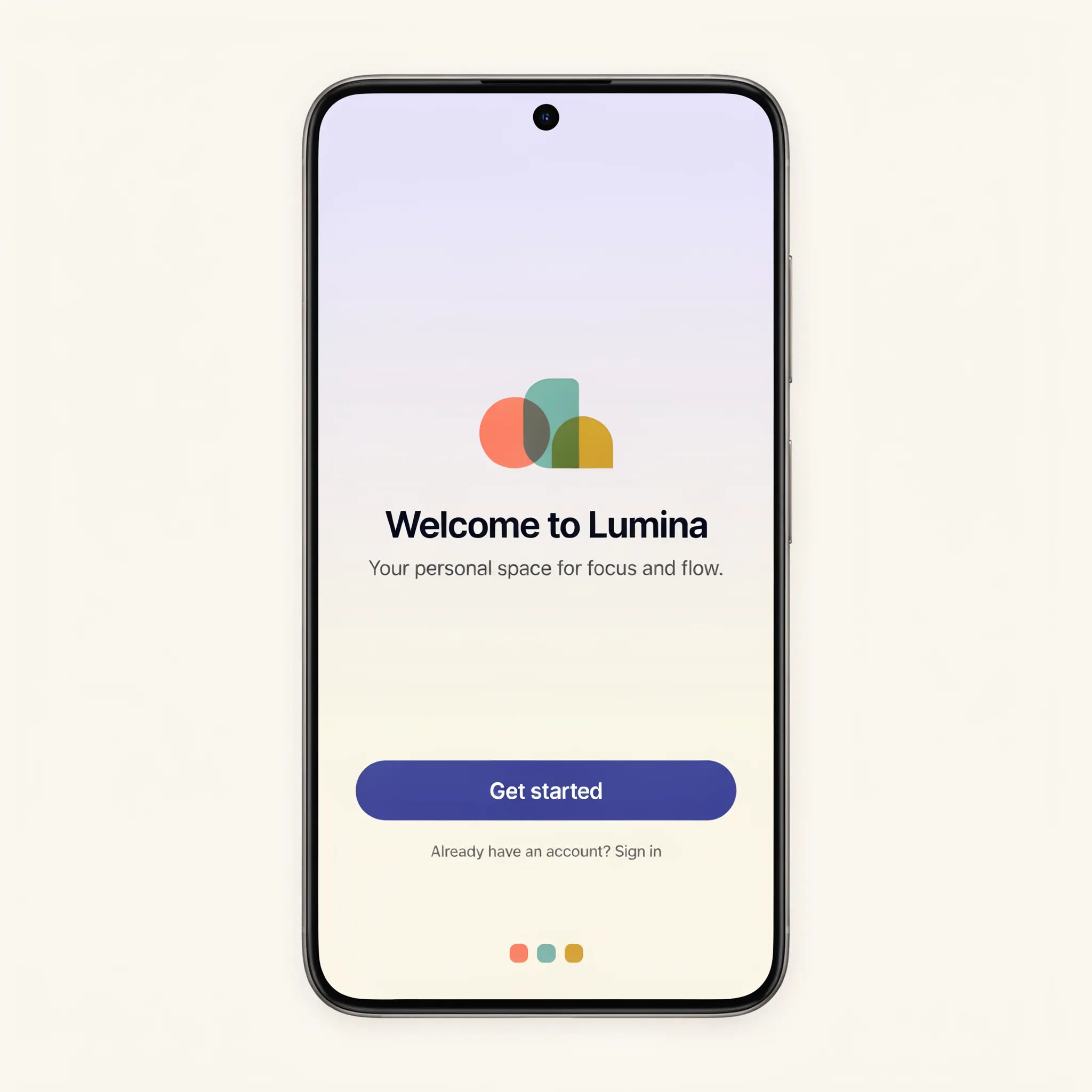
Düğmeyi yeniden adlandırın
Ana düğmenin yazısını Submit yerine Get started yapın, yazı tipini ve rengi koruyun
Edit prompt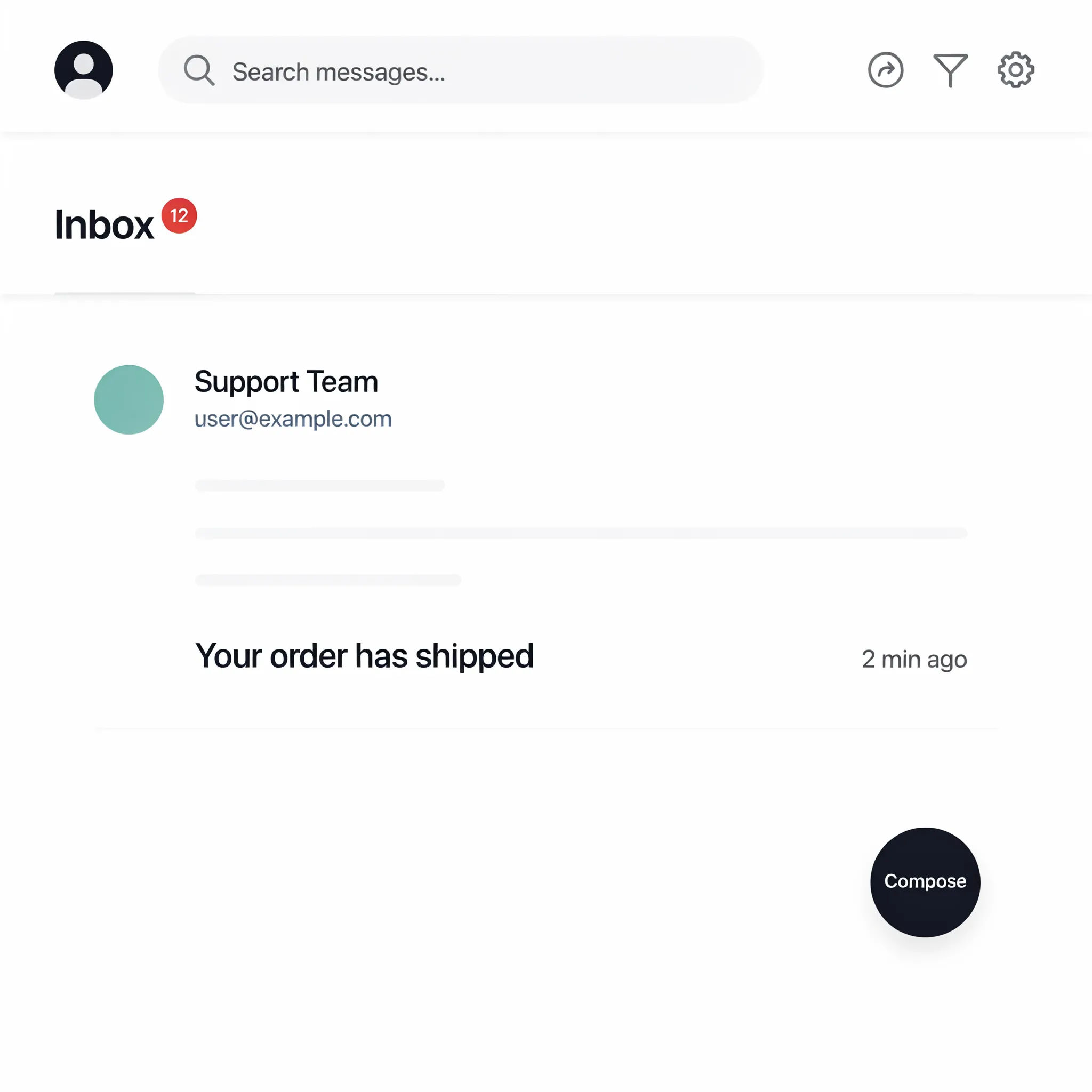
E-postayı gizleyin
Müşterinin e-posta adresini normal arayüz metni gibi görünen bir örnek adresle değiştirin
Edit prompt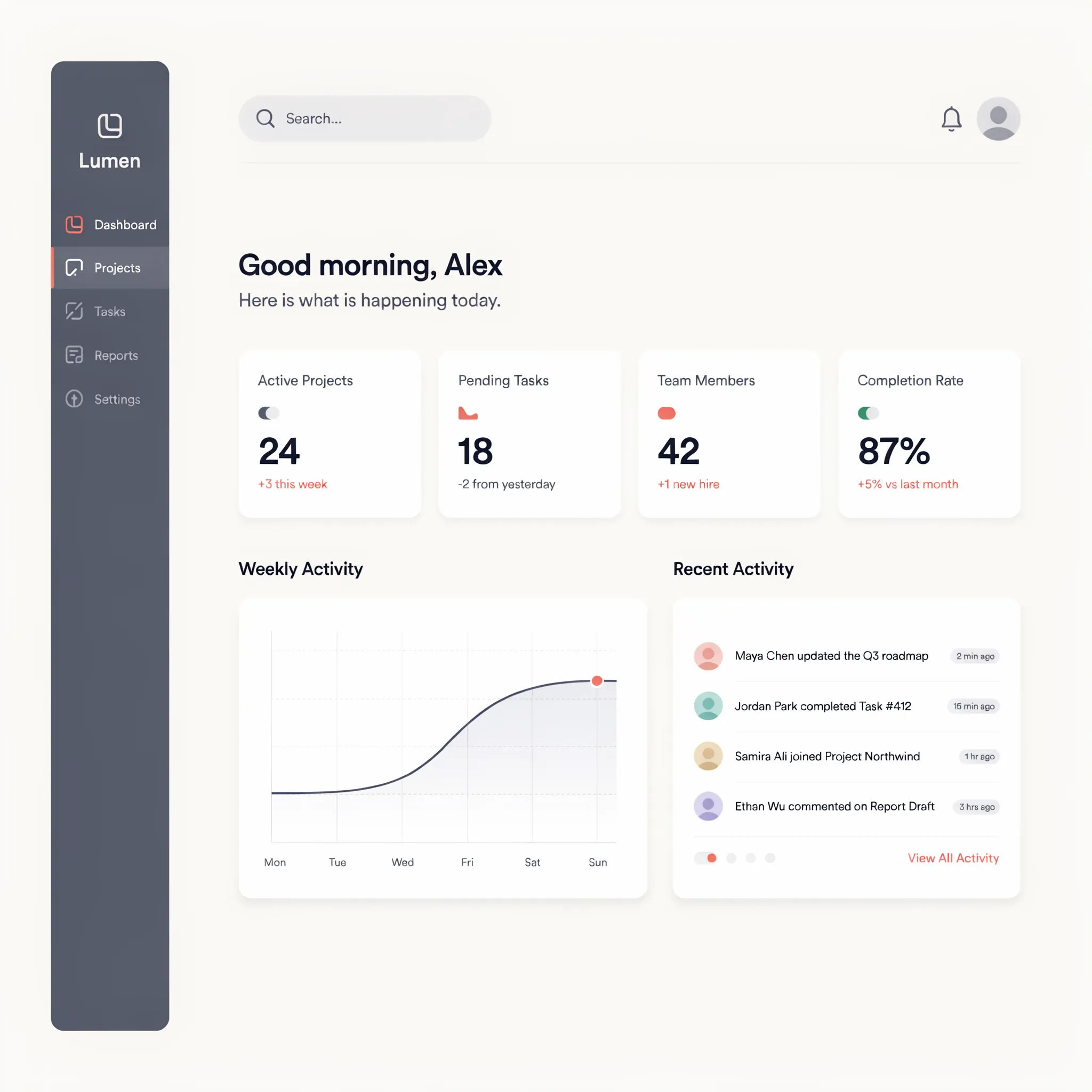
Bildirimleri temizleyin
Kırmızı bildirim rozetlerini ve açılır banner'ı kaldırın, ekran sade görünsün
Edit prompt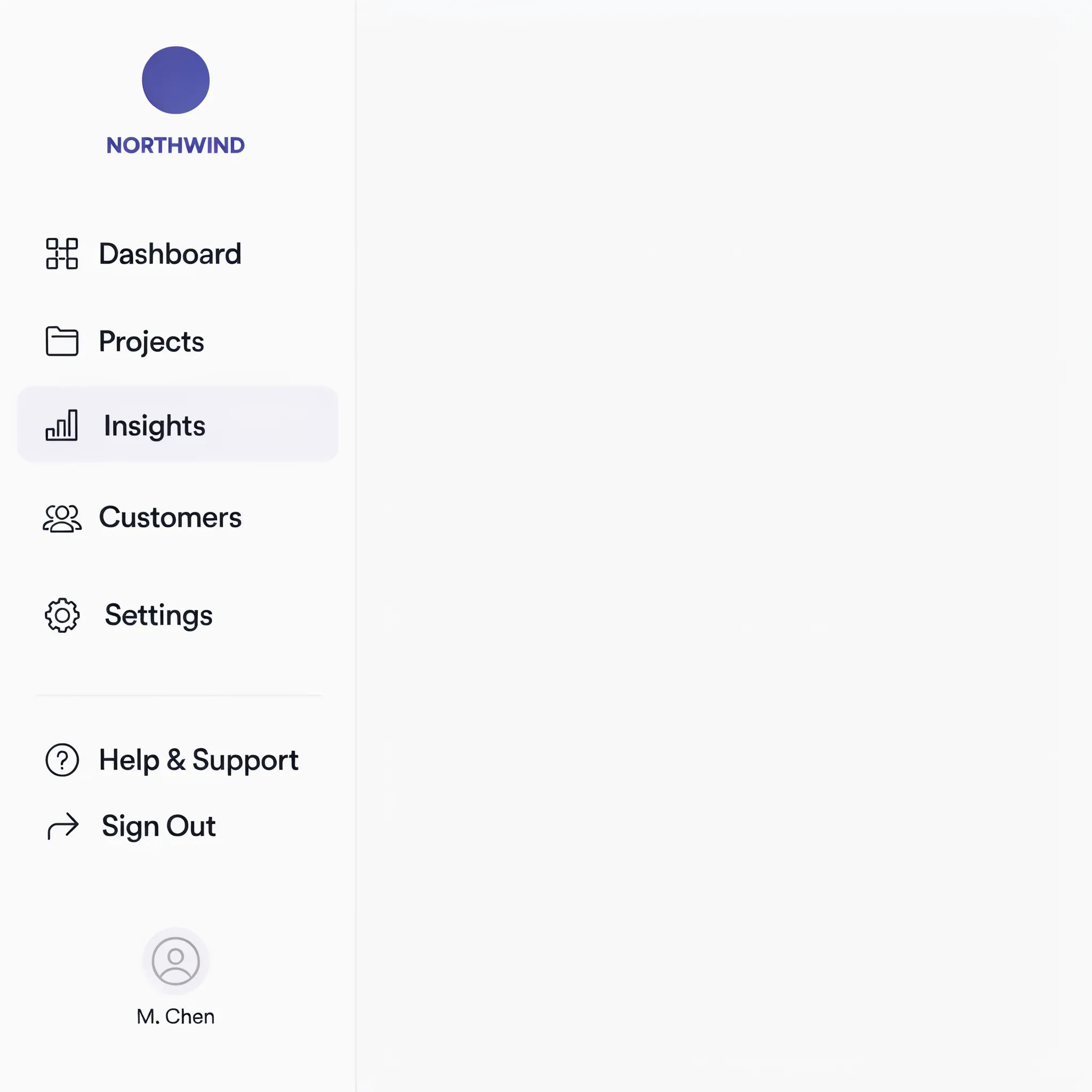
Menü öğesini yeniden adlandırın
Kenar çubuğundaki Reports öğesinin adını Insights yapın, simgeyi ve boşluğu koruyun
Edit prompt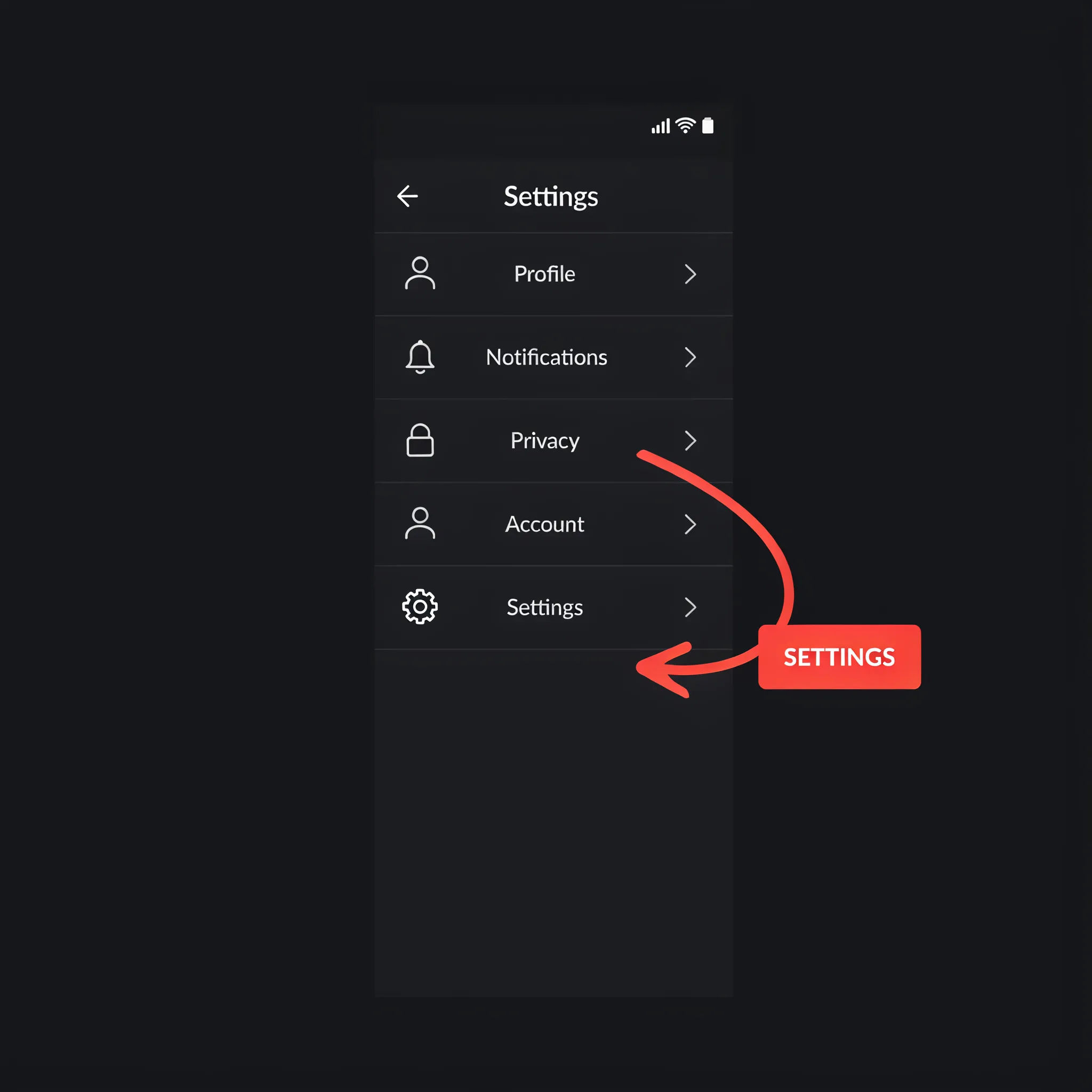

Cinematic storyboard
Share a scene description with character references. Get a full storyboard with shot angles and mood.

Messages to cinematic scene
Dramatize any text conversation into a cinematic multi-shot video.

Title sequence
Generate a professional film title card from scratch, with optional cinematic animation.

3x3 storyboard
Feed in a single image. Get 9 cinematic beats laid out as a 3x3 storyboard grid.

Chibi sprite animation
Turn any photo or description into an animated chibi sprite. Dance, jump, wave, attack, and more.

Expressions
Take any character image and generate 6 distinct facial expressions on a single reference sheet.
Hepsi Morphic'te
Ekran görüntüsü temizleme ve işaretleme setinizModeller
Nano Banana 2, Flux 2 Pro, ChatGPT Images, Grok Imagine, Recraft, Seedream ve dahası. Bir düzenleme daha temiz bir çıktı istediğinde modeli değiştirin.
Nesne silici
Yüzen bir menüyü, imleci ya da filigranı tek seçimle ekrandan silin.
Yapay zeka ile her fotoğrafı düzenleyin
Her görsel için tam düzenleme alanı. Ekran görüntüsü işlerinde kullanılan yerinde düzenleme burada da çalışır.
Görselden görsele
Bir ekran görüntüsünü inpainting ile yeniden biçimlendirin. Buradaki her yerinde düzenlemenin arkasındaki yöntem budur.
