Her görsel modeli
Siyahı çıkarın
Siyah fonu üç adımda temizleyin
- 01
Morphic'i açın
Kaydolun ve özgürce akan, sınırsız görsel bir tuval üzerinde oluşturmaya başlayın.
- 02
Çekimi yükleyin
Kurtulmak istediğiniz siyah fonda çekilmiş fotoğrafı bırakın.
- 03
Oluşturun ve dışa aktarın
Model özneyi ayırır ve siyahı düşürür. Şeffaf kesimi dışa aktarın.
Kullanım alanları
Siyah fonda çekilmiş özneyi ayırın
Stüdyo ve dramatik çekimler çoğu zaman siyah bir fonda durur ve sonradan o fonun gitmesi gerekir. Ayırma işlemi kişiyi ya da nesneyi koyu kıyafetini ve gölgeli kenarlarını koruyarak kaldırır. Düz bir siyah anahtar bunları götürürdü. Elinizde her yere yerleştirebileceğiniz temiz bir kesim kalır.
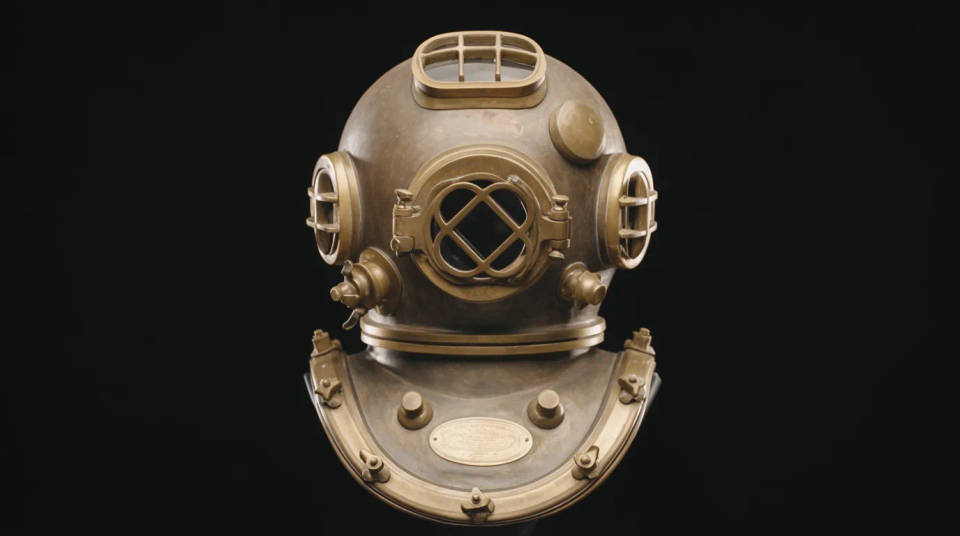
Koyu saç ve kıyafeti koruyun
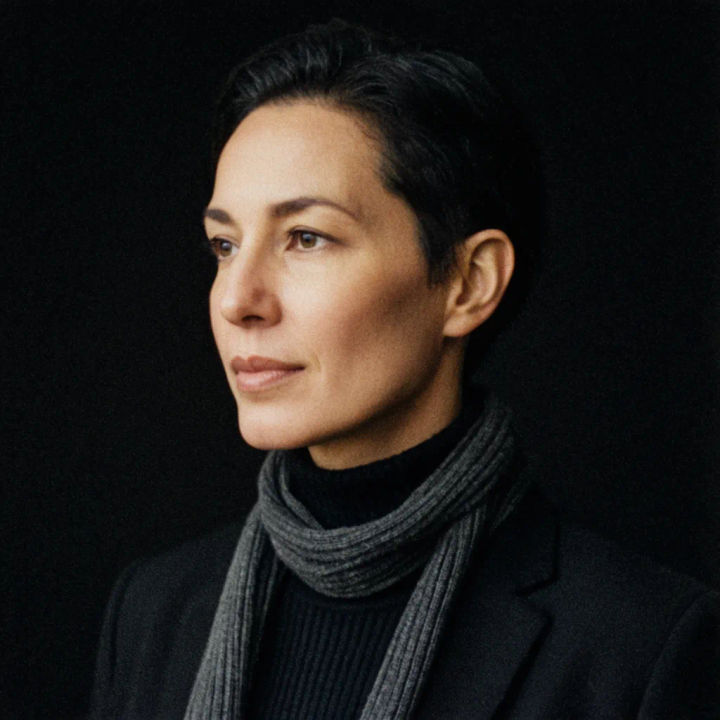
Siyah fonda koyu saç, kesimin öznenin içine işlediği klasik durumdur. Model rengi değil konturu okuduğu için siyah kapüşonlu, koyu bukleler ya da gölgede kalan çene hattı yerinde durur, yalnızca fon gider. Çekimi gerçek gösteren detayı kaybetmezsiniz.
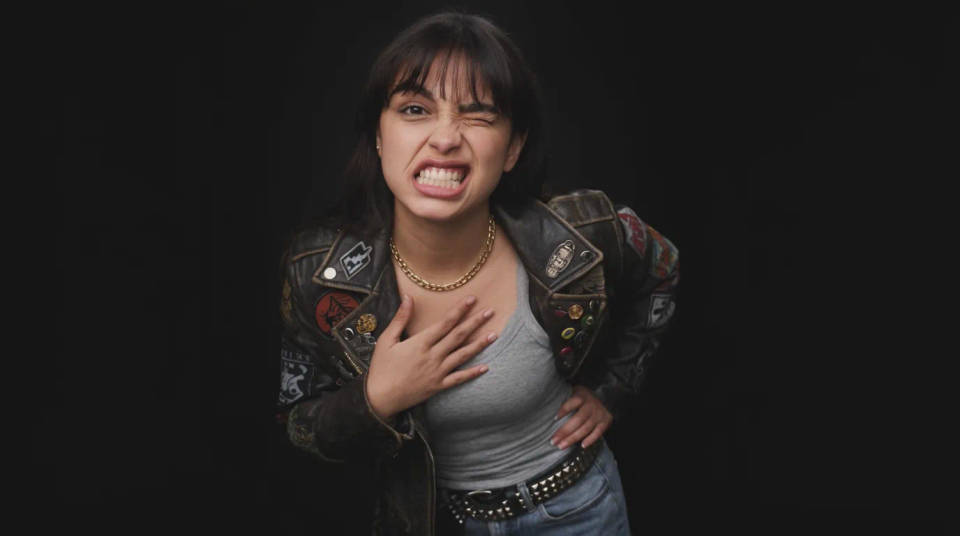
Ürünü siyah fondan çıkarın
Siyah fonda çekilen ürün etkileyici görünür ama sizi tek bir arka plana bağlar. Ürünü kesin. Pazar yeri ilanı için beyaz zemine, banner için bir renge, reklam için bir sahneye taşıyabilirsiniz. Ürünün koyu ve yansıtan kısımları fonla birleşip erimek yerine kesimden sağ çıkar.
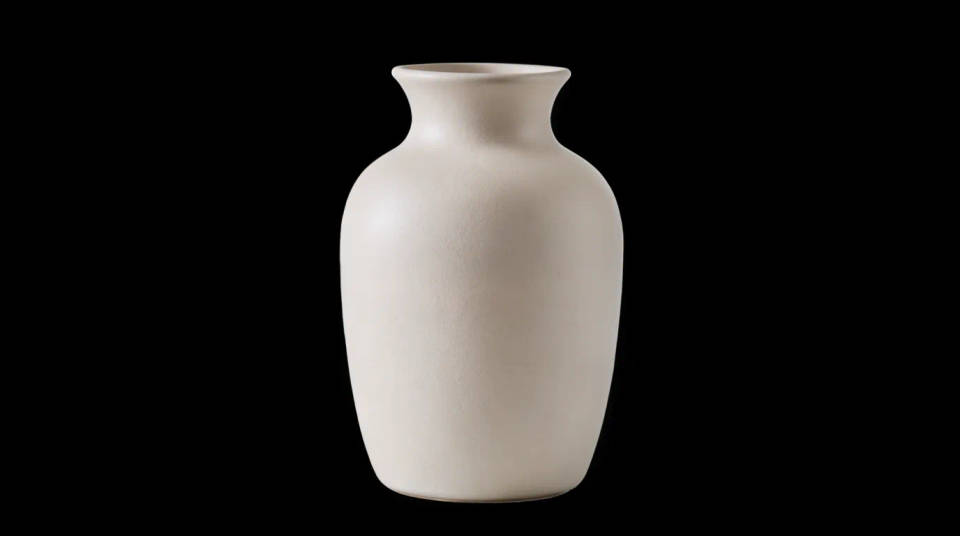
Siyahı istediğiniz fonla değiştirin
Özne ayrıldıktan sonra siyah yalnızca bir başlangıç noktasıdır. Kesimi şeffaf zemine, düz bir renge yerleştirin ya da aynı tuvalde yeni bir arka plan oluşturun. Siyah fonlu tek bir kare, farklı kullanımlar için yeniden biçimlendirebileceğiniz esnek bir varlığa dönüşür.
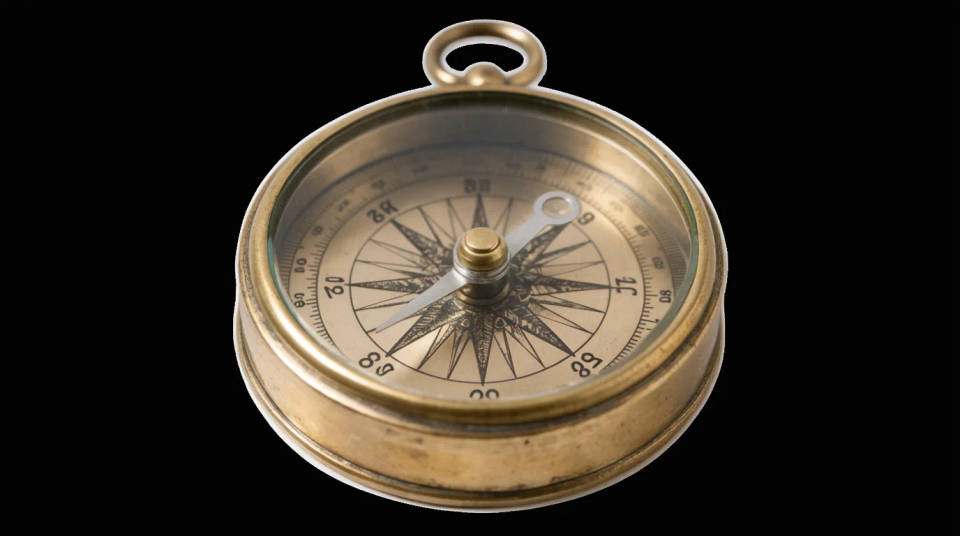
Prompt örnekleri
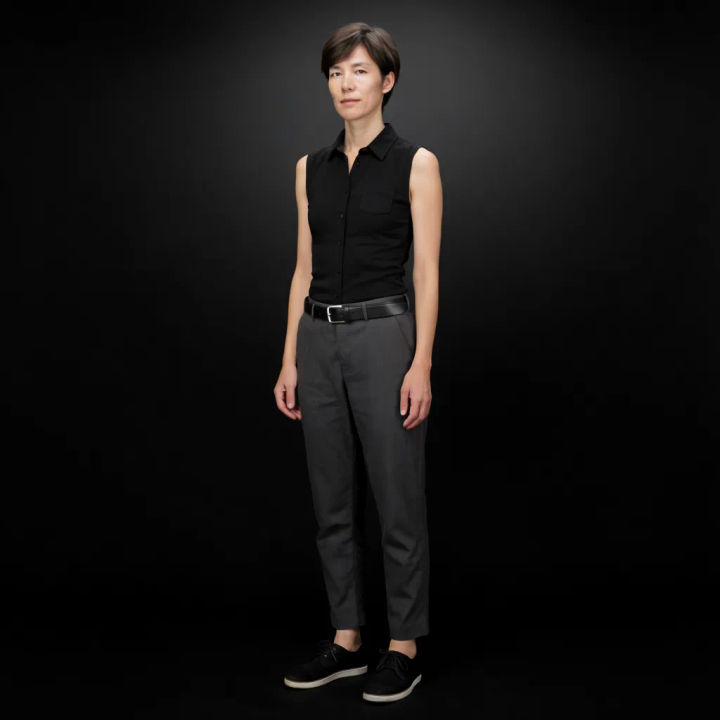
Stüdyo fonundan ayır
Bu kişinin arkasındaki siyah stüdyo fonunu sil ve şeffaf PNG olarak dışa aktar
Edit prompt
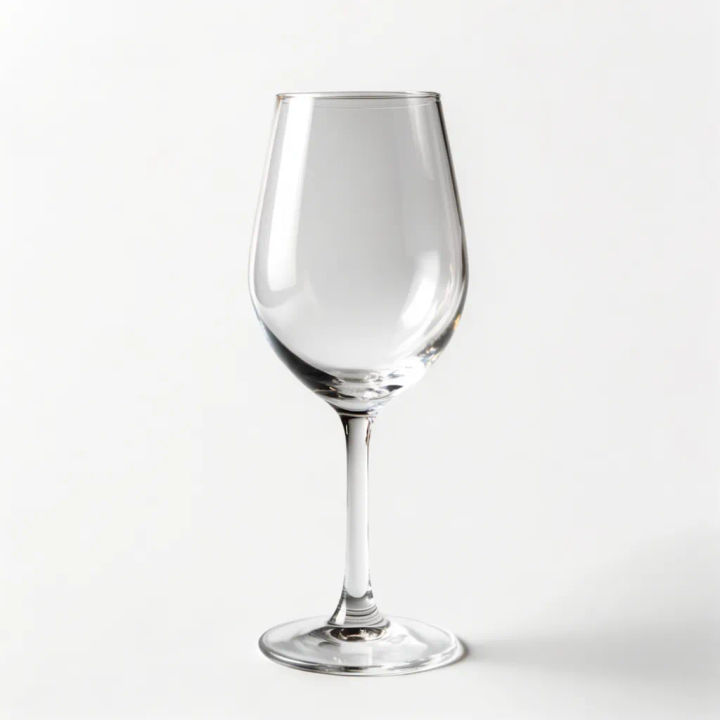
Siyah fonda ürün
Bu ürünü siyah fondan ayır ve pazar yeri ilanı için düz beyaz zemine yerleştir
Edit prompt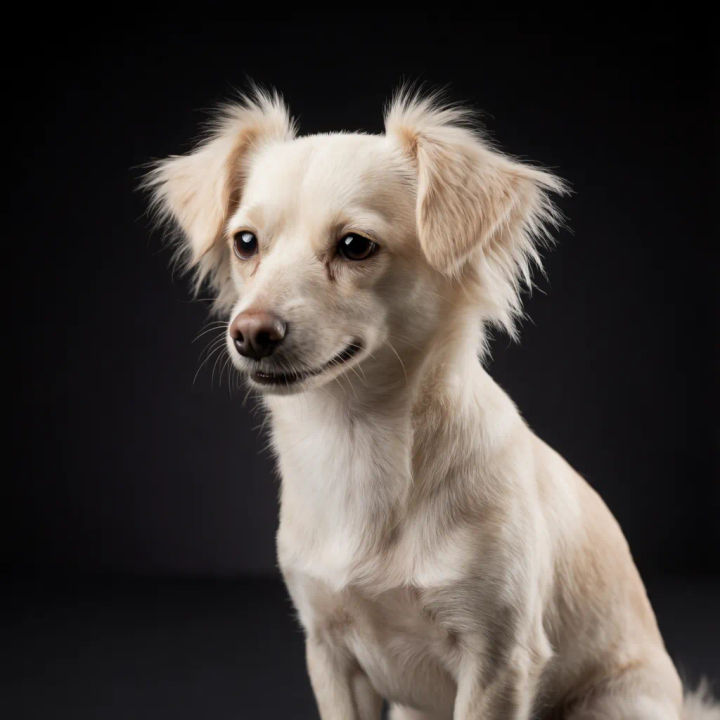
Tüy kenarını koru
Bu evcil hayvanın çevresindeki siyah fonu sil, yumuşak tüy kenarlarını koru
Edit prompt

Cinematic storyboard
Share a scene description with character references. Get a full storyboard with shot angles and mood.

3x3 storyboard
Feed in a single image. Get 9 cinematic beats laid out as a 3x3 storyboard grid.

Messages to cinematic scene
Dramatize any text conversation into a cinematic multi-shot video.

Title sequence
Generate a professional film title card from scratch, with optional cinematic animation.

Chibi sprite animation
Turn any photo or description into an animated chibi sprite. Dance, jump, wave, attack, and more.

Expressions
Take any character image and generate 6 distinct facial expressions on a single reference sheet.
Hepsi Morphic'te
Modeller
Nano Banana 2, Flux 2 Pro, ChatGPT Images, Grok Imagine, Recraft, Seedream ve dahası. Bir kenarın daha temiz ayrılması gerektiğinde modeli değiştirin.
Arka plan silme
Fon siyah değil de bir renk, bir sahne ya da dağınık bir ortam olduğunda aynı ayırma işlemi her arka plan için çalışır.
Beyaz arka plan oluşturucu
Özne ayrıldığında onu doğal bir gölgeyle temiz bir beyaza yerleştirin, ilan kareniz hazır.
Görselden görsele
Ayrılmış özneyi yeniden renklendirin, yeniden ışıklandırın ya da kesimi çalıştıran aynı tuval üzerinde baştan kurun.
