Şeffaf arka plan yapma

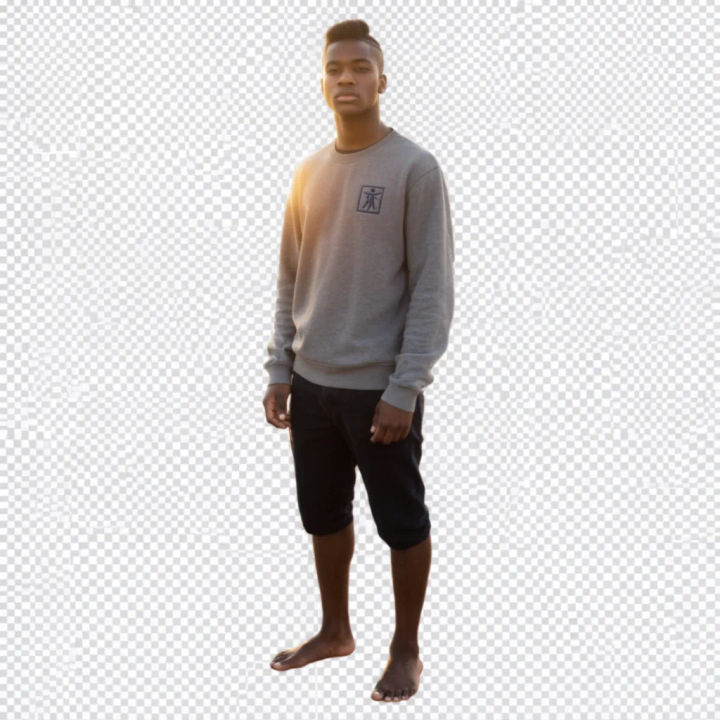
Özneyi temiz bir kenarla kesin. Şeffaf arka planla dışa aktarın.

Her görsel modeli

Tek çalışma alanı

Dışa aktarabileceğiniz kesimler

Üç adımda şeffaf arka plan yapın

  1. 01

    Morphic'i açın

    Kaydolun ve özgürce akan, sınırsız görsel bir Canvas üzerinde oluşturmaya başlayın.

  2. 02

    Özneyi kesin

    Bir görsel yükleyin, model öznenizi izleyip arka plandan ayırsın.

  3. 03

    Dışa aktarın ya da yerleştirin

    Şeffaf PNG alın ya da kesimi Canvas üzerinde yeni bir arka plana bırakın.

Kullanım alanları

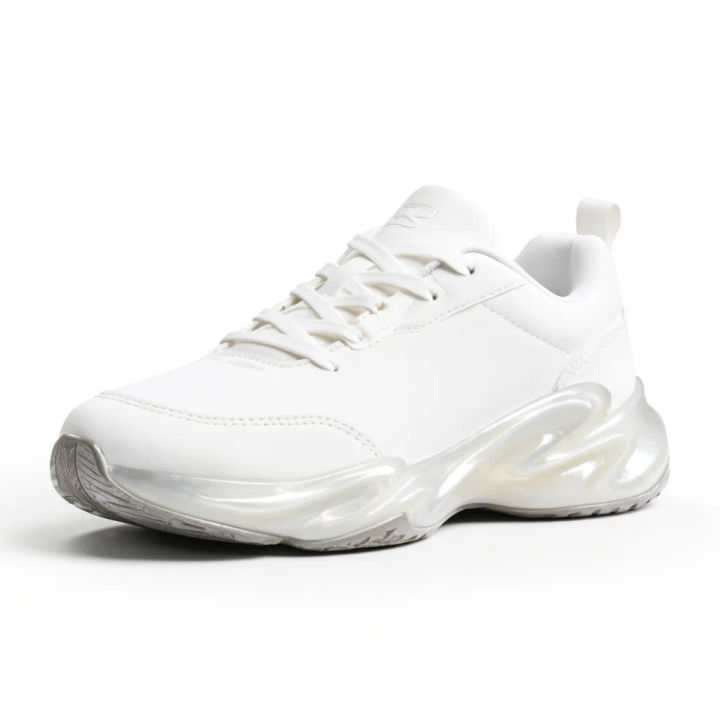
Katalog ve ilan için ürünü ayırın

Ürünü çekiminden ayırın ve şeffaf olarak dışa aktarın. Böylece seçtiğiniz her mağaza arka planına oturur. Katalog ya da ızgaranın düzenli görünmesini sağlayan şey, kenarı temiz ve tutarlı kesimlerdir. Segmentasyon ürünü kutuya almaz, gerçek dış hattı izler: sap ve askı çevresinde bile.
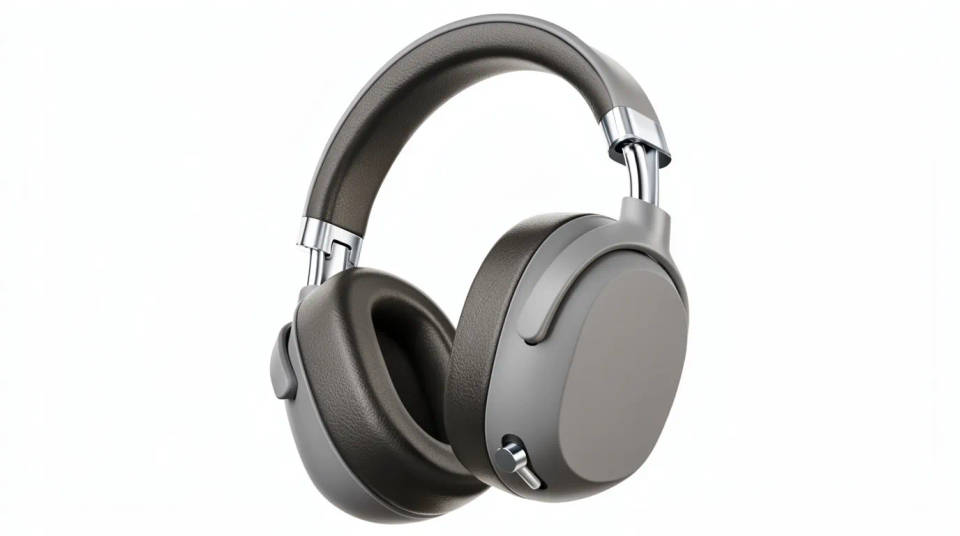
Katalog ve ilan için ürünü ayırın

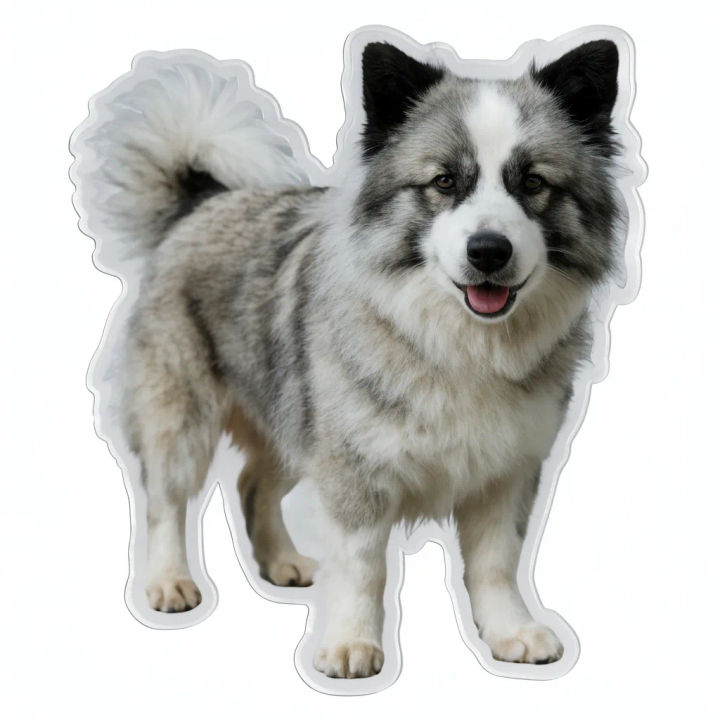
Çıkartma ya da logo kesimi yapın

Bir özneyi çıkartmaya çevirin ya da logoyu zemininden kaldırın: şeffaf PNG olarak kesin. Kenarlar temiz izlendiği için kesim tasarıma, sohbete ya da baskıya beyaz hale olmadan girer. Ölçeklenirken de arkasında zemin taşımaz.
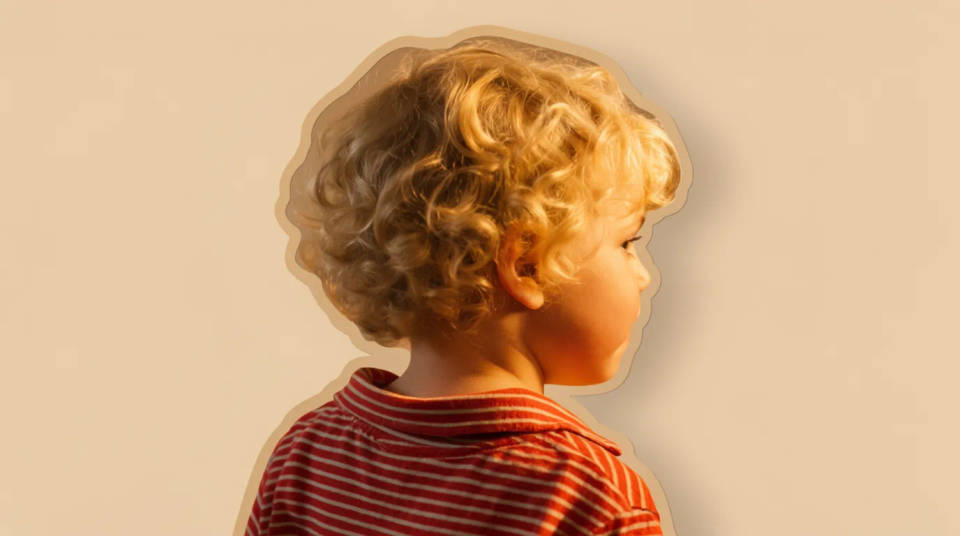
Çıkartma ya da logo kesimi yapın

Kolaj için özneyi hazırlayın

Bir kişiyi ya da nesneyi kesin ve doğrudan Canvas üzerinde yeni bir arka plana bırakın. Kesim bir dışa aktarma klasörüne değil, sonraki çekiminize gider. Özne zaten şeffaf katmanda olduğu için kolaj kurmak, kenarları elle çizmek değil, yerleştirmek ve düzenlemek olur.
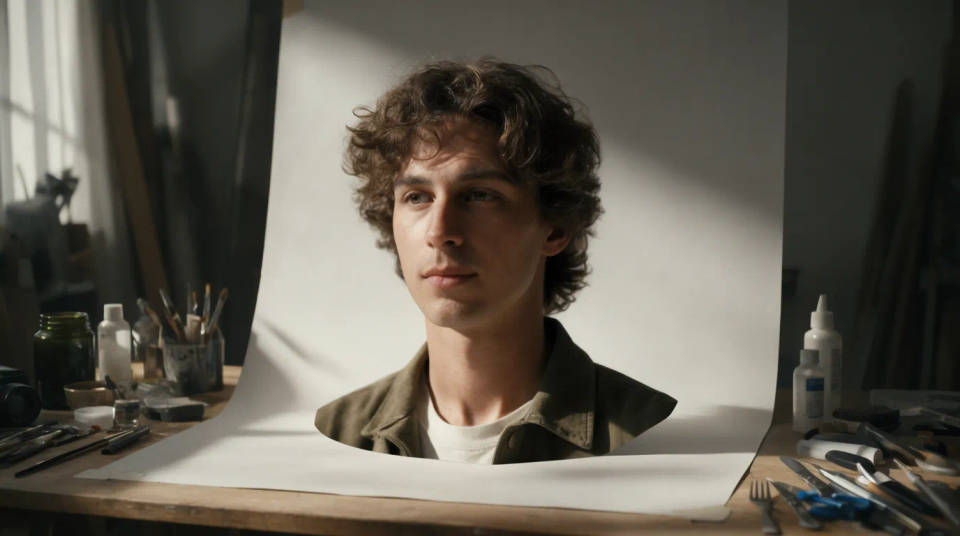
Kolaj için özneyi hazırlayın

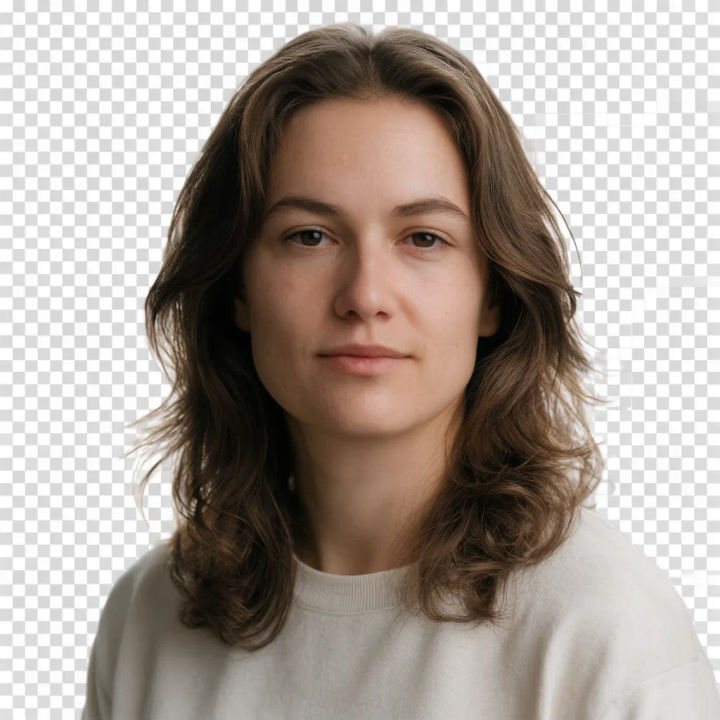
Saç ve tüy gibi yumuşak kenarları koruyun

Portreler ve evcil hayvanlar, sert kesimlerin dağıldığı yerdir. Segmentasyon ince telleri ve yumuşak kenarları izler. Böylece saç ve tüy, tırtıklı bir çizgi yerine detaylarıyla ayrılır. Kesim, arkasına koyduğunuz renkte ya da sahnede doğal durur.
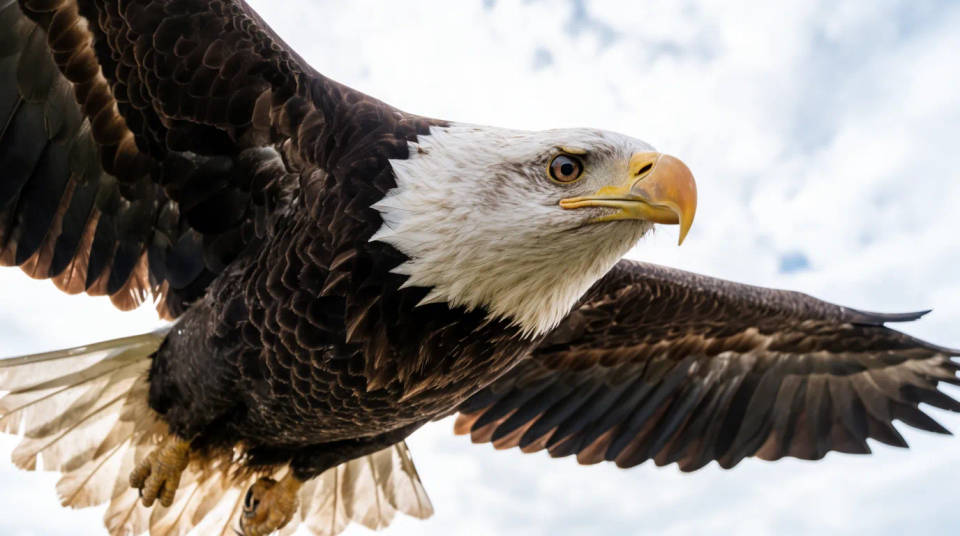
Saç ve tüy gibi yumuşak kenarları koruyun

Prompt örnekleri

Şeffaf arka planda kesilmiş spor ayakkabı

Ürünü ayırın

Spor ayakkabıyı kesin ve temiz kenarlarla şeffaf arka planda dışa aktarın

Edit prompt
Saç kenarları korunmuş, şeffaf zeminde kesilmiş kişi

Kişiyi kesin

Kişiyi arka plandan ayırın ve saç kenarlarını koruyun

Edit prompt
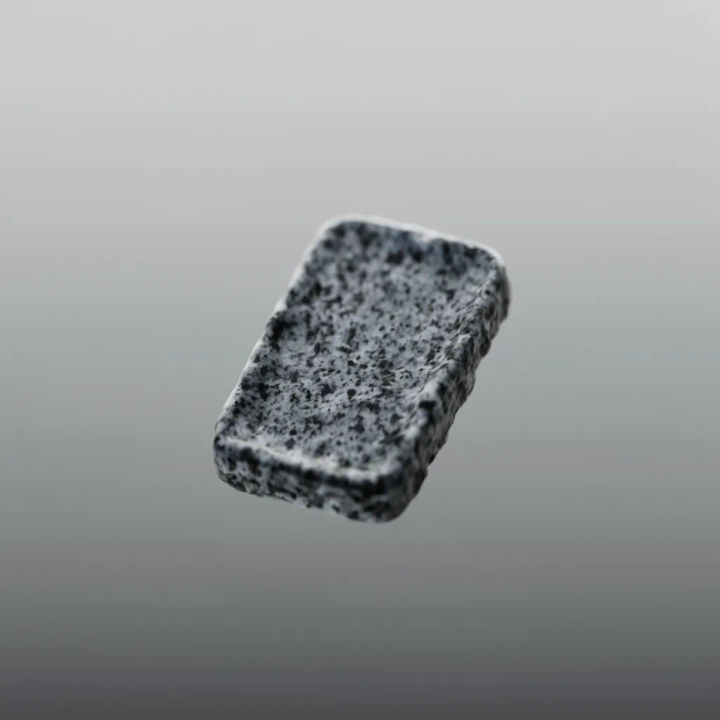
Arka planından ayrılmış, şeffaf kesim olarak logo

Logoyu zemininden ayırın

Logoyu zemininden ayırın ve şeffaf PNG olarak dışa aktarın

Edit prompt
Şeffaf çıkartma kesimine dönüşmüş evcil hayvan

Çıkartma yapın

Evcil hayvanı çıkartma olarak kullanılacak temiz bir kesime dönüştürün

Edit prompt
Düz mercan rengi arka plana yerleştirilmiş özne kesimi

Yeni bir renge yerleştirin

Özneyi kesin ve düz bir mercan rengi arka plana yerleştirin

Edit prompt
Kolaja hazır, şeffaf zeminde ayrılmış model

Kolaja hazırlayın

Modeli şeffaf zeminde ayırın, böylece yeni bir sahneye bırakabilirim

Edit prompt

Hepsi Morphic'te

Kesim ve kolaj araç setiniz

Basit fiyatlandırma

Bugün ücretsiz başlayın, istediğiniz zaman yükseltme veya iptal etme seçeneğiyle.

Basic

$19/ ay
şu şekilde faturalandırılır $228 yıl başına

2400 aylık kredi

1 yalnızca kullanıcı

Tüm modeller

Workflows

Standard

$24/ ay
şu şekilde faturalandırılır $288 yıl başına

3625 aylık kredi

1 yalnızca kullanıcı

Tüm modeller

Workflows

Pro

$45/ ay
şu şekilde faturalandırılır $540 yıl başına

6350 paylaşılan aylık kredi

1 kullanıcı

+ en fazla 4 ek ücret karşılığında daha fazlası

Tüm modeller

Workflows

Max

$170/ ay
şu şekilde faturalandırılır $2040 yıl başına

24650 paylaşılan aylık kredi

1 kullanıcı

+ en fazla 9 ek ücret karşılığında daha fazlası

Tüm modeller

Workflows

Enterprise

Daha yüksek limitler için

Özel

fiyatlandırma ve faturalandırma koşulları

Yüksek hacimli krediler
Özel koltuk limitleri
Tüm modeller
Workflows
Pricing Gradient

Free

Denemek için

$0

kalıcı olarak ücretsiz

En fazla 20 kredi
Yalnızca 1 kullanıcı
Sınırlı modeller
Workflows

SSS

Bir görselin arka planı nasıl şeffaf yapılır?
Segmentasyonla. Model öznenizin dış hattını çizer, onu arkasındaki her şeyden ayırır ve arka planı şeffaf bırakır. Elinize boş bir alfa katmanında temiz bir kesim geçer. Özne sonra üstüne koyduğunuz her renge, desene ya da fotoğrafa oturabilir. Kurulum gerekmez. Görseli Morphic'te tarayıcıdan yüklersiniz, özneyi kesersiniz ve şeffaf PNG'yi aynı Canvas'tan dışa aktarırsınız.
Hangi format çıkıyor, şeffaflık korunuyor mu?
PNG ya da alfa kanalını destekleyen başka bir format seçerseniz şeffaflık korunur. Yani tasarıma, slayta ya da başka bir fotoğrafa koyduğunuzda öznenin çevresinde beyaz kutu çıkmaz. Alfa desteklemeyen bir formata aktarırsanız şeffaf alan düz bir renge döner. Saydam kenar gerekiyorsa PNG'de kalın.
Logonun arka planını şeffaf yapabilir miyim?
Evet. Logoyu zemininden ayırın ve şeffaf PNG olarak dışa aktarın. Kenarlar temiz izlendiği için kesim beyaz bir hale olmadan tasarıma, sohbete ya da baskıya girer. Ölçeklenirken de arkasında zemin taşımaz.
Saç, tüy ve yumuşak kenarlarla başa çıkıyor mu?
Evet, segmentasyonun işe yaradığı yer tam burası. Model sert bir dikdörtgen çizmek yerine ince telleri ve yumuşak kenarları izler. Saç, tüy ve dağınık hatlar detaylarıyla ayrılır. Çok tüylü bir kenar varsa seçimi yeniden çalıştırabilir ya da inceltebilirsiniz. Kesim yeni arka planda temiz görünene kadar devam edin.
Kesimi doğrudan yeni bir arka plana yerleştirebilir miyim?
Evet. Özne şeffaf katmana geçtikten sonra Canvas üzerinde yeni bir renge, desene ya da başka bir fotoğrafa yerleştirebilirsiniz. Kesim bir dışa aktarma klasöründe beklemez, doğrudan sonraki çekiminize girer. Kolaj ya da temiz bir ürün karesi kurmak bu yüzden hızlıdır.
Bu, arka planı silmekle aynı şey mi?
İlk hamle aynı: özneyi arkasındakinden ayırmak. Fark çıktıda. Burada arka plan şeffaf olur ve özne taşınabilir bir kesime dönüşür. Yeni bir sahneyle değiştirilmez. Her yerde yeniden kullanacağınız bir PNG istiyorsanız bunu kullanın.
Birden fazla özneyi ya da bir görsel setini kesebilir miyim?
Tek bir özneyi ya da bir karedeki birkaç özneyi kesebilirsiniz. Birden çok görselde kesimlerin bir arada kalması için hepsini aynı Canvas'ta çalıştırın. Böylece dosya aramadan bir ızgaraya, kataloğa ya da yerleşime bırakmaya hazır olurlar.

Şunları da beğenebilirsiniz