Todos os modelos de imagem
Em um só workspaceO que uma máscara faz
Faça inpainting em uma imagem em três passos
- 01
Abra o Morphic
Cadastre-se e comece a criar em uma tela visual infinita e fluida.
- 02
Mascare uma área
Envie a imagem, pinte uma máscara sobre a região que quer mudar e descreva o que deve aparecer ali.
- 03
Gere e exporte
Só a área mascarada é regenerada. Gere de novo ou troque de modelo até a mistura ficar natural, depois exporte.
Casos de uso
Mude uma coisa e mantenha o resto
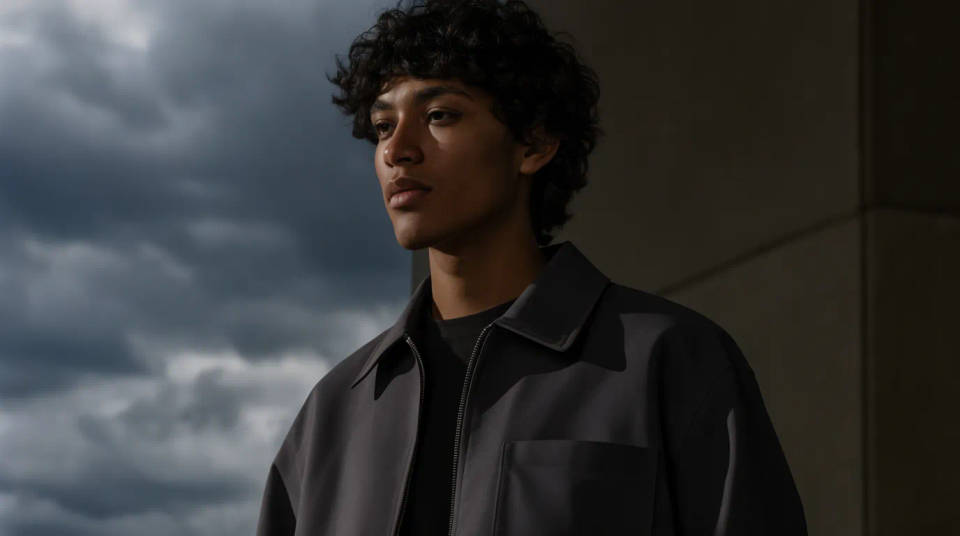
Troque a cor de uma jaqueta, o céu da foto ou o texto de uma placa, sem mexer em nenhum outro pixel. A máscara é o que torna isso seguro: o modelo só toca no que você pintou, e o resto da cena não se desloca. É edição precisa, sem arriscar o quadro inteiro, e útil para ajustar a foto do produto na loja virtual sem refazer a sessão.
Adicione algo que não estava lá
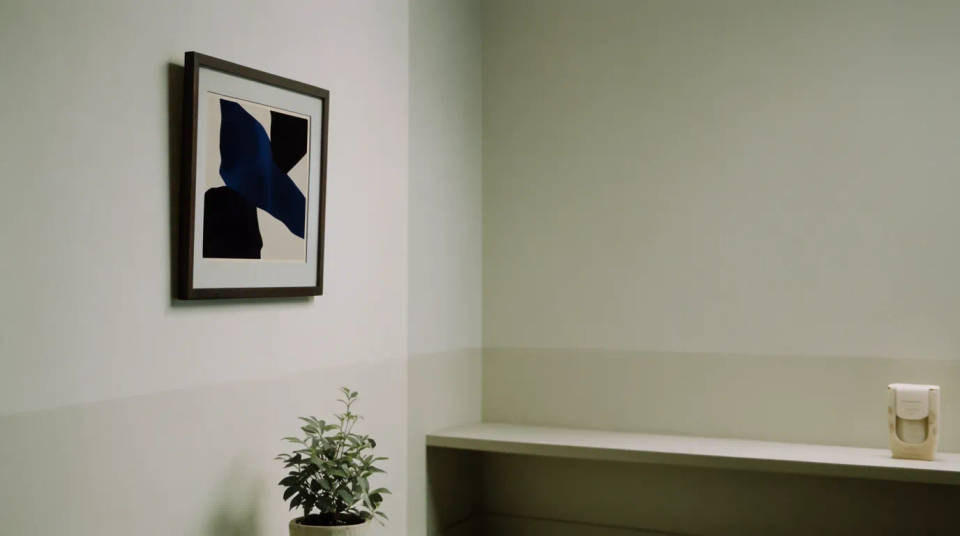
Pinte uma máscara sobre um espaço vazio e descreva o que deve ocupá-lo: um quadro na parede nua, uma planta no canto, um produto na prateleira. O modelo gera o elemento dentro da máscara, ajustado à luz e à perspectiva do ambiente, e ele parece fazer parte da foto original.
Troque um objeto com naturalidade
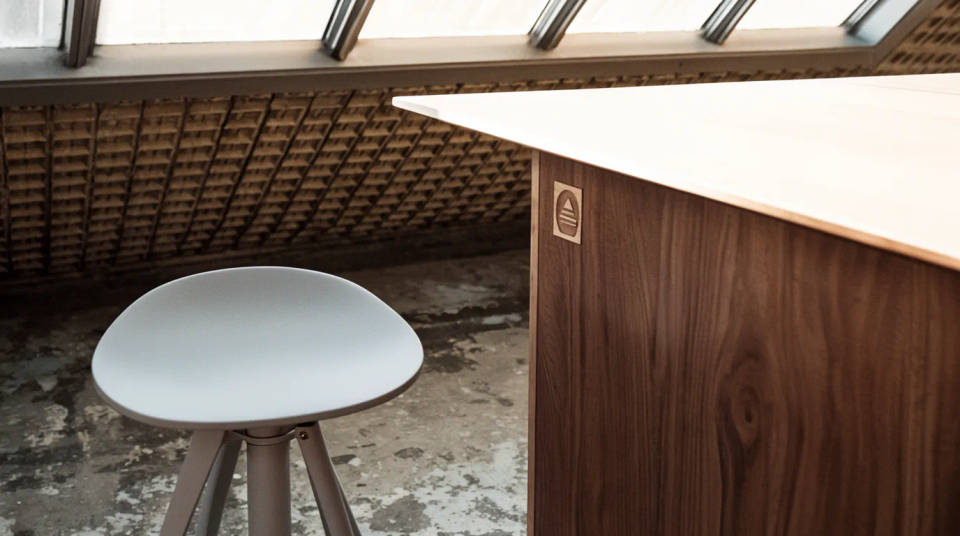
Mascare um objeto e peça outro no lugar dele: uma cadeira por um banco, um logo antigo por uma marca nova. Como a região é regenerada para combinar com o entorno, sem colar um recorte, a troca entra na cena com a escala e a sombra certas e não fica flutuando por cima.
Corrija o quadro e leve para vídeo
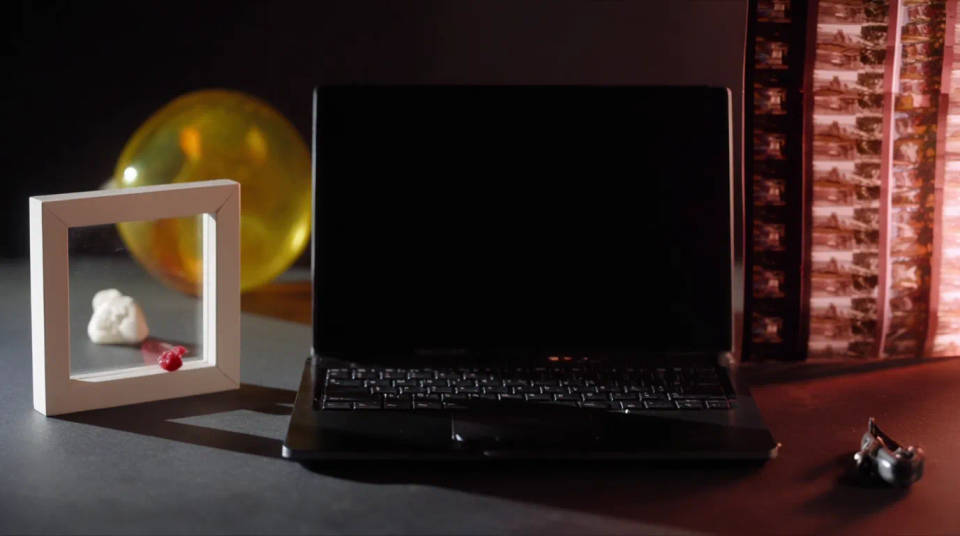
Faça inpainting até a imagem ficar exatamente como você quer: remova um defeito, troque um detalhe, limpe uma borda. Depois leve esse quadro para o image-to-video do Morphic e anime a cena, por exemplo para um Reels. A foto corrigida vira o frame de abertura do clipe, e tudo acontece no mesmo workspace.
Exemplos de prompt
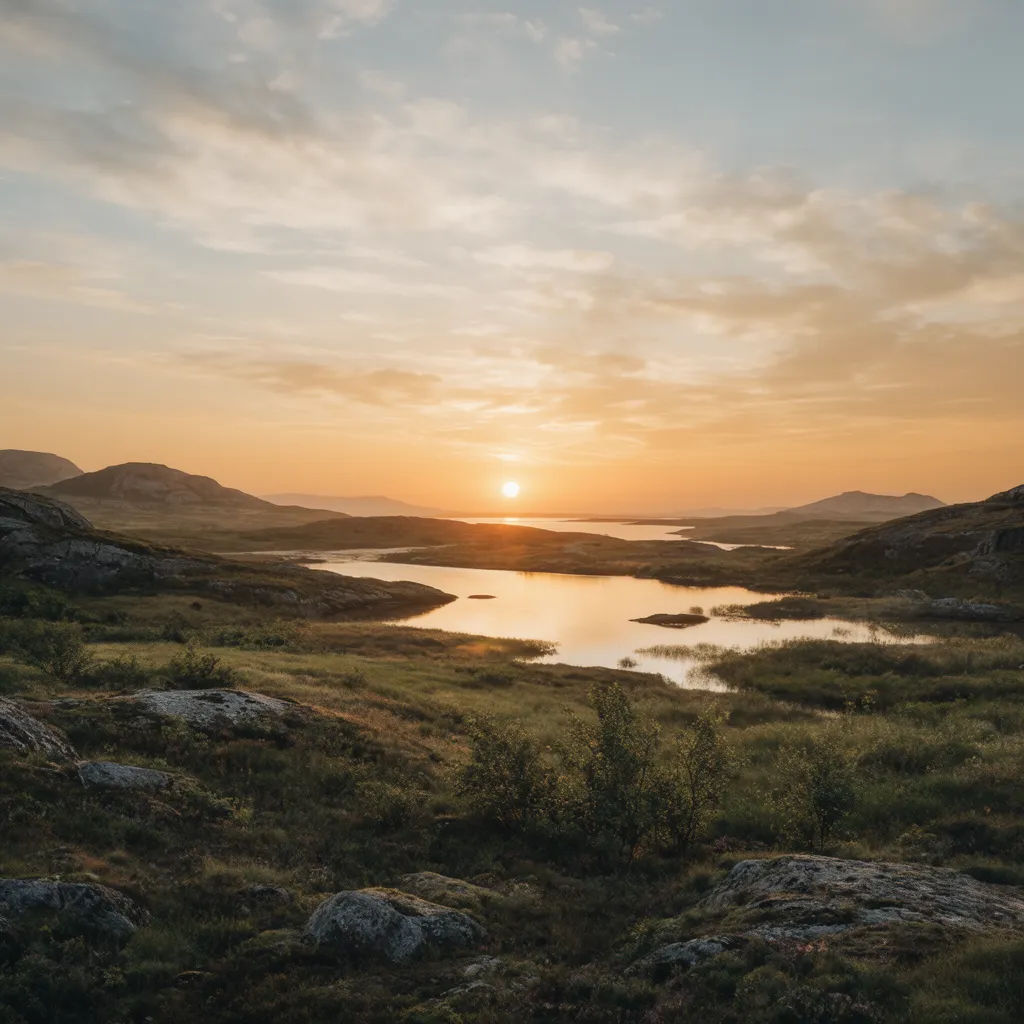
Troque o céu
Mascare o céu e regenere como um pôr do sol dourado e limpo, mantendo o primeiro plano igual
Edit prompt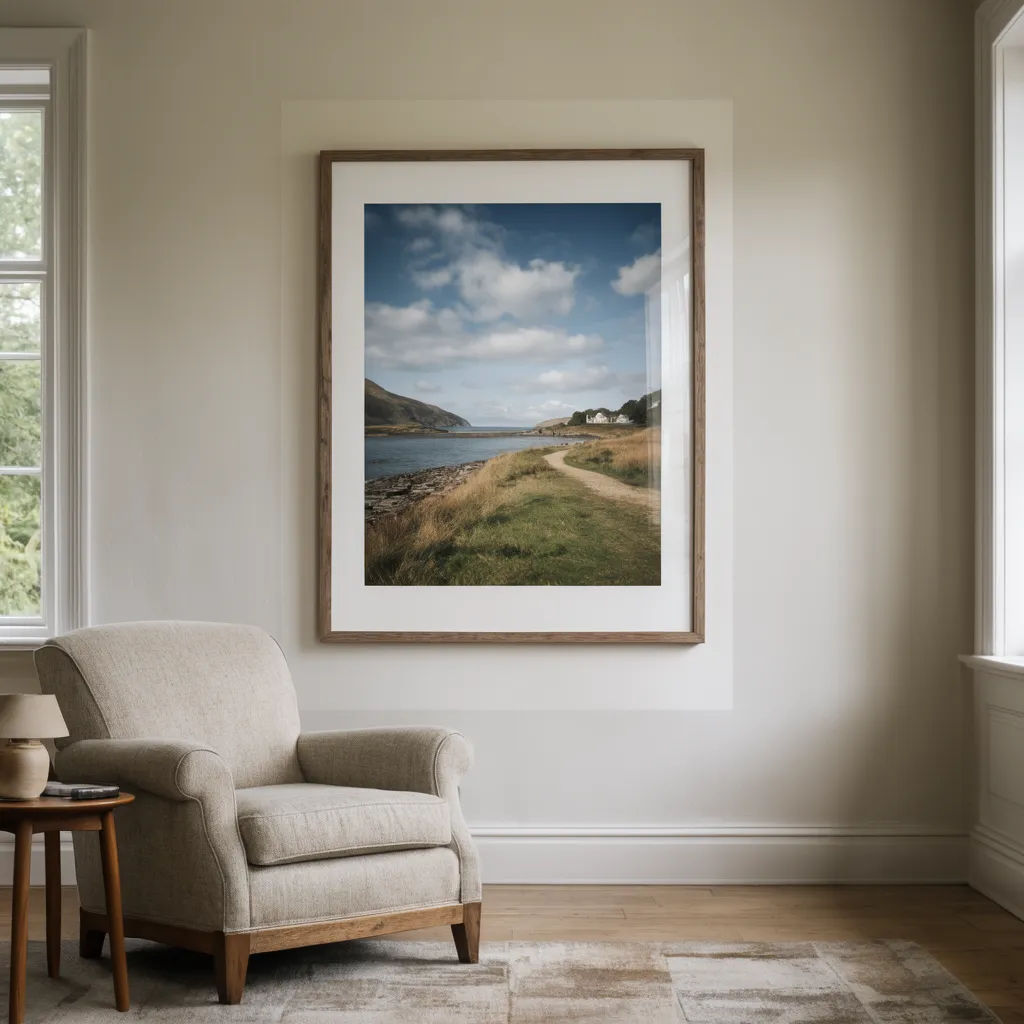
Adicione um elemento
Mascare a parede vazia e adicione um quadro grande emoldurado que combine com a luz do ambiente
Edit prompt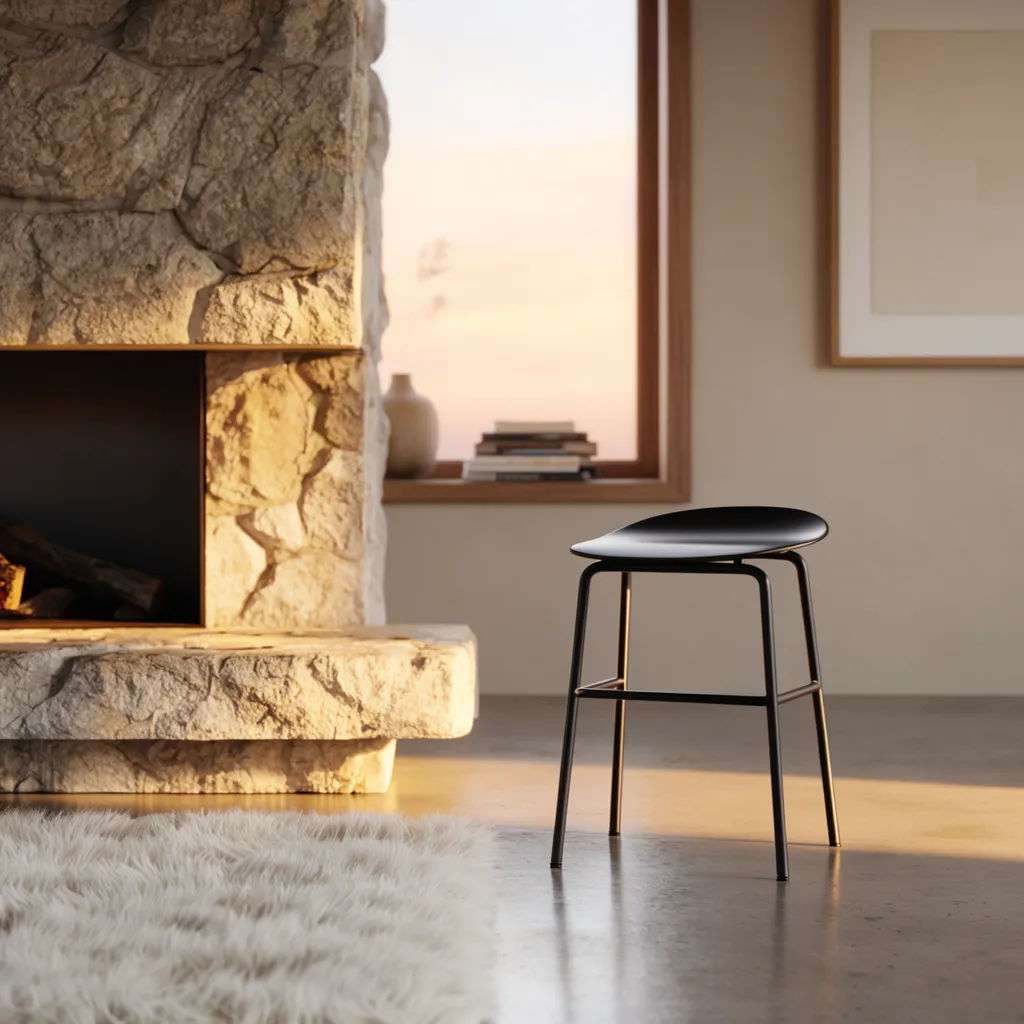
Troque o objeto
Mascare a cadeira de madeira e troque por um banco preto moderno na mesma escala
Edit prompt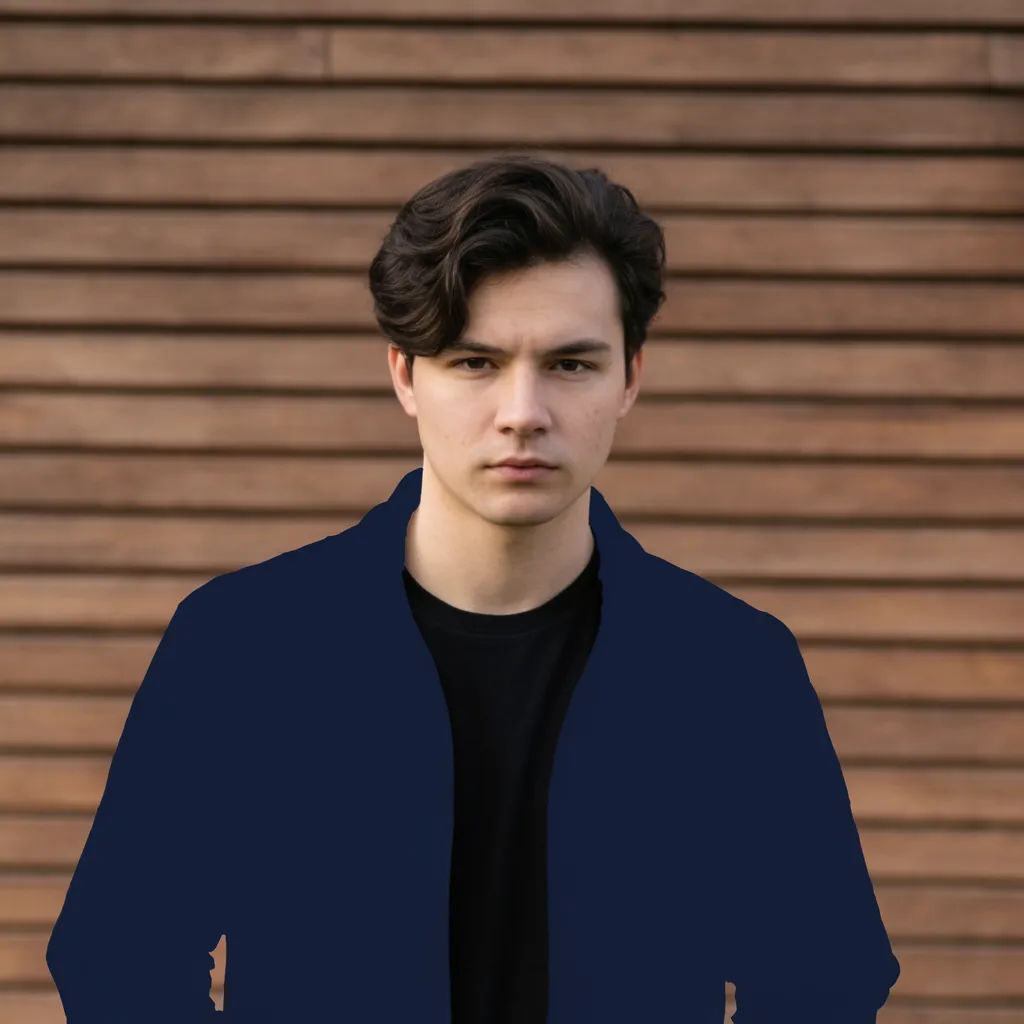
Mude a cor de uma região
Mascare a jaqueta e regenere em azul-marinho profundo, preservando as dobras do tecido
Edit prompt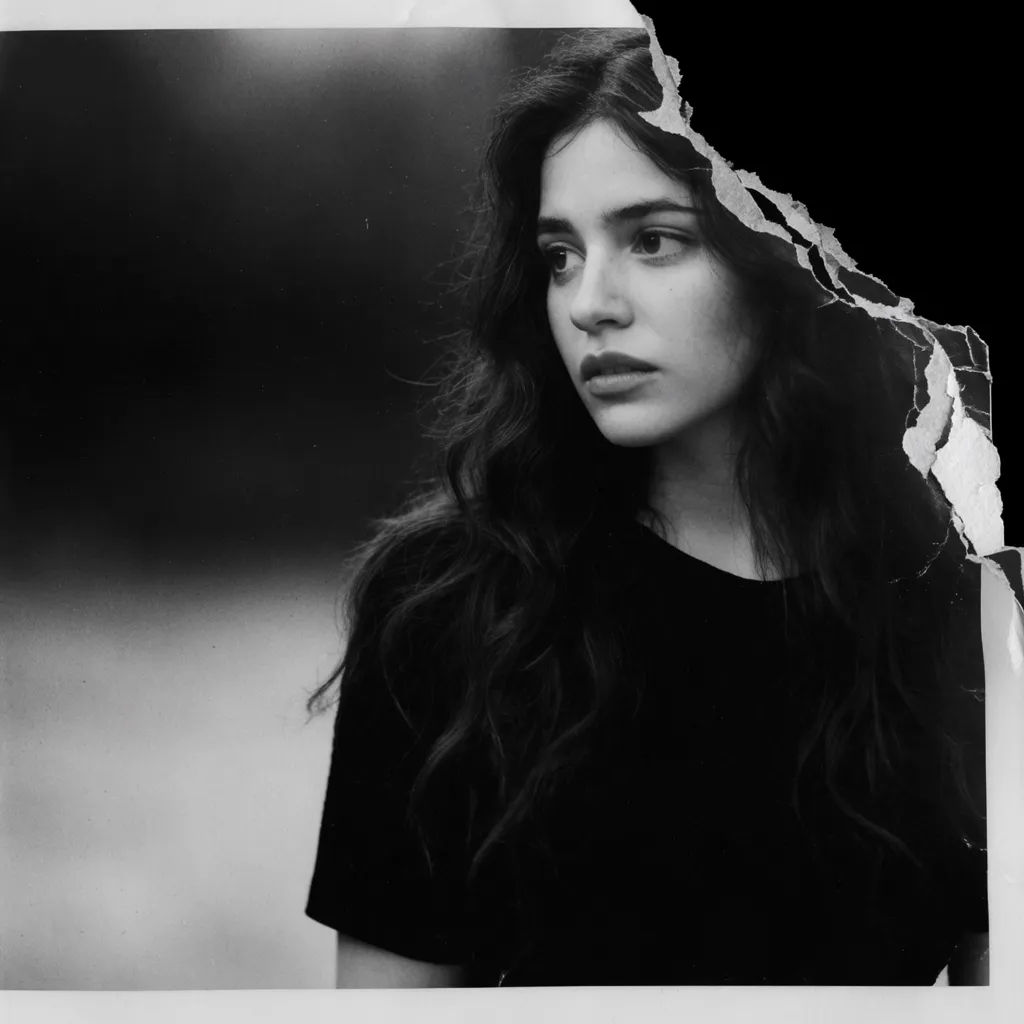
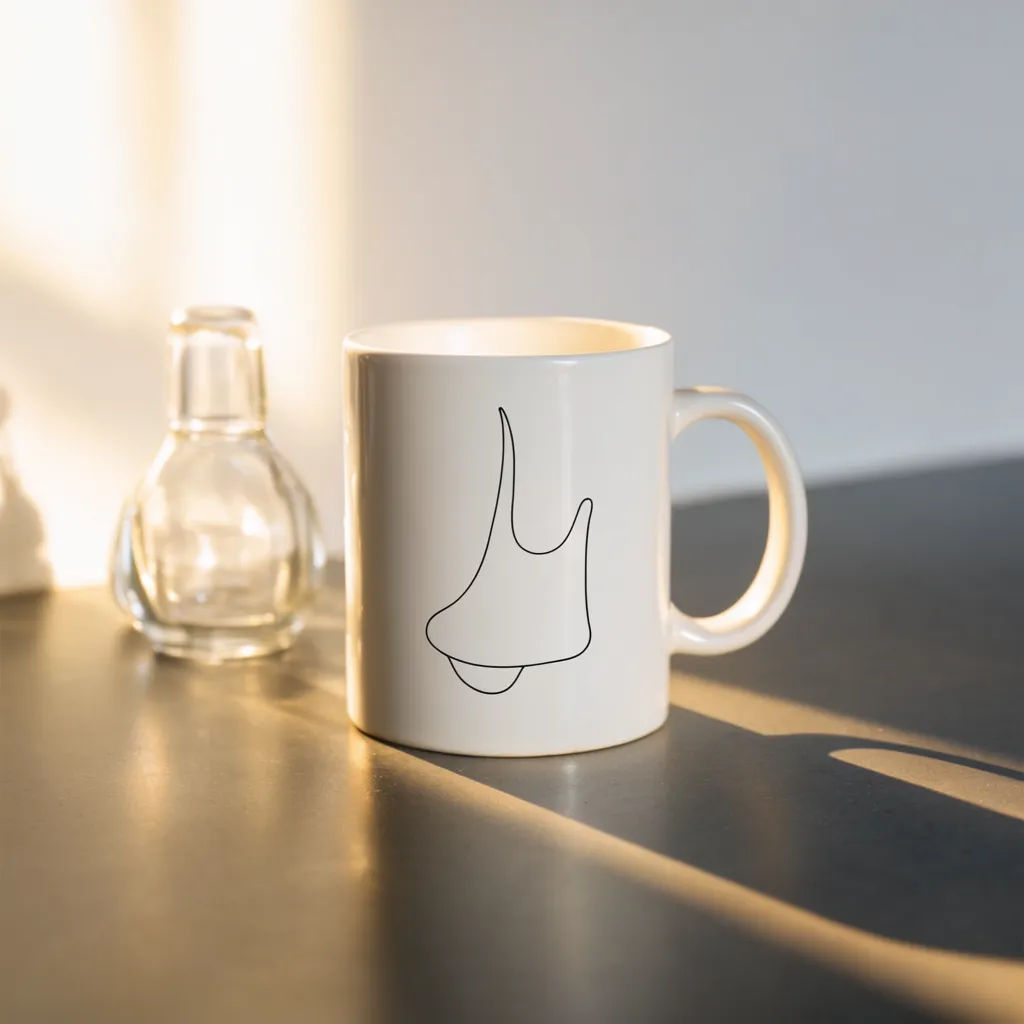
Altere um detalhe
Mascare a caneca lisa e adicione um desenho simples de linhas, sem tocar no resto da foto
Edit prompt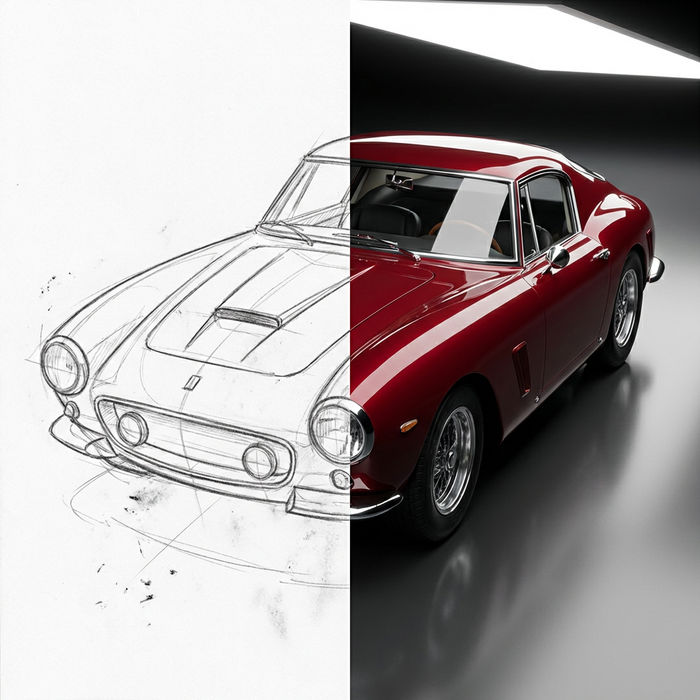
Sketch to render
Turn any sketch or drawing into a finished render.

Anime style transfer
Pick any anime illustration as your style guide. Apply its look to any image.

Expressions
Take any character image and generate 6 distinct facial expressions on a single reference sheet.
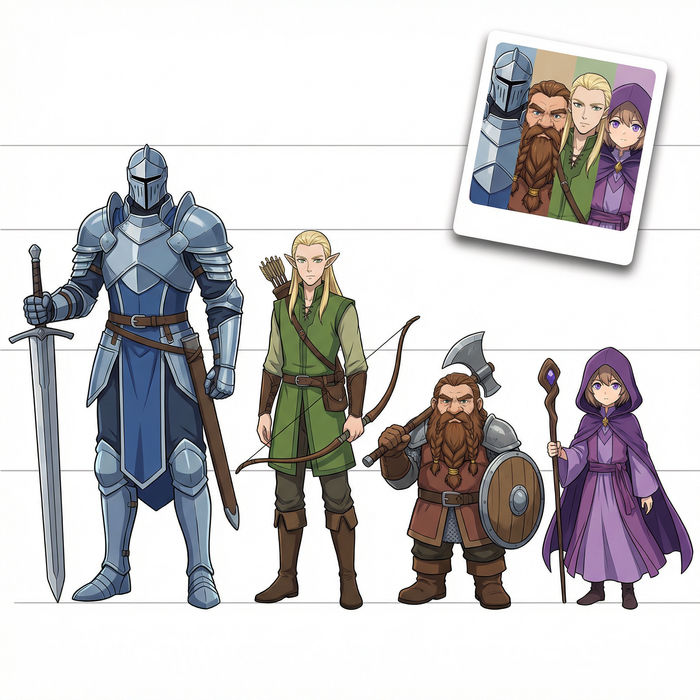
Character lineup
All your characters on a single lineup image, side by side with height comparison.
Art style transfer
Pick a reference image, apply its visual style to your own photo or artwork.

Chibi sprite animation
Turn any photo or description into an animated chibi sprite. Dance, jump, wave, attack, and more.
Tudo no Morphic
Seu workspace de edição com máscaraModelos
Nano Banana 2, Flux 2 Pro, ChatGPT Images, Grok Imagine, Recraft, Seedream e mais. Troque de modelo quando uma região mascarada precisar de uma mistura mais limpa.
Preenchimento generativo
Inpainting voltado para o espaço vazio: estenda uma foto além das bordas ou pinte elementos novos em uma lacuna.
Editor de imagem
Mude a cor, retoque e refaça uma foto do começo ao fim, com a máscara como uma das ferramentas do conjunto.
Imagem para imagem
A ferramenta do Studio onde a máscara vive: edite qualquer região e leve o quadro adiante, até o vídeo.
