Todos os modelos de imagem
Em um só workspaceEdições que você faz na tela
Edite um print em três passos
- 01
Abra o Morphic
Cadastre-se e comece a criar em uma tela infinita, livre e sem limites.
- 02
Suba o print e descreva a edição
Solte a captura e diga o que mudar: renomear um botão, esconder um nome, organizar um painel.
- 03
Gere e exporte
O Morphic refaz a área editada para combinar com a interface. Gere de novo se precisar e exporte.
Casos de uso
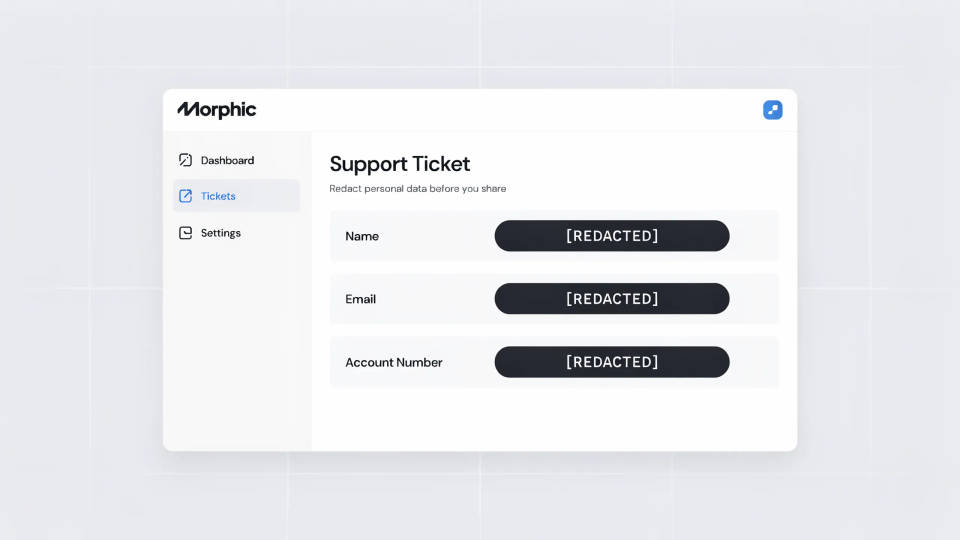
Esconda dados pessoais antes de compartilhar
Um print de suporte costuma trazer nome, e-mail ou número de conta de verdade. Peça placeholders no lugar e os campos são refeitos como interface comum, sem tarja preta por cima. Você compartilha a imagem sem expor os dados de ninguém.
Renomeie a interface para um mockup ou apresentação
Mostre um recurso que ainda não existe editando o texto de uma tela real. Troque o nome de um botão, mude um título ou um item de menu, e o novo texto entra na fonte e na cor da própria interface. É um jeito rápido de montar um conceito convincente sem pedir para um designer refazer a tela.
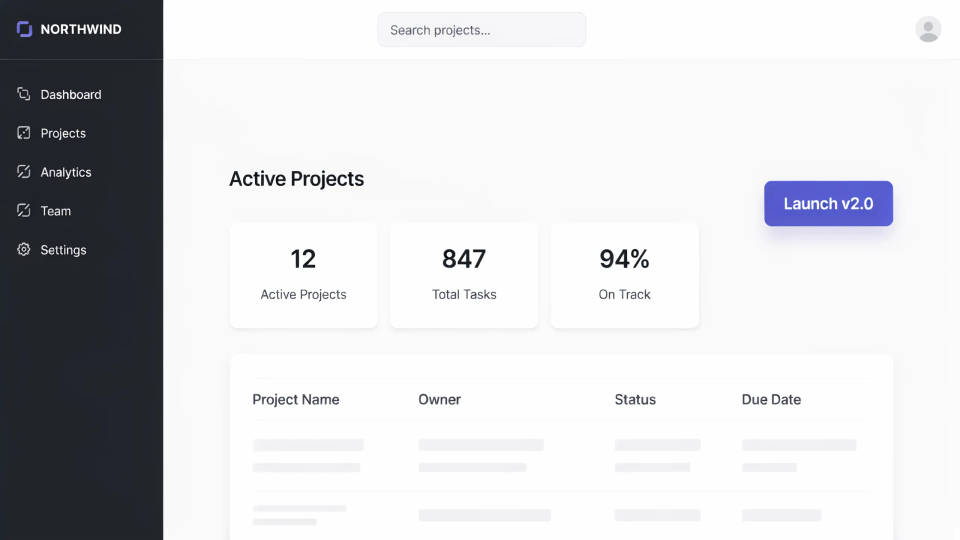
Limpe o print para um artigo de ajuda
Notificações perdidas, um menu aberto pela metade ou uma barra lateral lotada tiram o foco do passo que você explica. Apague esses elementos e a interface em volta se refaz, deixando uma tela organizada. Quem lê vê só o que importa para a instrução.
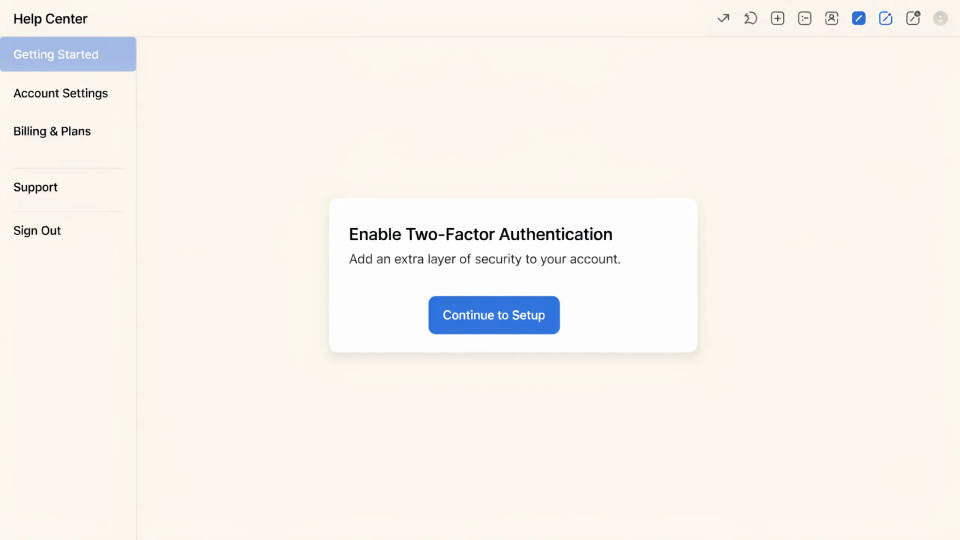
Adapte a tela às cores da marca
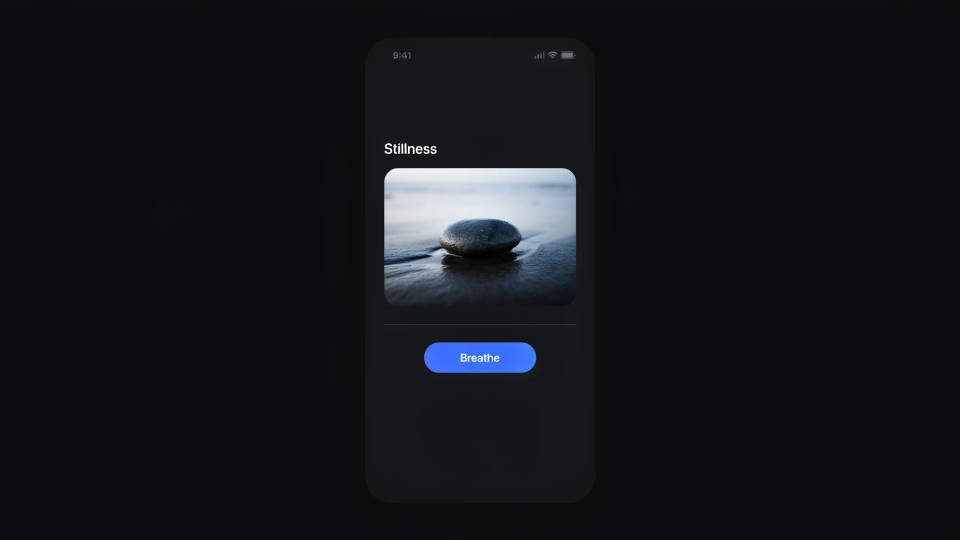
Leve um print simples para a sua paleta ou vire uma interface clara para o modo escuro, para o slide de fundo escuro. O Morphic muda cores e superfícies e mantém o layout e o texto legíveis, e a tela combina com o design ao redor.
Exemplos de prompt
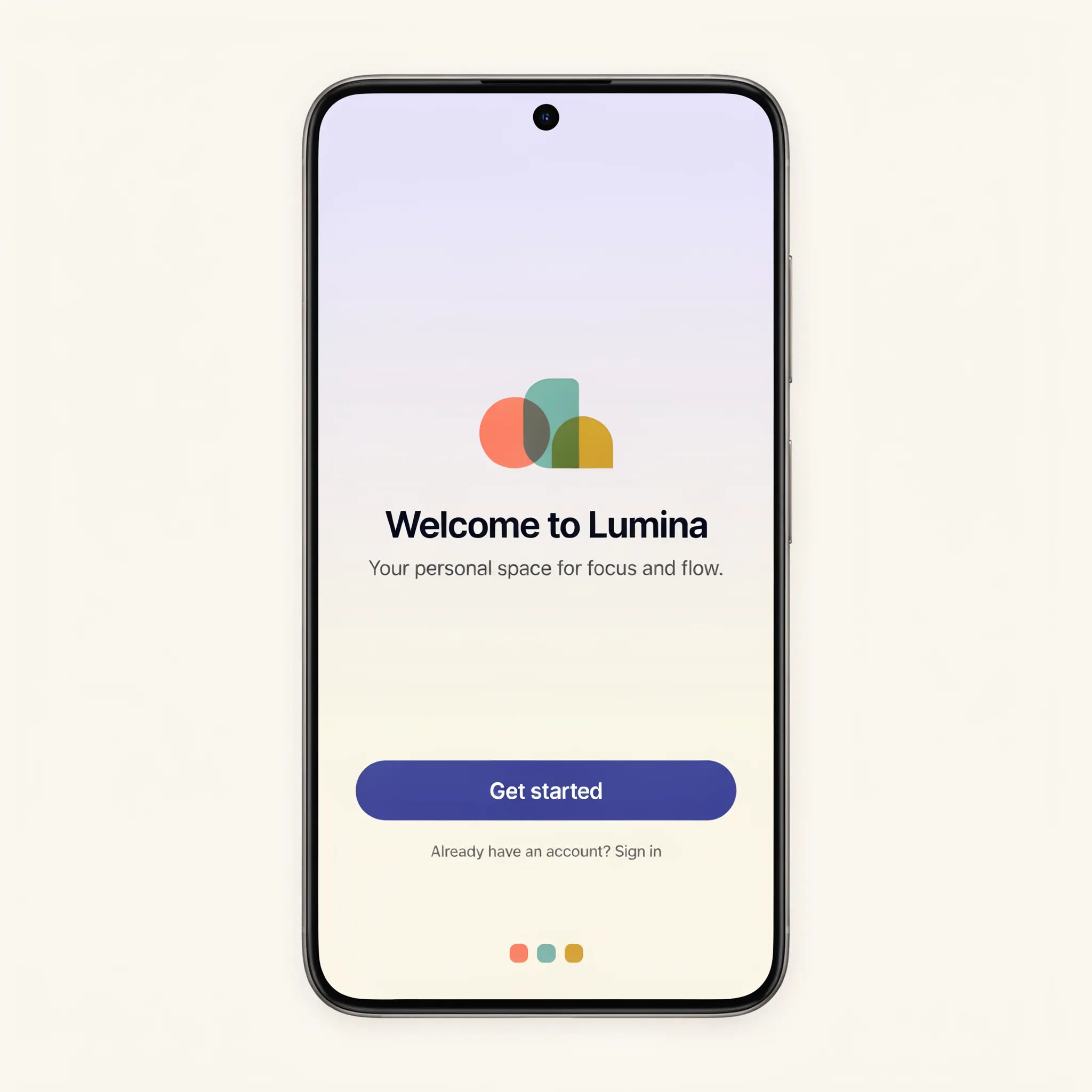
Renomear um botão
Troque o texto do botão principal de Enviar para Começar e mantenha a mesma fonte e cor
Edit prompt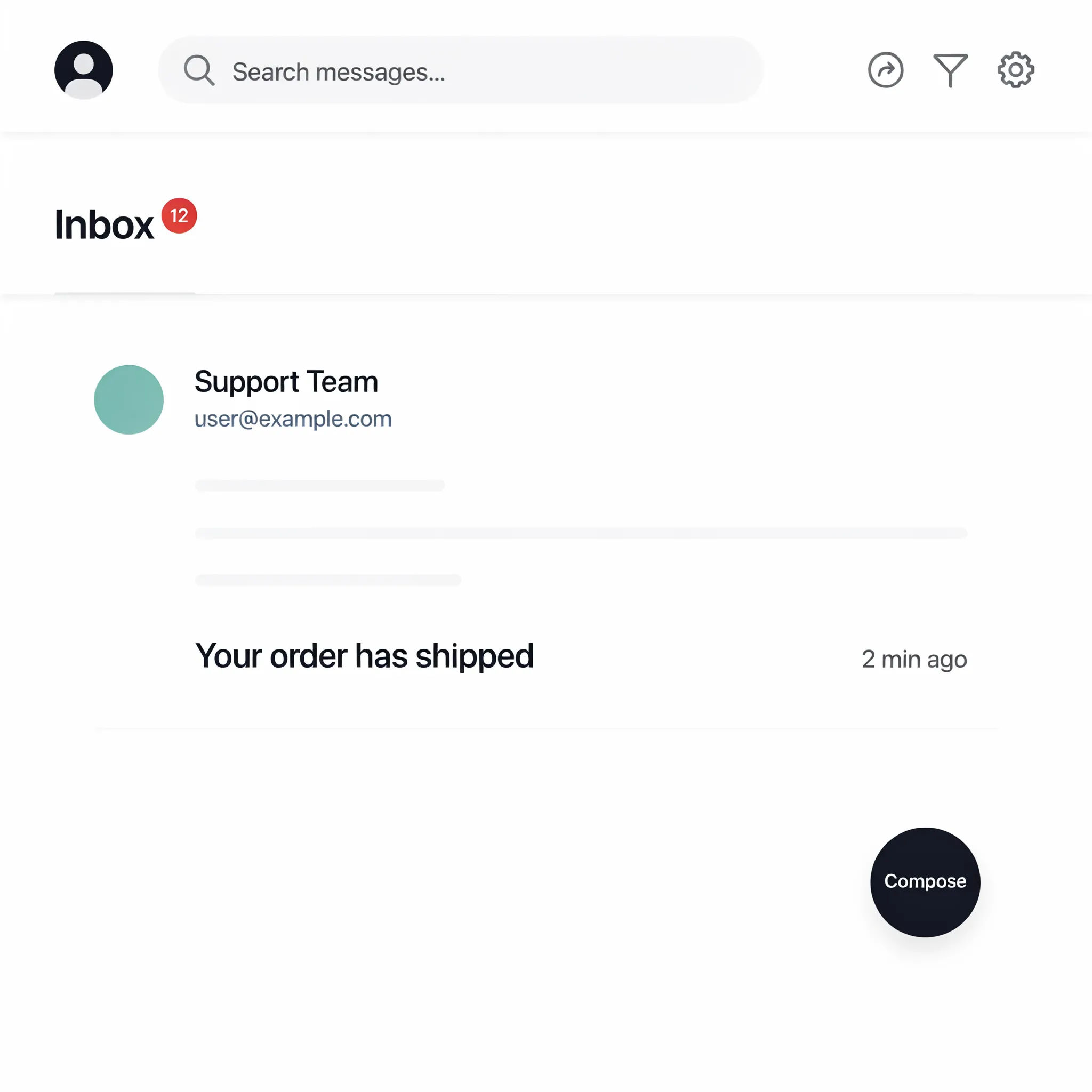
Esconder um e-mail
Troque o e-mail do cliente por um endereço fictício que pareça texto normal da interface
Edit prompt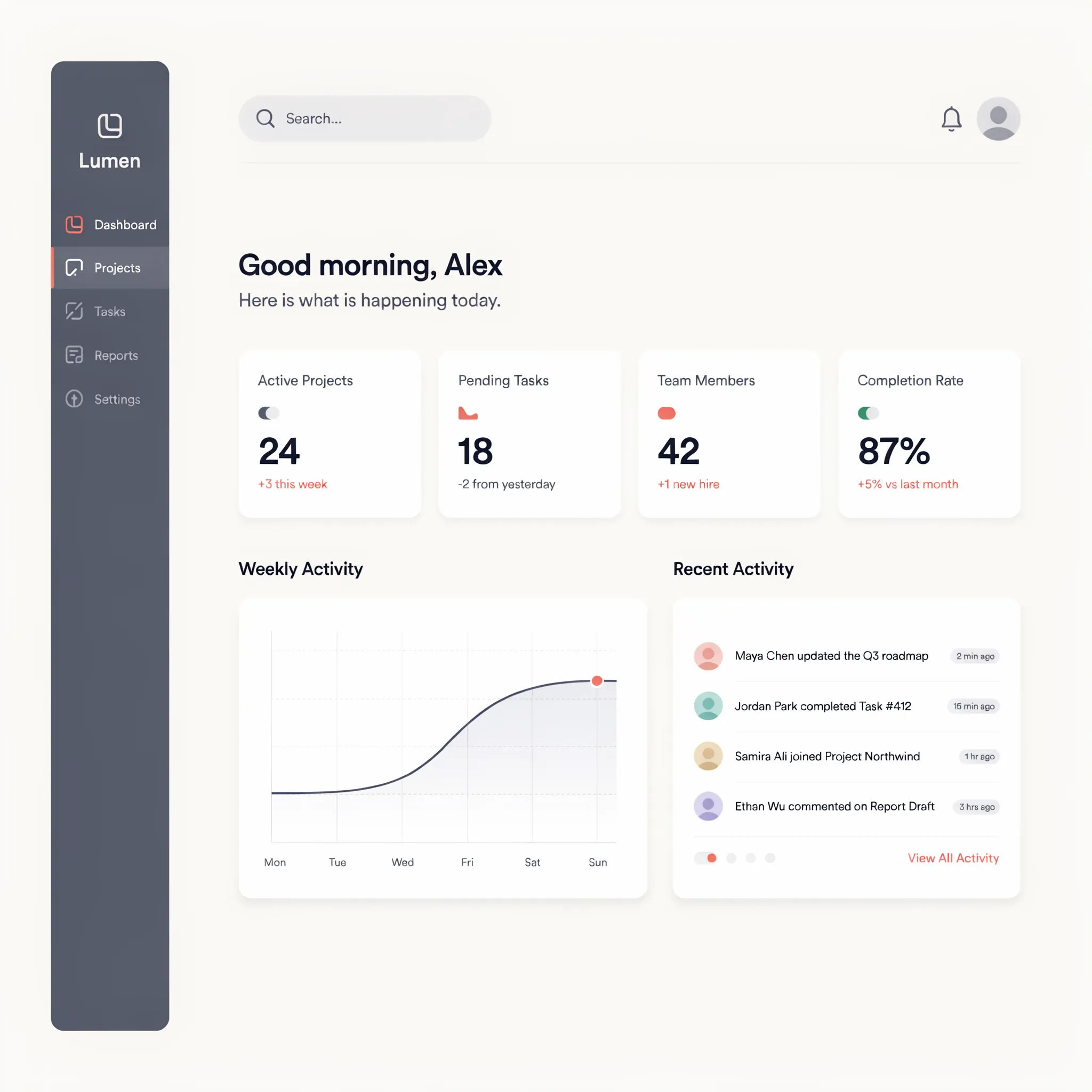
Limpar notificações
Remova as bolinhas vermelhas de notificação e o banner pop-up para a tela ficar limpa
Edit prompt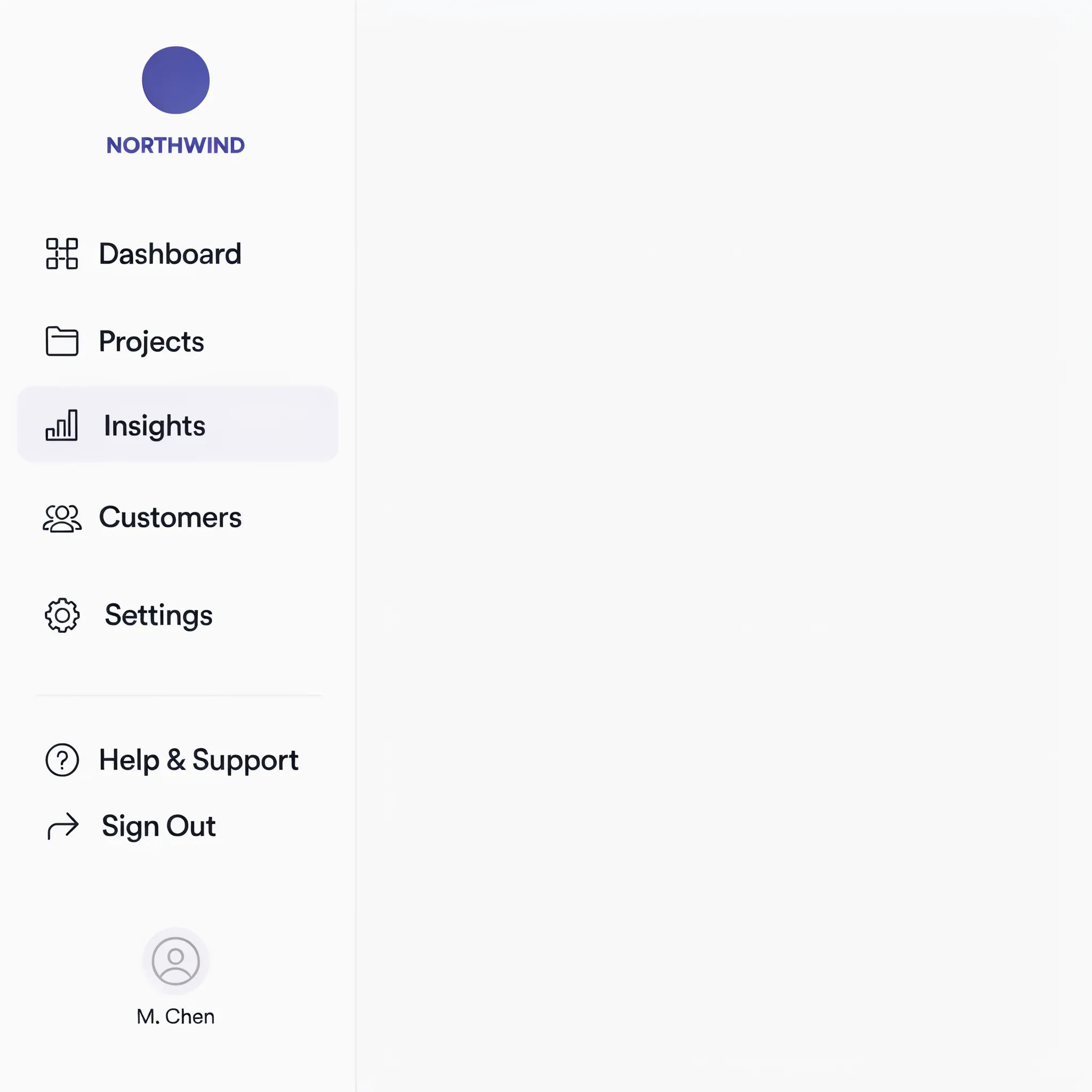
Renomear um item de menu
Renomeie o item Relatórios da barra lateral para Insights e mantenha o ícone e o espaçamento
Edit prompt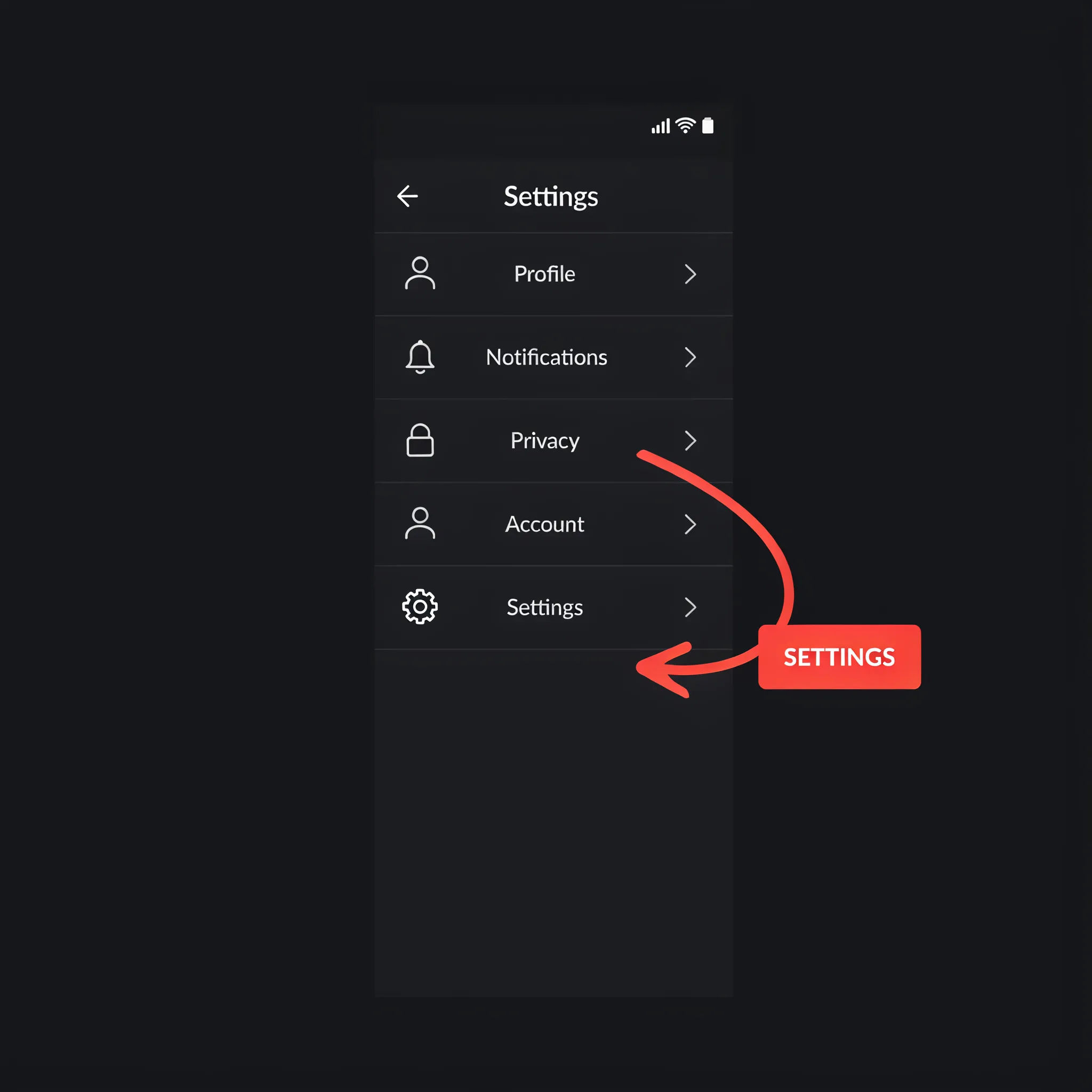
Adicionar um destaque
Adicione uma seta limpa apontando para a engrenagem de configurações, com um rótulo curto
Edit prompt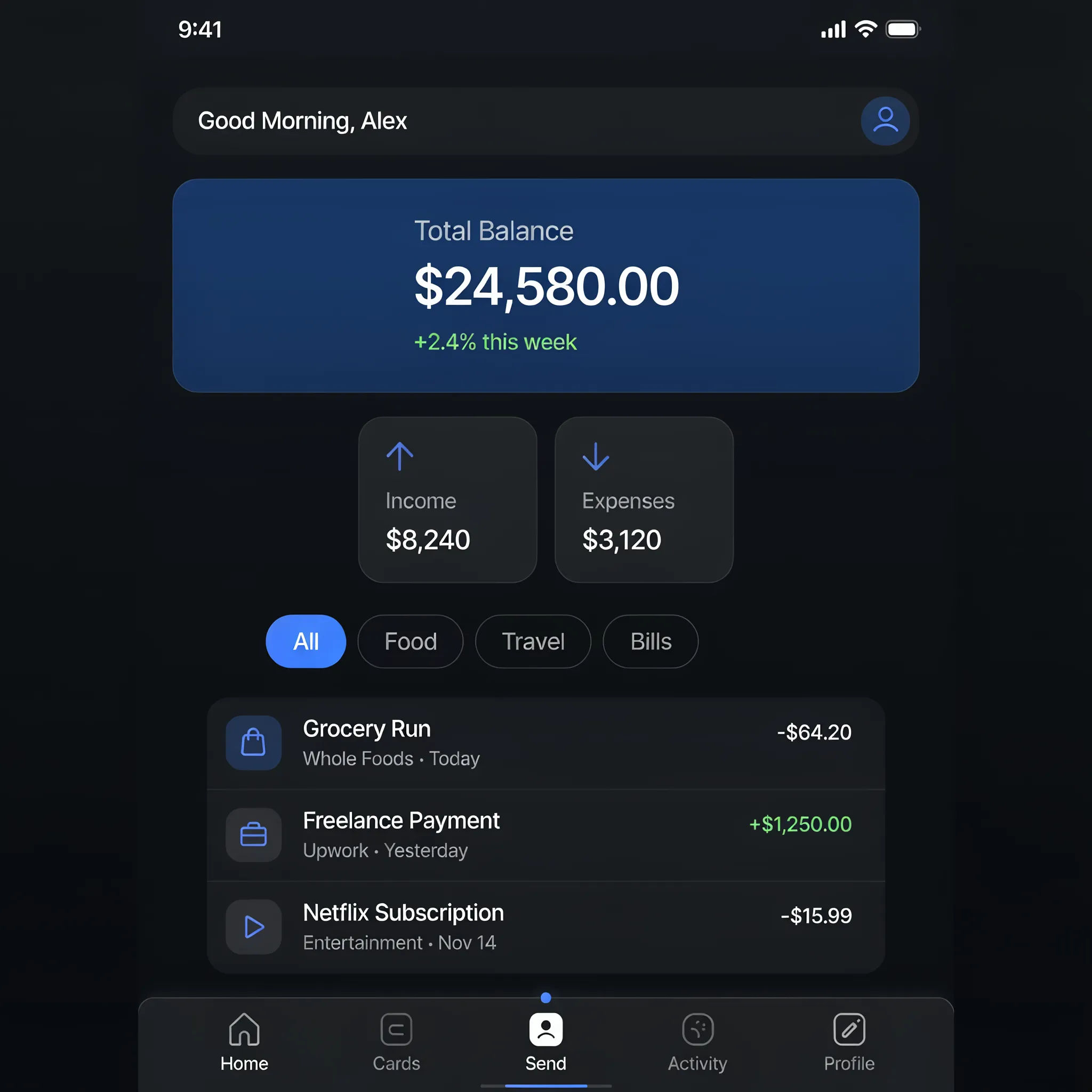
Virar modo escuro
Refaça esta interface clara em um tema escuro e mantenha o texto legível
Edit prompt
Messages to cinematic scene
Dramatize any text conversation into a cinematic multi-shot video.

Cinematic storyboard
Share a scene description with character references. Get a full storyboard with shot angles and mood.

Title sequence
Generate a professional film title card from scratch, with optional cinematic animation.

3x3 storyboard
Feed in a single image. Get 9 cinematic beats laid out as a 3x3 storyboard grid.

Chibi sprite animation
Turn any photo or description into an animated chibi sprite. Dance, jump, wave, attack, and more.
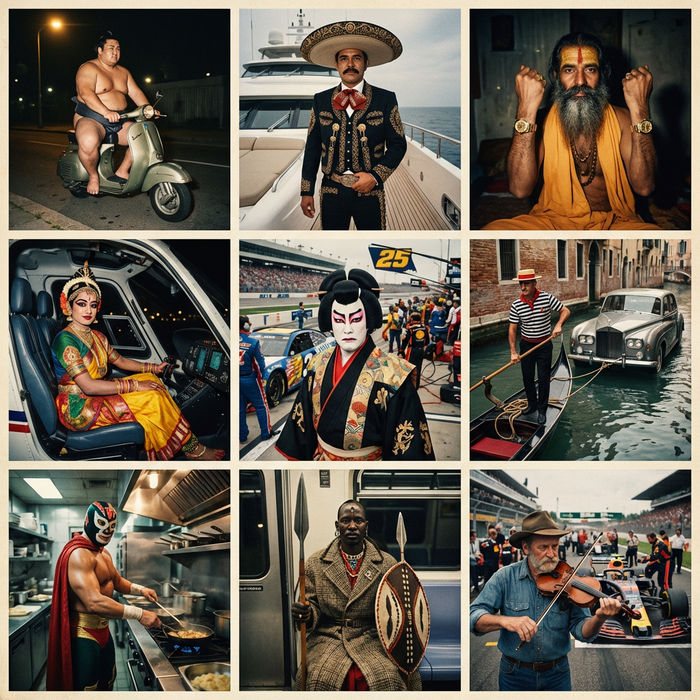
Paradox frames
Flash paradox photographs — any collision, any country
Tudo no Morphic
Seu kit de limpeza e anotação de printsModelos
Nano Banana 2, Flux 2 Pro, ChatGPT Images, Grok Imagine, Recraft, Seedream e muito mais. Troque de modelo quando uma edição pedir uma renderização mais limpa.
Removedor de objetos
Tire um elemento inteiro da tela, como um menu flutuante, um cursor ou uma marca d'água, com uma única seleção.
Edite qualquer foto com IA
O espaço completo de edição para qualquer imagem, com a mesma edição direto na imagem que sustenta o trabalho com prints.
Imagem para imagem
Mude o estilo ou refaça um print por inpainting, o método por trás de cada edição direto na imagem aqui.
