Todos os modelos de imagem
Em um só workspaceAbra o quadro da foto
Expanda a imagem em três passos
- 01
Abra o Morphic
Cadastre-se e comece a criar em uma tela infinita, livre e sem limites.
- 02
Envie a foto e defina as novas bordas
Solte a imagem e arraste o quadro nos lados em que você precisa de mais espaço.
- 03
Gere e exporte
O modelo preenche a área nova e continua a cena. Refaça se precisar e depois exporte.
Casos de uso
Transforme um retrato em banner largo
Uma foto tirada em pé quase nunca cabe num cabeçalho horizontal. Estenda os dois lados e o modelo continua o fundo, entregando um quadro largo a partir de uma imagem vertical. O assunto fica no lugar, e a cena se abre ao redor dele.
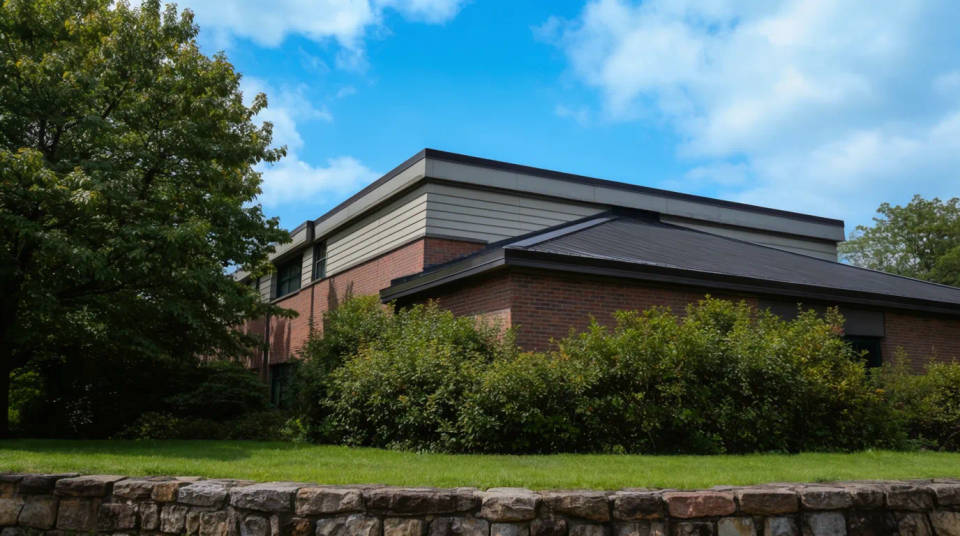
Abra espaço para o título ou o texto
Quando o layout pede uma faixa livre para um título ou um logo, a expansão cria esse espaço sem espremer a foto. Cresça o topo para o título ou a base para uma legenda, e o modelo preenche a faixa nova no mesmo tom. Você ganha área de layout que parece ter sempre feito parte da foto.
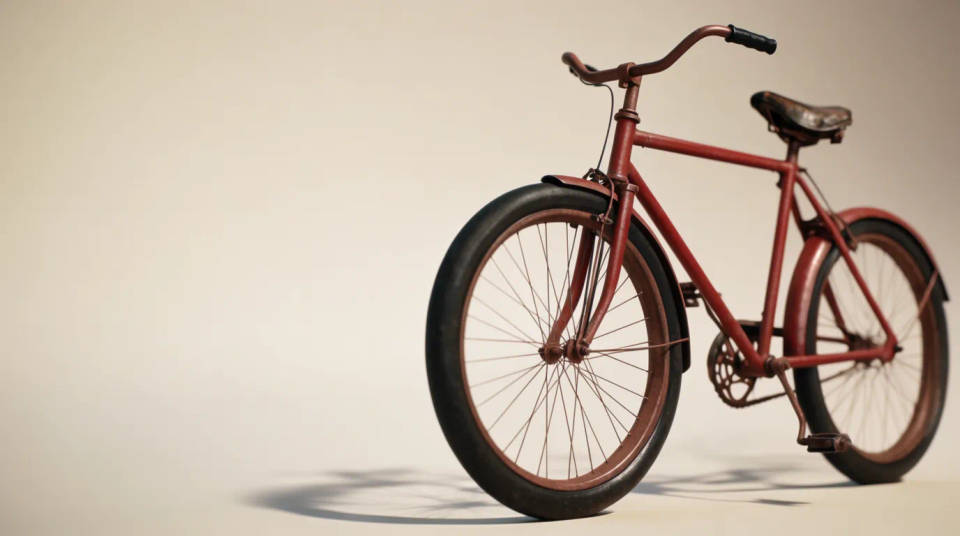
Corrija uma foto enquadrada apertado demais
Às vezes o assunto está colado na borda e não havia como se afastar. Estenda o quadro e o modelo reconstrói o entorno que ficou de fora, dando respiro à composição. Um bom momento, registrado perto demais, volta a ter espaço.
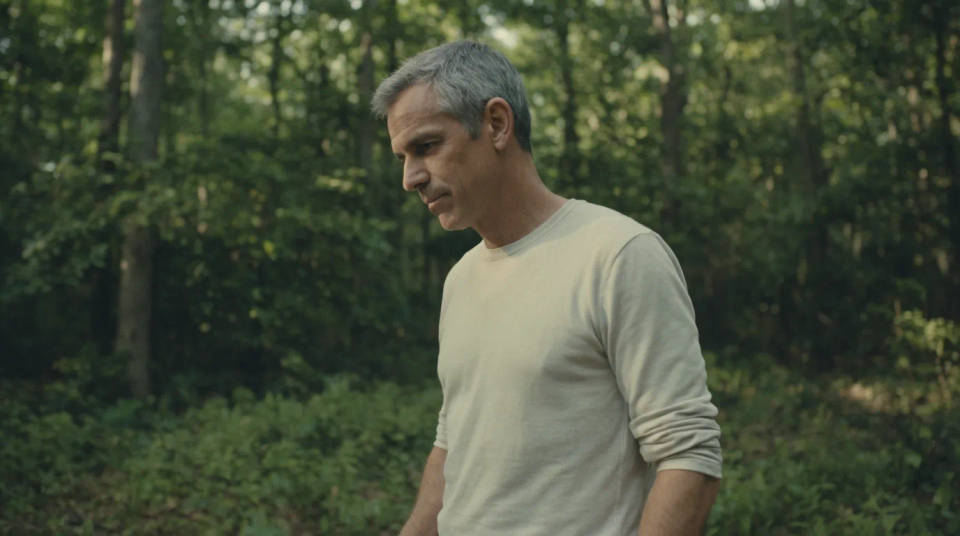
Adapte uma imagem para Stories, Reels, feed e YouTube
Uma única foto costuma virar um post quadrado, um Story vertical e uma capa horizontal para o YouTube. Em vez de cortar o detalhe, expanda os lados até chegar à proporção de cada canal. De uma só fonte saem todos os formatos que a rede social pede.
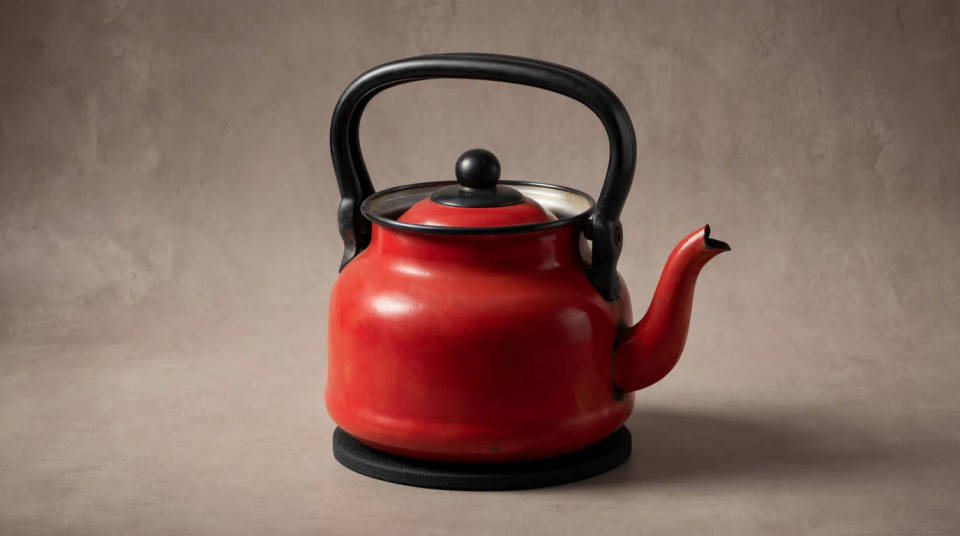
Exemplos de prompt
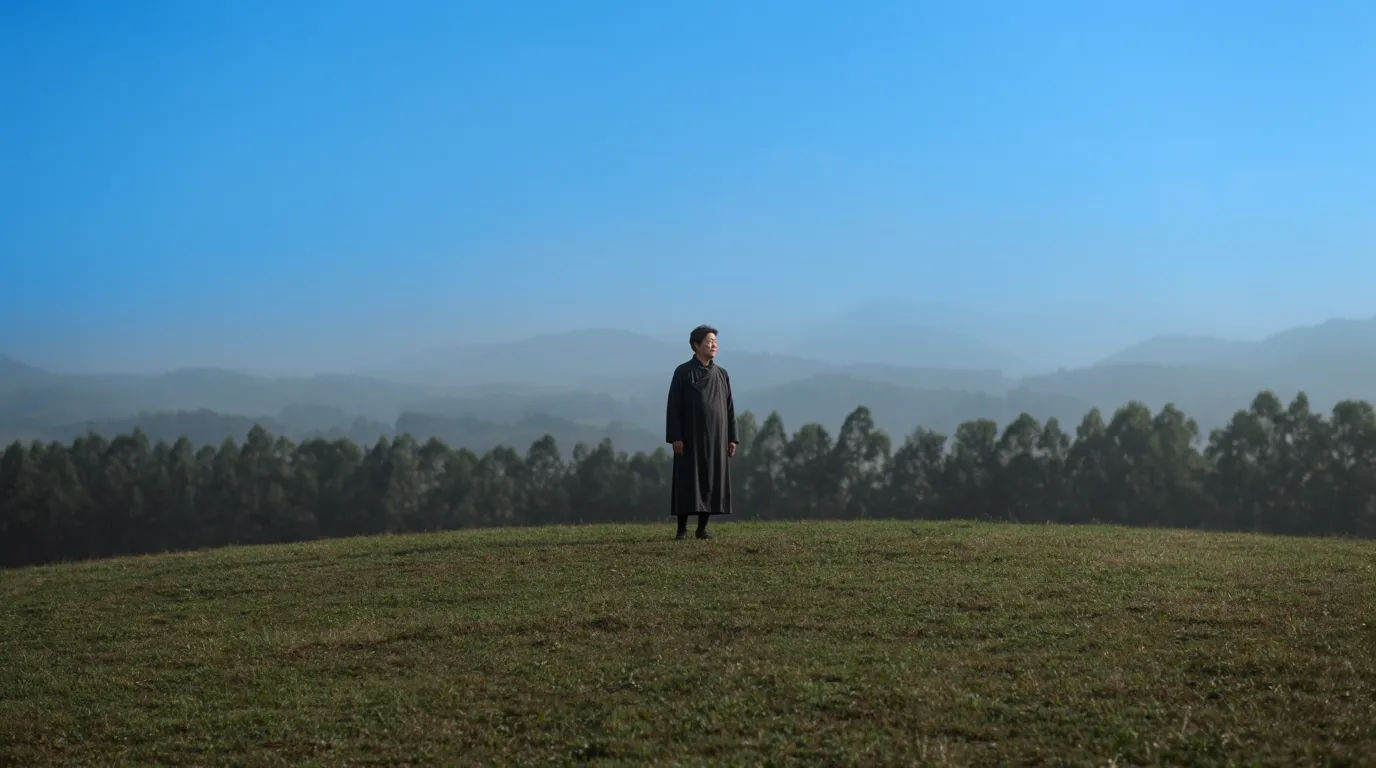
Amplie para paisagem
Estenda este retrato para um quadro largo 16:9, para a capa de um vídeo do YouTube, e continue o fundo dos dois lados
Edit prompt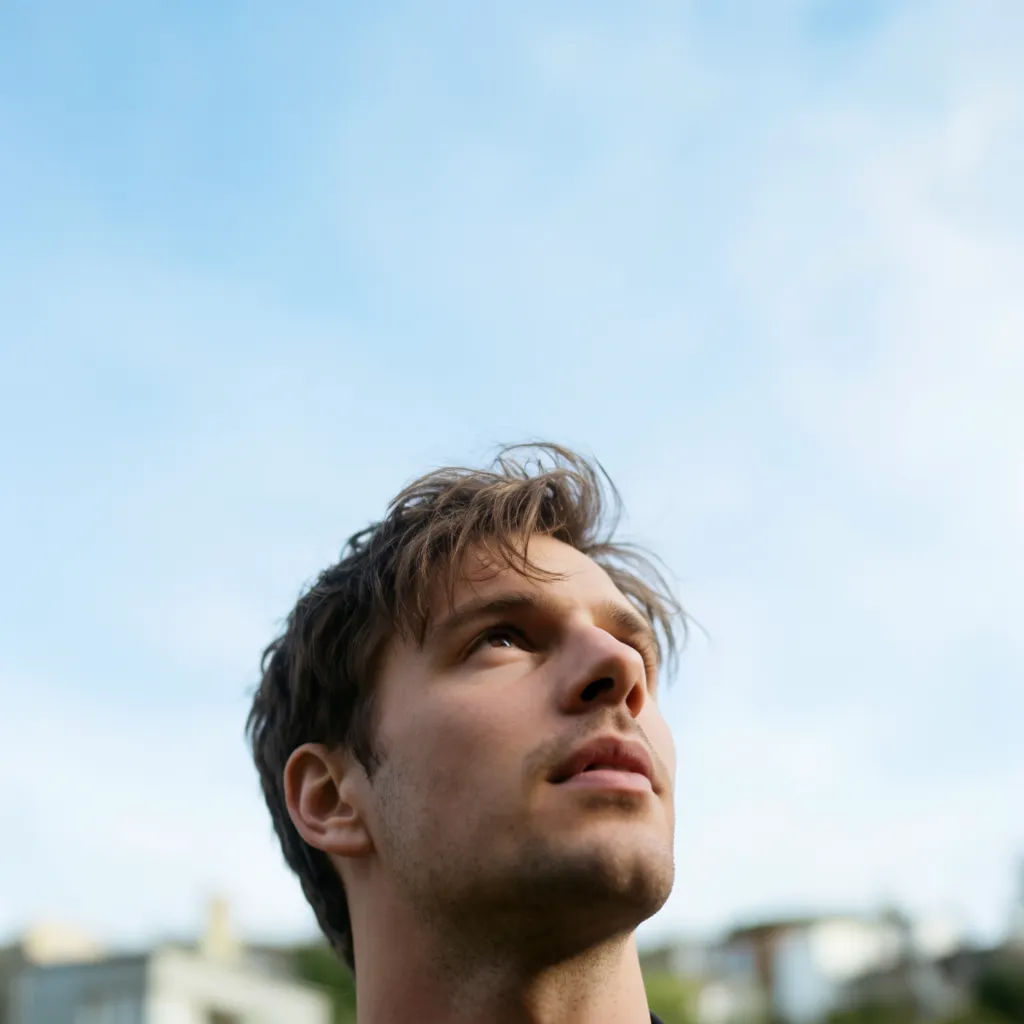
Abra espaço acima
Adicione espaço acima do assunto e continue o céu e o fundo para cima, deixando área livre para um título
Edit prompt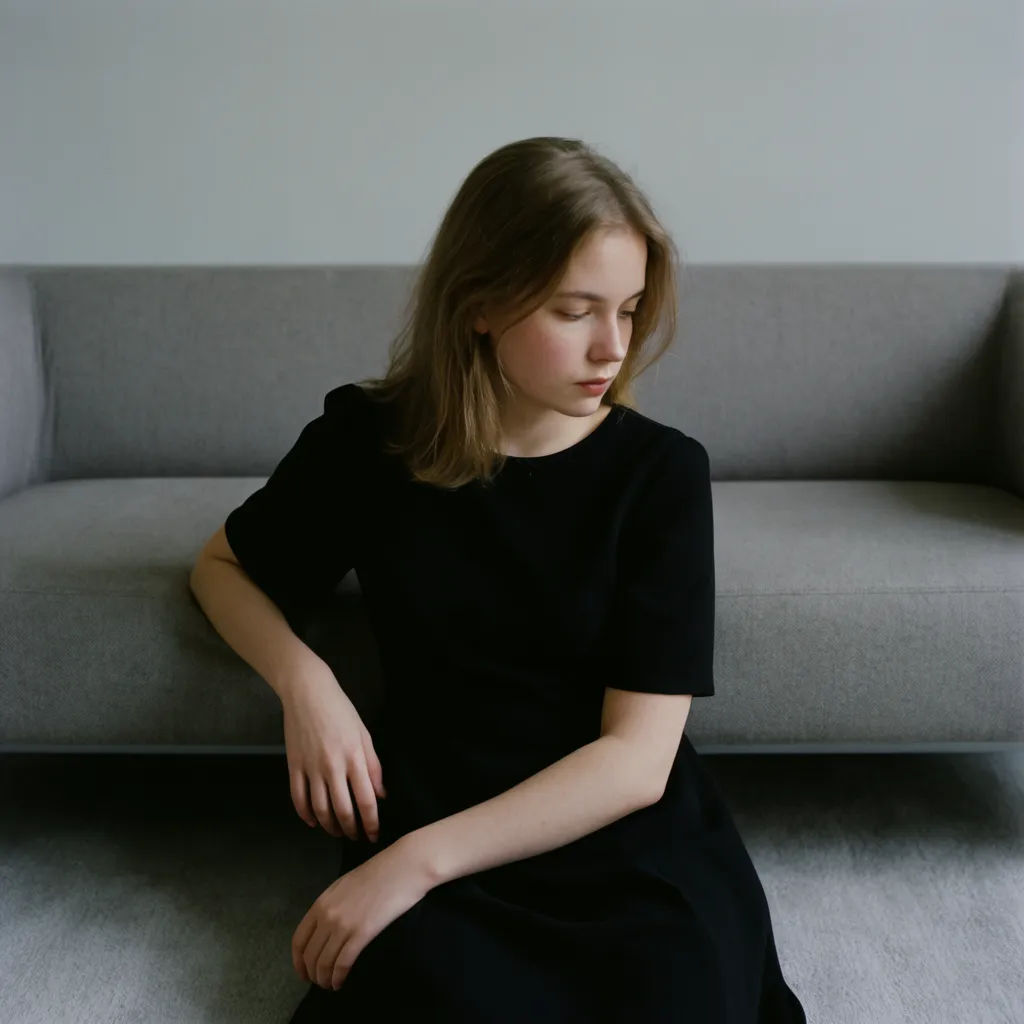
Estenda o primeiro plano
Aumente a base desta foto e continue o chão e o primeiro plano em direção à câmera
Edit prompt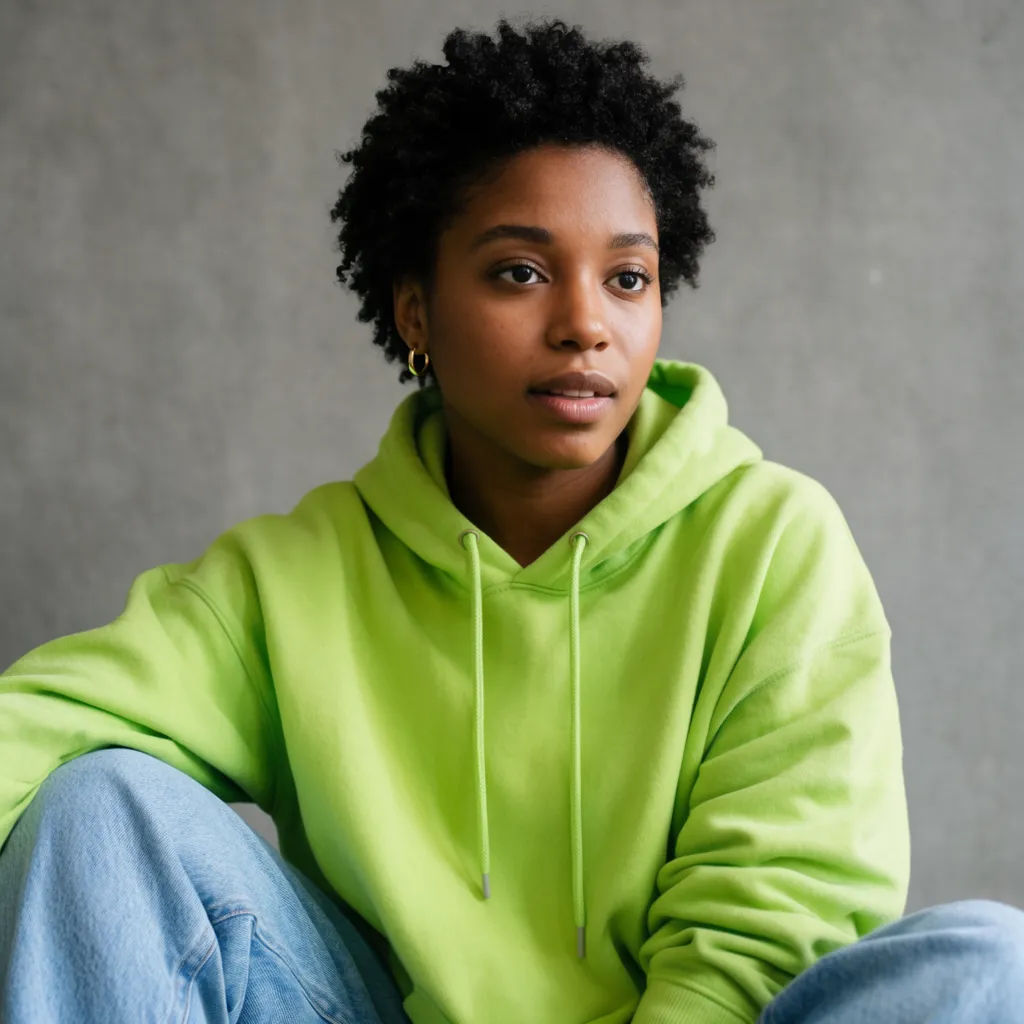
Abra uma foto fechada
Afaste o quadro ao redor deste assunto e reconstrua o entorno que foi cortado
Edit prompt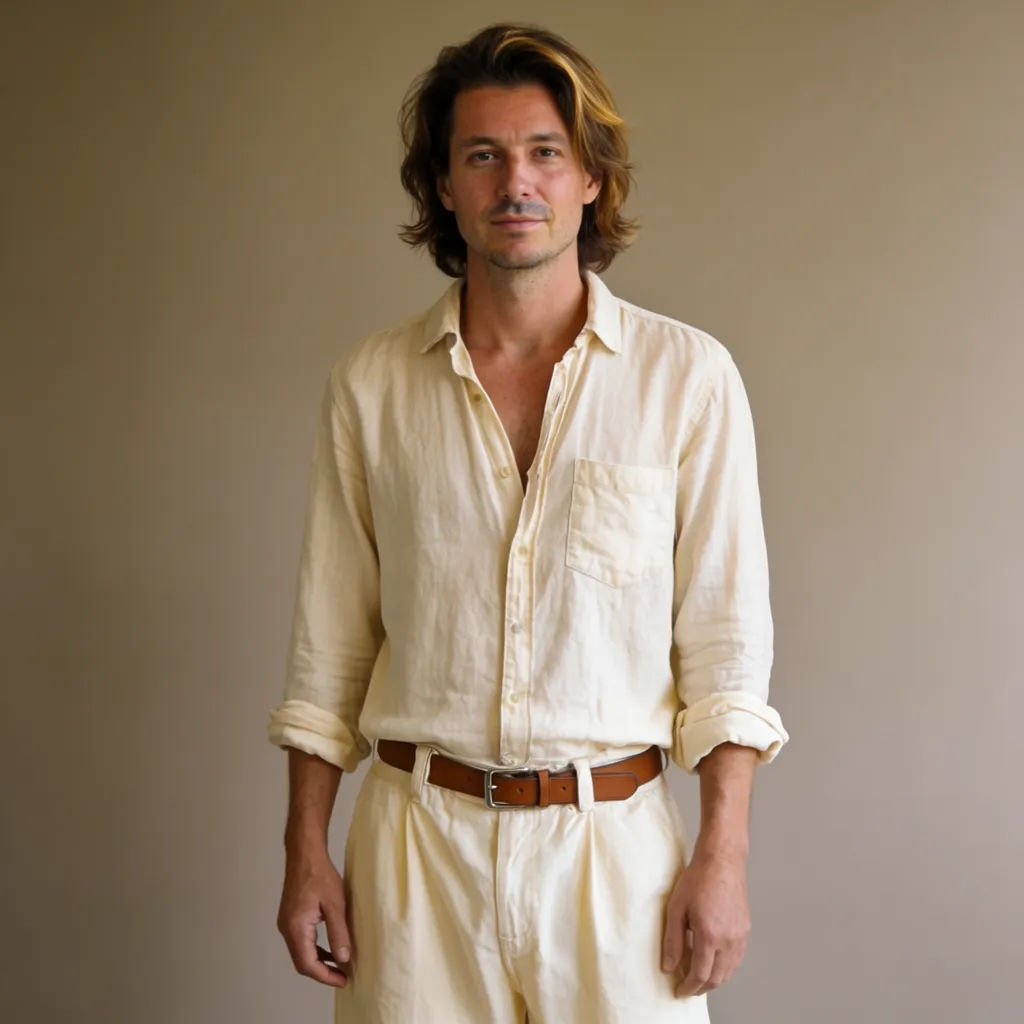
Continue uma parede lisa
Estenda para a esquerda a parede lisa atrás do assunto e mantenha a luz uniforme
Edit prompt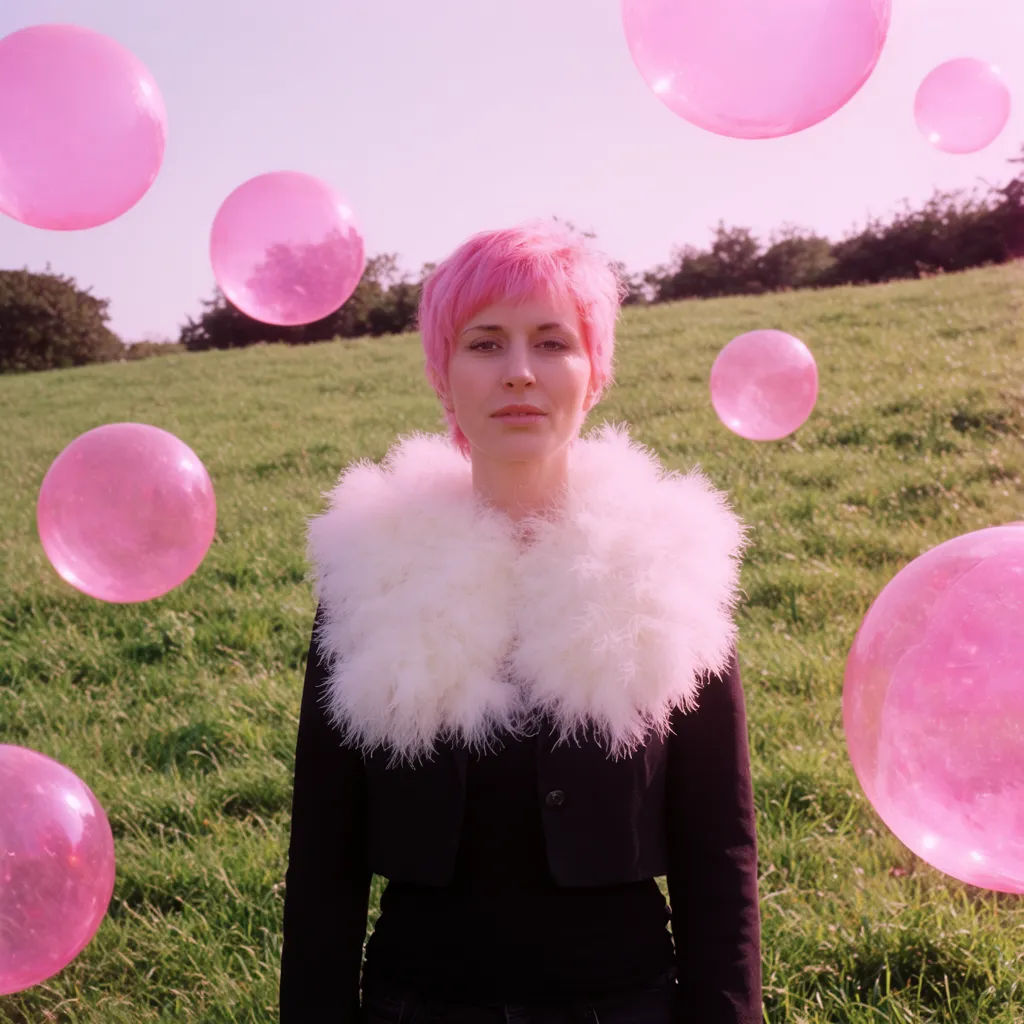
Faça um quadrado
Estenda esta foto horizontal em cima e embaixo para criar um quadrado para o feed do Instagram, combinando com a cena
Edit prompt
Messages to cinematic scene
Dramatize any text conversation into a cinematic multi-shot video.

Cinematic storyboard
Share a scene description with character references. Get a full storyboard with shot angles and mood.

Title sequence
Generate a professional film title card from scratch, with optional cinematic animation.

3x3 storyboard
Feed in a single image. Get 9 cinematic beats laid out as a 3x3 storyboard grid.

Chibi sprite animation
Turn any photo or description into an animated chibi sprite. Dance, jump, wave, attack, and more.

Expressions
Take any character image and generate 6 distinct facial expressions on a single reference sheet.
Tudo no Morphic
Seu kit completo de reenquadramentoModelos
Nano Banana 2, Flux 2 Pro, ChatGPT Images, Grok Imagine, Recraft, Seedream e muito mais. Troque de modelo quando uma extensão se encaixar melhor que a outra.
Outpainting
O mesmo método de gerar além do quadro, para quando você quiser continuar a cena para fora, passo a passo.
Preenchimento generativo
Pinte elementos novos na foto ou no espaço que você acabou de acrescentar ao redor dela.
Image to image
Refaça ou mude o estilo de qualquer foto no mesmo motor que expande as imagens.
