
Mikrodrama-Momente, die Sie auf Morphic erstellen können
Das brauchen Sie, bevor Sie starten
Ein Mikrodrama ist eine vertikale, episodische Kurzform-Geschichte, meist 60 bis 90 Sekunden lang, gebaut darauf, die Zuschauerin bis zum nächsten Cliffhanger bei der Stange zu halten. Es läuft auf TikTok, Reels, YouTube Shorts und spezialisierten Apps wie ReelShort und DramaBox.
Bevor Sie einen Workflow öffnen, brauchen Sie drei Dinge: eine Ein-Satz-Prämisse ("eine Frau öffnet einen Brief von einem Vater, den sie für tot hielt"), die wiederkehrenden Figuren (Hauptfigur, Antagonist, alle, die mehr als einmal auftauchen) und ein bis drei Locations. Alles Weitere baut darauf auf. Falls Sie das noch nicht haben, notieren Sie es sich, bevor Sie weiterlesen.
So entsteht ein Mikrodrama auf Morphic
Skript schreiben
Eine 75-sekündige Folge ist ein einziger Spannungsbogen mit einem Hook am Anfang und einem Cliffhanger am Ende. Die Struktur, die funktioniert:
- 0 bis 10 Sekunden: Hook. Die Situation in einem Bild und einer Zeile neu etablieren.
- 10 bis 55 Sekunden: Eskalation. Eine Sache verändert sich, der Einsatz steigt.
- 55 bis 75 Sekunden: Cliffhanger. Auf eine Enthüllung schneiden, nie auf eine Auflösung.
Halten Sie Szenenwechsel auf einen alle zwanzig Sekunden begrenzt. Jede neue Location ist eine weitere Gelegenheit für die KI, abzudriften, also bedeuten weniger Schnitte eine dichtere Folge.
Ihr Skript ist die Grundlage für alles, was folgt:
- Jeder Spannungsbogen wird in Schritt 2 zu einer Zeile in der Shotlist.
- Jede darin genannte wiederkehrende Figur wird in Schritt 3 zu einem Character Reference Sheet.
- Jedes Set, durch das eine Szene führt, wird in Schritt 4 zu einem Location Reference Sheet.
Sie schreiben die Referenzen nicht neu, sondern ziehen sie direkt aus dem Skript.
Shots planen
Gehen Sie nicht direkt vom Skript zur Generierung. Die Brücke dazwischen ist eine Shotlist: jeder Shot einzeln aufgeführt mit Nummer, Bildausschnitt, Handlung, Dialog und Dauer. Sie macht aus "sie streiten in der Küche" fünf konkrete Frames, die die KI generieren kann.
Planen Sie zuerst die Ankershots: die drei bis fünf Keyframes, die das emotionale Gewicht der Szene tragen (die Nahaufnahme bei der Enthüllung, die Totale, die zeigt, was sich verändert hat, der Reaction Shot). Füllen Sie dazwischen Halbtotale und Totale auf. Shots dauern 3 bis 6 Sekunden. Hier eine fertige Shotlist für eine 32-sekündige Szene, in der ein Brief geöffnet wird:
| # | Zeit | Bildausschnitt | Handlung | Dialog |
|---|---|---|---|---|
| 1 | 0–4s | Totale, tiefer Winkel | Mara betritt die Küche, lässt ihre Tasche auf die Theke fallen | Stumm |
| 2 | 4–9s | Halbtotale, Over-Shoulder | Sie nimmt den ungeöffneten Umschlag vom Tisch | Was ist das? |
| 3 | 9–13s | Nahaufnahme, Hände | Ihre Finger reißen langsam das Siegel auf | Stumm |
| 4 | 13–19s | Nahaufnahme, Gesicht | Sie liest. Ihr Blick verändert sich. | Stumm |
| 5 | 19–22s | Insert, der Brief | Die Unterschrift ist sichtbar. Ein Wort: Papa. | Stumm |
| 6 | 22–27s | Halbtotale, frontal | Sie senkt den Brief. Tränen, aber kein Ton. | Er lebt. |
| 7 | 27–32s | Totale, Kamerafahrt zurück | Sie steht allein in der Küche, erstarrt | Stumm |
Character Reference Sheet erstellen
Legen Sie den Look jeder wiederkehrenden Figur fest, bevor Sie eine Szene generieren. Wählen Sie zwei bis drei Ankermerkmale pro Figur: ein charakteristisches Kleidungsstück, eine Frisur, ein Accessoire. Zu viele Details wirken kontraproduktiv; ein Absatz über Statur und Gang erzeugt in jedem Shot eine andere Figur, weil die KI nicht jedes Detail gleichermaßen halten kann.
Der Character Reference Sheet Workflow erledigt die Fixierung in einem Durchgang. Für Ausdrucksvarianten pro Szene hält der Expressions Workflow die Fixierung intakt.
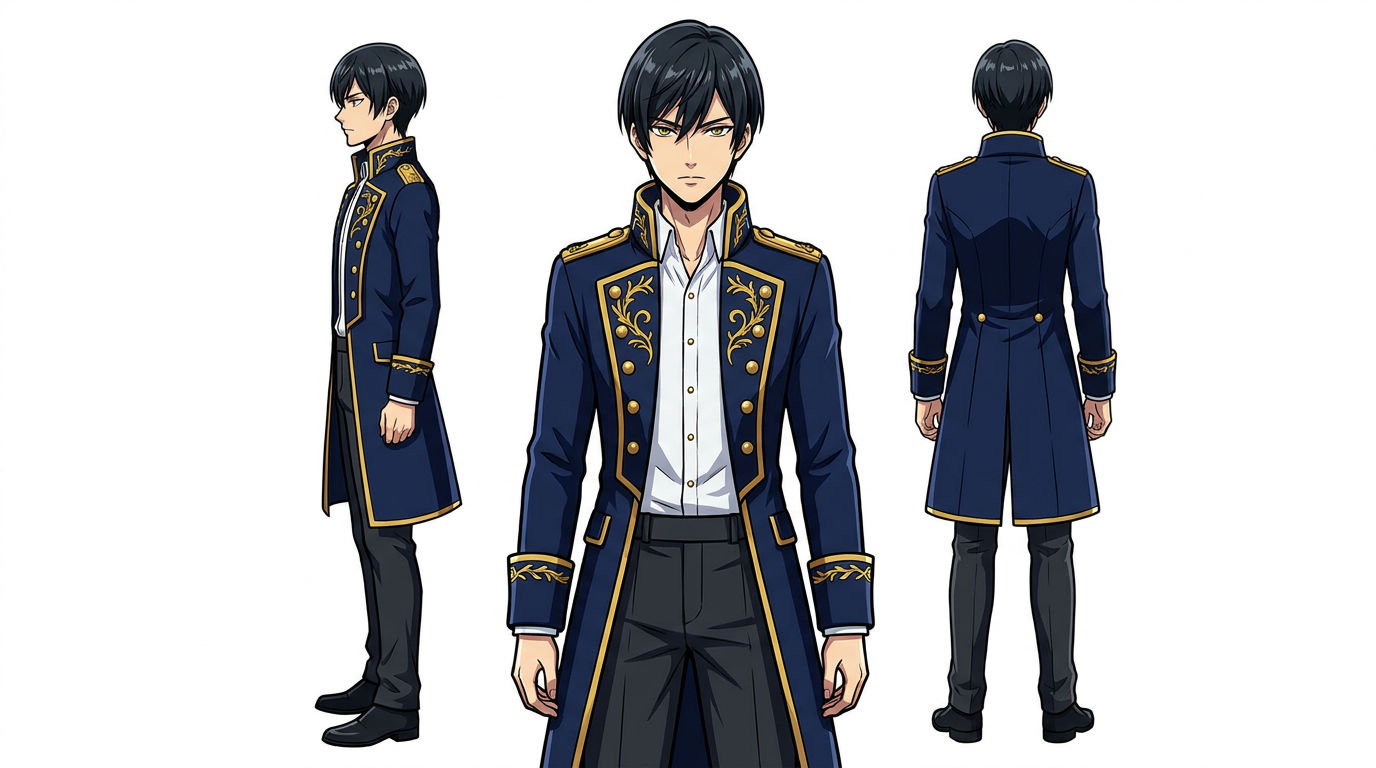
Character Reference Sheet
Erstellen Sie eine wiederverwendbare visuelle Referenz für jede wiederkehrende Figur, damit die Hauptfigur in jedem Shot der restlichen Staffel gleich aussieht.
Try this workflowLocation Reference Sheet erstellen
Dieselbe Übung für jede Location, die mehr als einmal vorkommt. Der Trick ist das unveränderliche Detail: ein Objekt im Set, das sich zwischen den Shots nicht ändern darf (eine rote Backsteinwand, eine Messing-Leuchte, ein rissiges Fliesenmuster). Wiederholen Sie es wortgleich in jedem Prompt für diese Location, und der Ort bleibt über die ganze Staffel hinweg er selbst.
Der Location Reference Sheet Workflow baut das Sheet für Sie. Nach drei oder vier Sheets haben Sie eine Produktionsbibliothek, die für jede künftige Folge nichts mehr kostet.
Location Reference Sheet
Erstellen Sie eine wiederverwendbare visuelle Referenz für jedes wiederkehrende Set, damit der Ort über die ganze Staffel hinweg er selbst bleibt.
Try this workflowSzenen als Storyboard anlegen
Speisen Sie Ihre fixierte Shotlist zusammen mit den Character- und Location-Sheets in den Cinematic Storyboarding Workflow ein. Sie erhalten für jede Zeile ein Referenzpanel, bereit für den nächsten Schritt. Das Storyboarding von Hand ist genau der Flaschenhals, den dieser Schritt beseitigt.
Cinematic Storyboarding
Verwandeln Sie eine Szenenbeschreibung in eine vollständige Shotlist mit Referenzpanels für jede Zeile.
Try this workflowVideo generieren
Schritt 5 hat Ihnen für jeden Shot ein Panel geliefert. Das Image to Video Tool bringt jedes davon in Bewegung: Panel einspeisen, Kamerabewegung und Figurenaktion prompten, Videoclip erhalten.
Es gibt zwei Wege für den Ton. Der schnelle Weg bündelt Dialog-Cues, Musikstimmung und Umgebungsgeräusch im selben Prompt und liefert Video mit eingebettetem Ton in einem Durchgang. Der kontrollierte Weg generiert zuerst sauberes Video und legt Dialog, Score und Sounddesign in den nächsten beiden Schritten separat darüber. Zentrale Dialogmomente verdienen den kontrollierten Weg; Cutaways und B-Roll nicht.
Dialog und Lippensynchronisation hinzufügen
Beim Dialog zeigen die meisten KI-Mikrodramen ihre Nähte. Generieren Sie Dialog wenn möglich auf Seedance 2.0; es erzeugt Lippensynchronisation im selben Durchgang wie das Video. Bei anderen Modellen rüstet das Lip Sync Tool sie im Nachhinein nach. Wenn beides nicht infrage kommt, kaschieren Sie die Lücke:
- Enger schneiden. Ein zweisekündiger Shot verzeiht mehr als ein sechssekündiger.
- Bei längeren Zeilen den Winkel vom Mund weg richten.
- Unter jede Dialogszene Umgebungsgeräusch legen.
Das Ohr verzeiht vieles, wenn unter der Stimme Textur liegt.
Fertigstellen und exportieren
Drei Ebenen trennen einen Rohschnitt von einer fertigen Folge:
- Ton: Speech für Voiceover, Music für den Score, Sound Effects für die Atmosphäre. Ein durchgehender Pad-Sound unter dem Dialog und ein Motiv beim Cliffhanger reichen aus.
- Farbe: Jede Szene teilt sich eine Palette und eine Führungslicht-Richtung. Innerhalb einer Folge ist das nicht verhandelbar; über Folgen hinweg haben Sie mehr Spielraum.
- Export: Upscalen in Canvas, dann Export in 9:16, 1080×1920 oder höher. Vertikale Plattformen komprimieren aggressiv, und ein überabgetastetes Render übersteht den Verlust.
Made with Morphic
Erstellt mit denselben Workflows, die auch eine Mikrodrama-Produktion antreiben.
Was ein Mikrodrama hochwertig wirken lässt
| Qualität | Was das bedeutet | Warum es wichtig ist |
|---|---|---|
| Figurenkonsistenz | Gesicht, Statur und charakteristische Merkmale der Hauptfigur sind in jedem Shot identisch, in dem sie auftaucht | Drift zwischen Shots ist der schnellste Weg, die Illusion einer echten Serie zu zerstören. |
| Location-Konsistenz | Dasselbe Set wirkt über Szenen und Folgen hinweg wie dasselbe Set, inklusive Licht und Palette | Zuschauende erfassen Umgebungen unbewusst. Ein Café, das sich zwischen Schnitten verändert, liest sich wie ein anderes Café. |
| Kontinuität über Schnitte hinweg | Kameraposition, Figurenplatzierung und Hintergrund tragen sich von Shot zu Shot fort | Eine gut gedrehte Szene wirkt nicht mehr wie eine Abfolge von KI-Clips, sondern wie eine inszenierte Szene. |
| Bild-Ton-Abstimmung | Dialog trifft den Beat, Umgebungsgeräusch trägt jede Szene, Musik schwillt beim Cliffhanger an | Ton ist die Ebene, die still einen Rohschnitt von einer fertigen Folge trennt. |
Typische Fehler, die Sie vermeiden sollten
| Fehler | Was schiefgeht | Die Lösung |
|---|---|---|
| Figuren zu detailliert beschreiben | Ein vierabsätziges Briefing erzeugt in jedem Shot eine andere Figur, weil die KI nicht jedes Detail gleichermaßen halten kann | Zwei bis drei Ankermerkmale, wortgleich in jedem Prompt wiederholt |
| Das Location Sheet überspringen | Das Set driftet zwischen Szenen, weil nichts es an Ort und Stelle fixiert | Ein Location Reference Sheet für jedes Set anlegen, das mehr als einmal vorkommt |
| Monolog-Shots über fünf Sekunden | Lippensynchronisations-Abweichungen und Proportionsdrift haben mehr Zeit, sichtbar zu werden | Enger schneiden, den Winkel vom Mund weg richten oder Seedance 2.0 für native Lippensynchronisation nutzen |
| Lichtrichtung wechselt | Führungslicht von Kamera-links in Shot 1 und Kamera-rechts in Shot 2 liest sich wie eine andere Szene | Die Führungslicht-Richtung in der Shotlist festlegen und über jeden Shot der Szene beibehalten |
| Kein Umgebungsgeräusch unter dem Dialog | Reine Stimmszenen verstärken jedes kleine Timing- oder Generierungsartefakt | Mit dem Sound Effects Tool ein leises Umgebungsbett unter jede Dialogszene legen |
Häufig gestellte Fragen
Fixieren Sie die Figur einmal mit dem Character Reference Sheet Workflow und referenzieren Sie das fixierte Sheet in jedem Shot. Nutzen Sie zwei bis drei Ankermerkmale (ein charakteristisches Kleidungsstück, eine Frisur, ein Accessoire) und wiederholen Sie sie wortgleich in jedem Prompt. Zu detaillierte Briefings erzeugen mehr Drift, nicht weniger.
Ja, solange Sie über die nötigen Rechte an den verwendeten Referenzen und Prompts verfügen. Morphic nutzt Ihre Inhalte nicht ohne Einwilligung zum Training, und Ihre generierten Folgen gehören Ihnen zur kommerziellen Verwendung.
Sechzig bis neunzig Sekunden ist der gängige Bereich für vertikale Social-Plattformen. Kürzer als sechzig Sekunden verdient sich selten einen Cliffhanger. Länger als neunzig Sekunden verliert die Bindung, bevor die Auflösung kommt.
Ja. Seedance 2.0 erledigt Dialog und Lippensynchronisation in einem einzigen Generierungsdurchgang. Bei Modellen ohne native Lippensynchronisation rüsten Sie mit dem Lip Sync Tool nach, oder Sie schneiden enger und richten den Winkel bei längeren Zeilen vom Mund weg.
Legen Sie eine Shotlist an: eine zeilenweise Liste jedes Shots mit Bildausschnitt, Handlung, Dialog und Dauer. Generieren Sie zuerst die drei bis fünf Ankershots, die das emotionale Gewicht der Szene tragen, und füllen Sie dann Halbtotale und Totale dazwischen auf. Der Cinematic Storyboarding Workflow verwandelt eine fertige Shotlist automatisch in Referenzpanels. Für eine ganze Serie aus Ihrem Drehbuch starten Sie mit dem KI-Mikrodrama-Generator.
Seedance 2.0 ist die Standardwahl für jede Folge mit Dialog, weil es Lippensynchronisation in einem einzigen Durchgang generiert. Für Szenen ohne Dialog liefert jedes der filmischen Modelle auf Morphic starke Ergebnisse, sobald Sie fixierte Figuren- und Location-Referenzen einspeisen.