Inpainting dan outpainting
Ubah satu area gambar dengan prompt, atau perluas gambar melewati tepinya ke ukuran atau rasio aspek baru.
Inpainting dan outpainting di Morphic mengubah gambar dengan prompt tanpa membuat ulang seluruhnya. Inpainting mengedit di dalam gambar: pilih sebuah area dan jelaskan apa yang harus menggantikannya, untuk menghapus, mengganti, atau menambahkan sesuatu. Outpainting memperluas gambar melewati tepinya: ubah ukuran bingkai dan Morphic mengisi ruang baru agar sesuai dengan adegan.
Inpainting
Berikut tutorial singkat cara menggunakan inpainting di Morphic:
- Unggah atau buat gambar Anda di Canvas
- Pilih gambar dan klik 'Seleksi area' di toolbar di atasnya, atau di bawah 'Detail' > 'Alat' di sidebar kanan
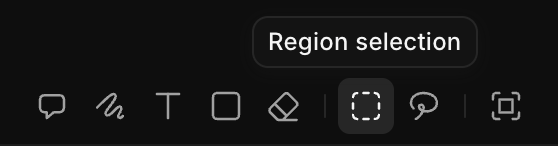
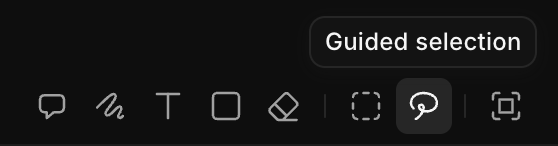
- Seret kotak di atas area yang ingin Anda ubah. Untuk bentuk tidak beraturan, klik 'Seleksi terpandu' di toolbar yang sama dan gambar di sekelilingnya dengan bebas
- Tulis prompt yang menjelaskan perubahan yang Anda inginkan di area tersebut
- Klik tombol biru di bilah prompt
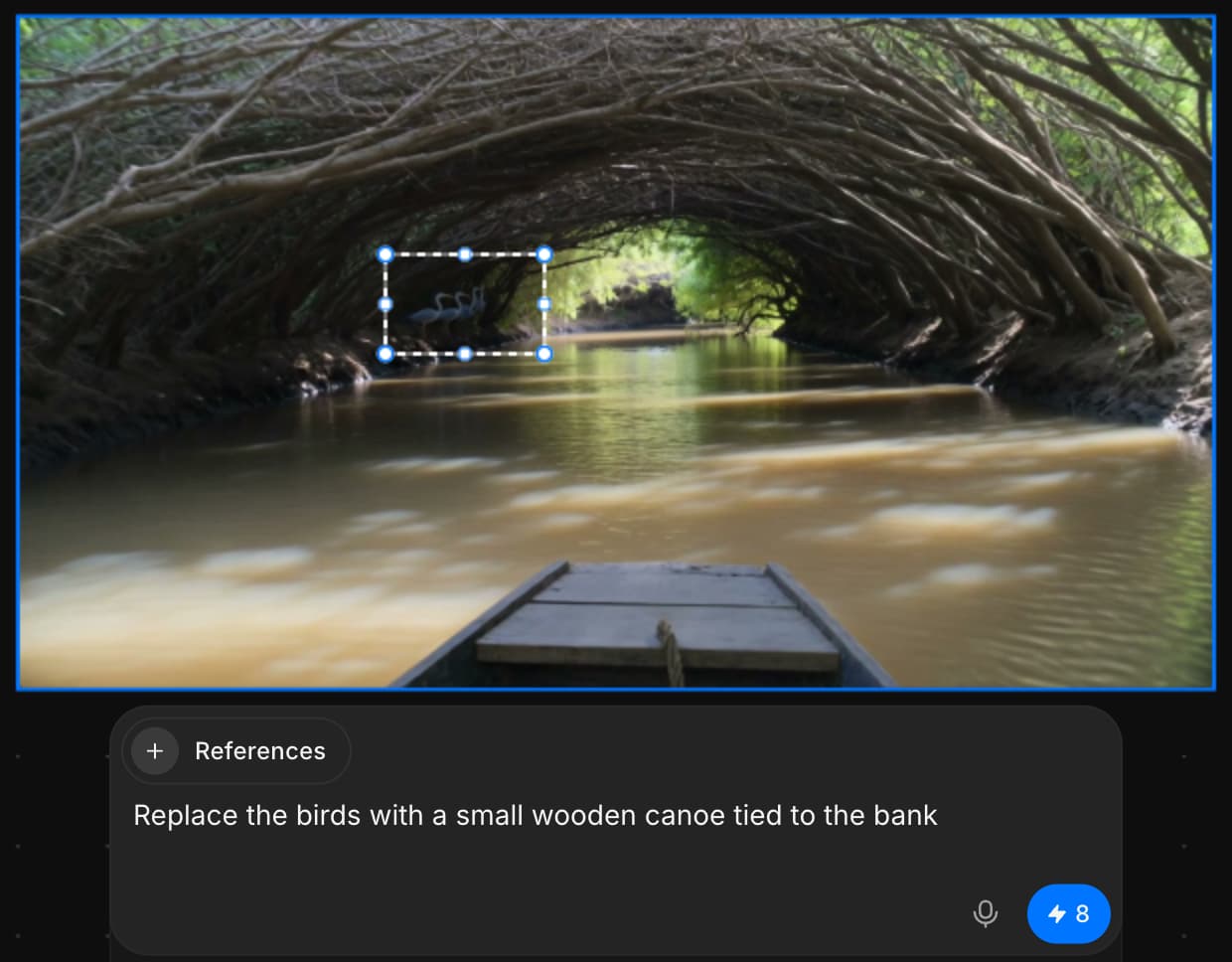
Hasil editan ditambahkan sebagai layer baru, sehingga gambar asli Anda tetap seperti semula.
Outpainting
Berikut tutorial singkat cara menggunakan outpainting di Morphic:
- Unggah atau buat gambar Anda di Canvas
- Pilih gambar dan klik 'Ubah ukuran'
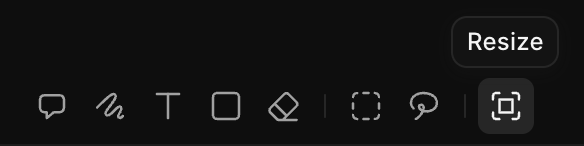
- Pilih rasio aspek, atau perluas bingkai ke arah yang Anda inginkan

- Tulis prompt yang menjelaskan bagaimana gambar harus diperluas, atau biarkan kosong agar Morphic melanjutkan adegannya
- Klik tombol biru di bilah prompt
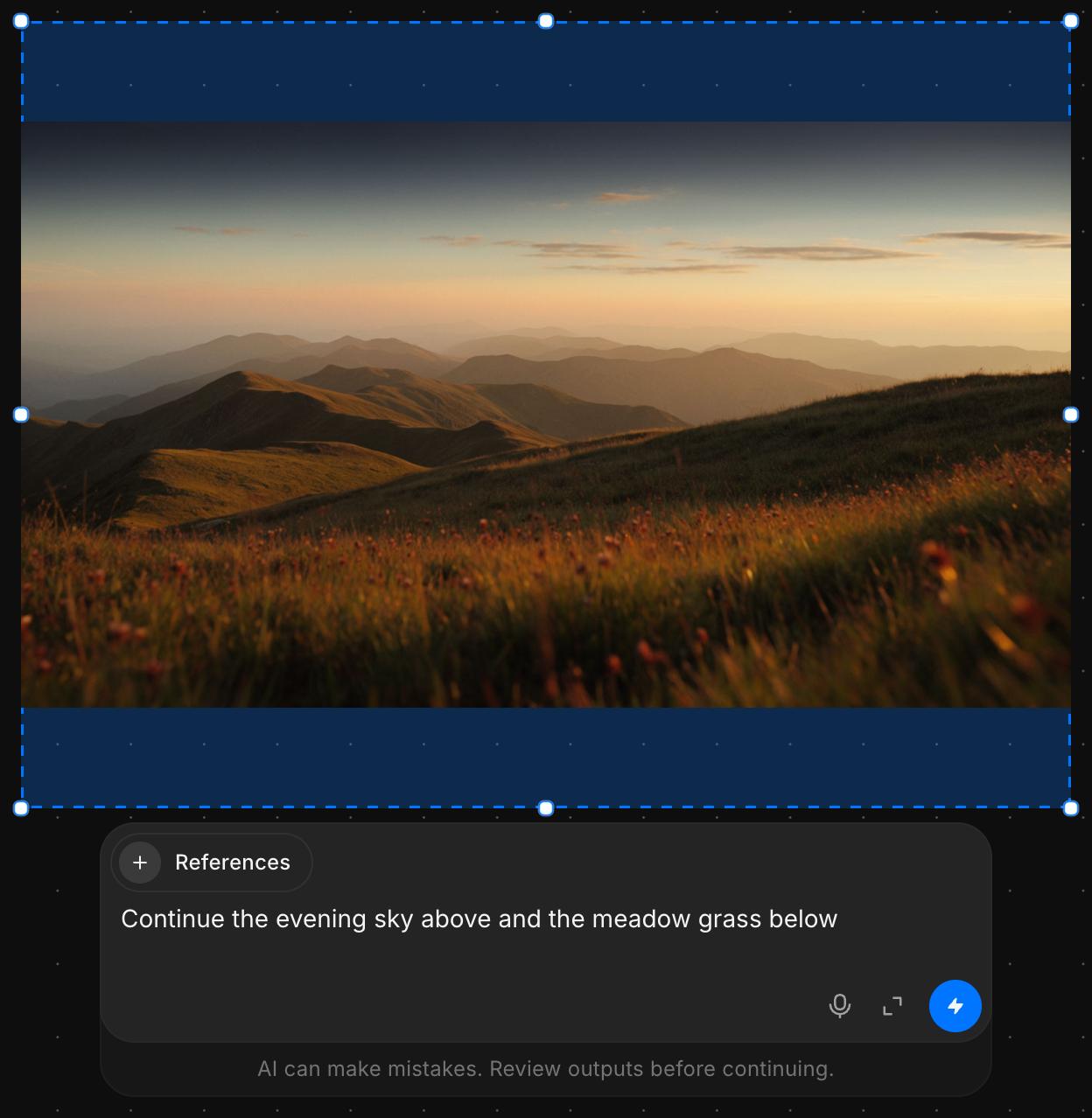
Morphic mengisi ruang baru untuk melanjutkan adegan.
Begitulah cara menggunakan inpainting dan outpainting di Morphic. Pakai inpainting untuk memperbaiki atau mengganti satu bagian bingkai, dan outpainting untuk menyesuaikan gambar dengan format baru atau memperlebar adegan.
Jika Anda mengalami kendala atau memiliki pertanyaan, jangan ragu untuk menghubungi kami. Kami dengan senang hati akan membantu. Tulis kepada kami di support@morphic.com.
Elemen
Cara menyimpan karakter, gaya, produk, atau objek sebagai elemen di Morphic, dan menambahkannya ke prompt agar tampil sama di setiap hasil.
Mengatasi masalah hasil pembuatan
Solusi untuk hasil yang keluar tidak sesuai di Morphic: orang yang salah, wajah yang berubah-ubah, instruksi yang diabaikan, suara yang hilang, teks yang salah eja, dan pembuatan yang diblokir.