Compose
Apa itu Compose, istilah-istilah kunci, pengeditan manual atau dengan Copilot, dan panduan cepat untuk video pertama Anda.
Compose adalah editor video agenik milik Morphic, linimasa multi-track penuh yang mengubah klip Anda menjadi video jadi tanpa meninggalkan Morphic. Beri tahu Copilot edit yang Anda inginkan, dan ia akan membuat perubahan untuk Anda, atau edit linimasa sendiri.
Berikut tutorial singkat dengan gambaran umum Compose di Morphic:
Buka Compose
- Buka file di Morphic
- Klik 'Compose' di bar atas, setelah 'Canvas' dan 'Copilot'
Atau langsung buka Compose di studio.morphic.com/compose.
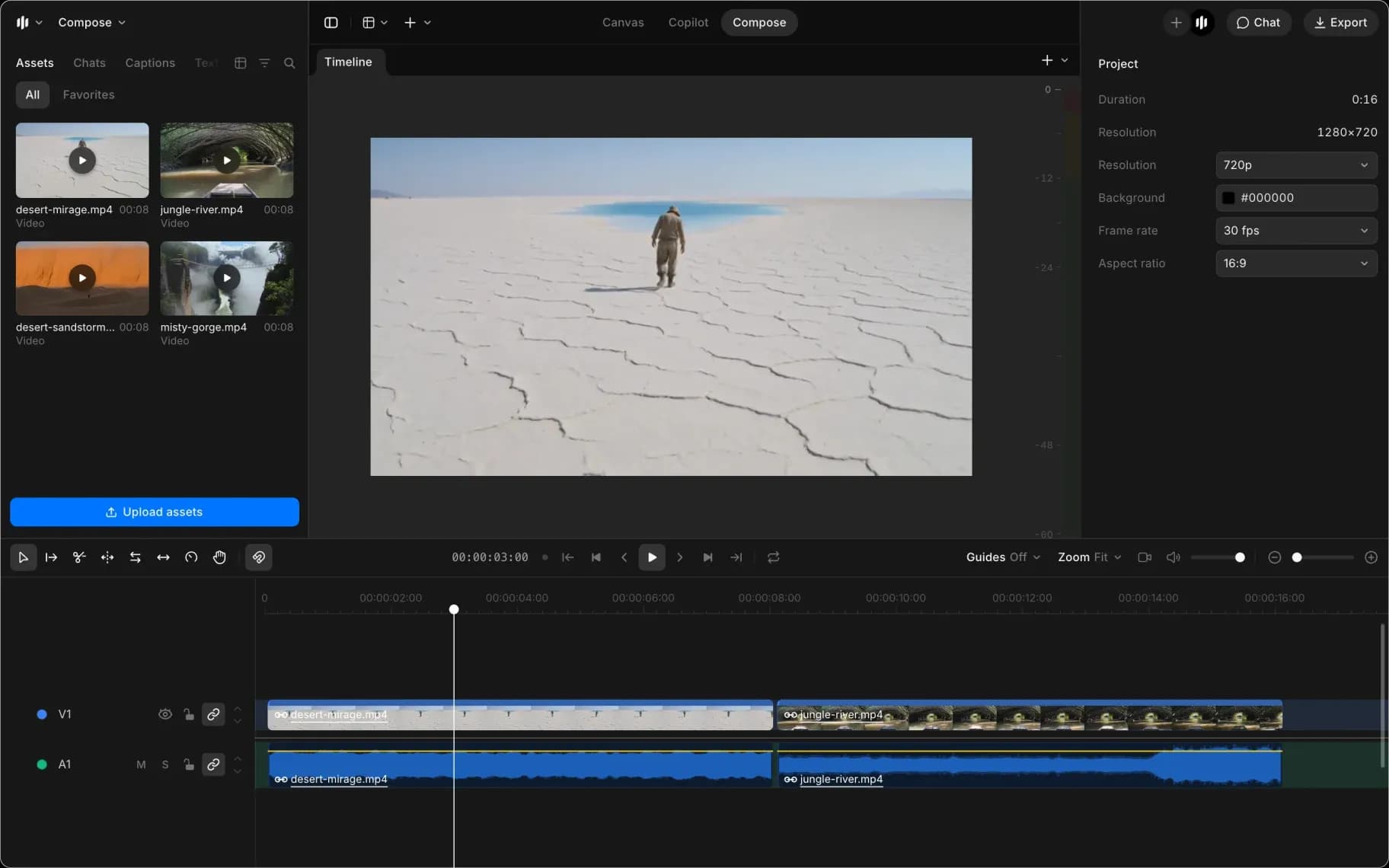
Istilah kunci
| Istilah | Arti |
|---|---|
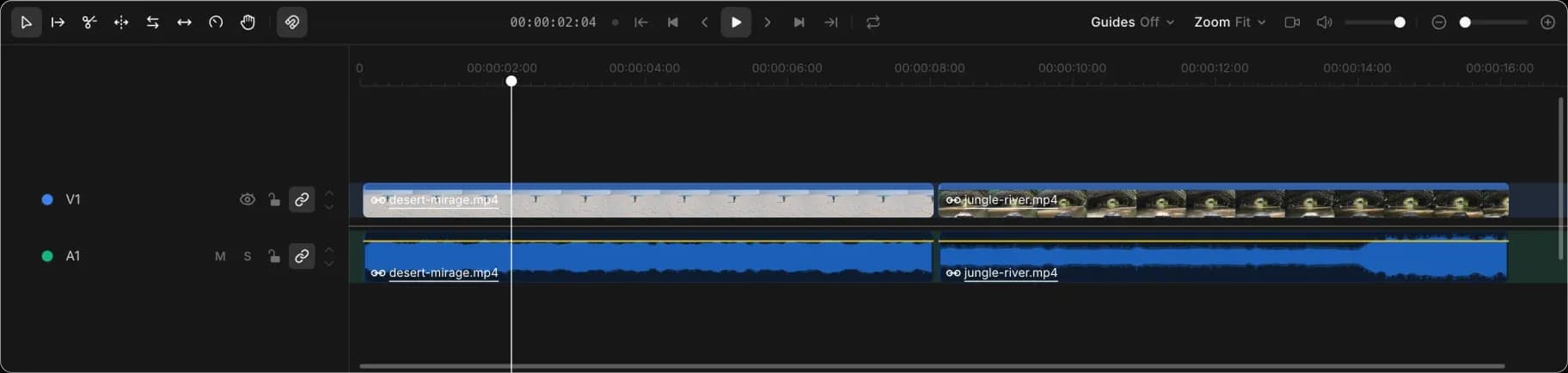
| Linimasa | Bilahan di bagian bawah. Kiri adalah awal video Anda, kanan adalah akhirnya. |
| Klip | Satu bagian media di linimasa: video, gambar, suara, atau teks. |
| Trek | Satu baris di linimasa. Video masuk ke trek video, suara ke trek audio. |
| Playhead | Garis vertikal di linimasa. Garis ini menandai momen yang ditampilkan di pratinjau. |
| Pangkas | Memendekkan klip dengan menyeret ujungnya. |
| Ekspor | Ubah linimasa menjadi file video, audio, atau subtitel, atau proyek untuk editor lain. |
Pengeditan manual dan Copilot
Masing-masing cocok untuk jenis pekerjaan yang berbeda.
| Manual | Copilot | |
|---|---|---|
| Terbaik untuk | Satu perubahan yang bisa Anda lihat dan klik | Perubahan yang sama di banyak tempat, atau perubahan yang tidak bisa Anda temukan |
| Kecepatan | Instan | Beberapa detik, saat membaca linimasa |
| Biaya | Gratis | Sekitar 1 kredit per langkah |
| Jangkauan | Kontrol di panel | Panel-panel, plus level trek dan keseluruhan yang tidak punya kontrol sendiri |
Kebanyakan orang menggunakan keduanya: potong secara manual, lalu minta bagian yang membosankan. Copilot juga bisa membuat linimasa untuk Anda dari chat apa pun di file, jadi Anda bisa memulai pengeditan tanpa membuka Compose. Ikuti halaman-halaman di bawah ini sesuai urutan, dan lanjutkan Sunting dengan Copilot kapan pun suatu pekerjaan terdengar repetitif.
Tata letak editor
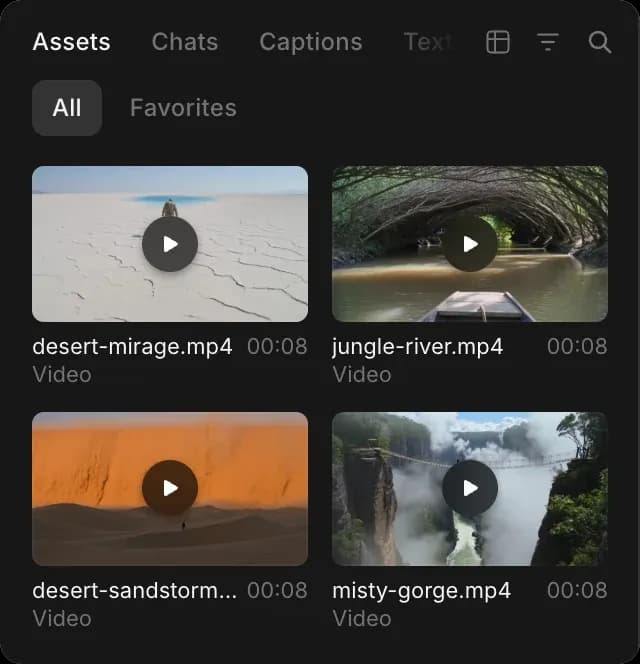
- Kiri: media Anda. Seret ke linimasa.
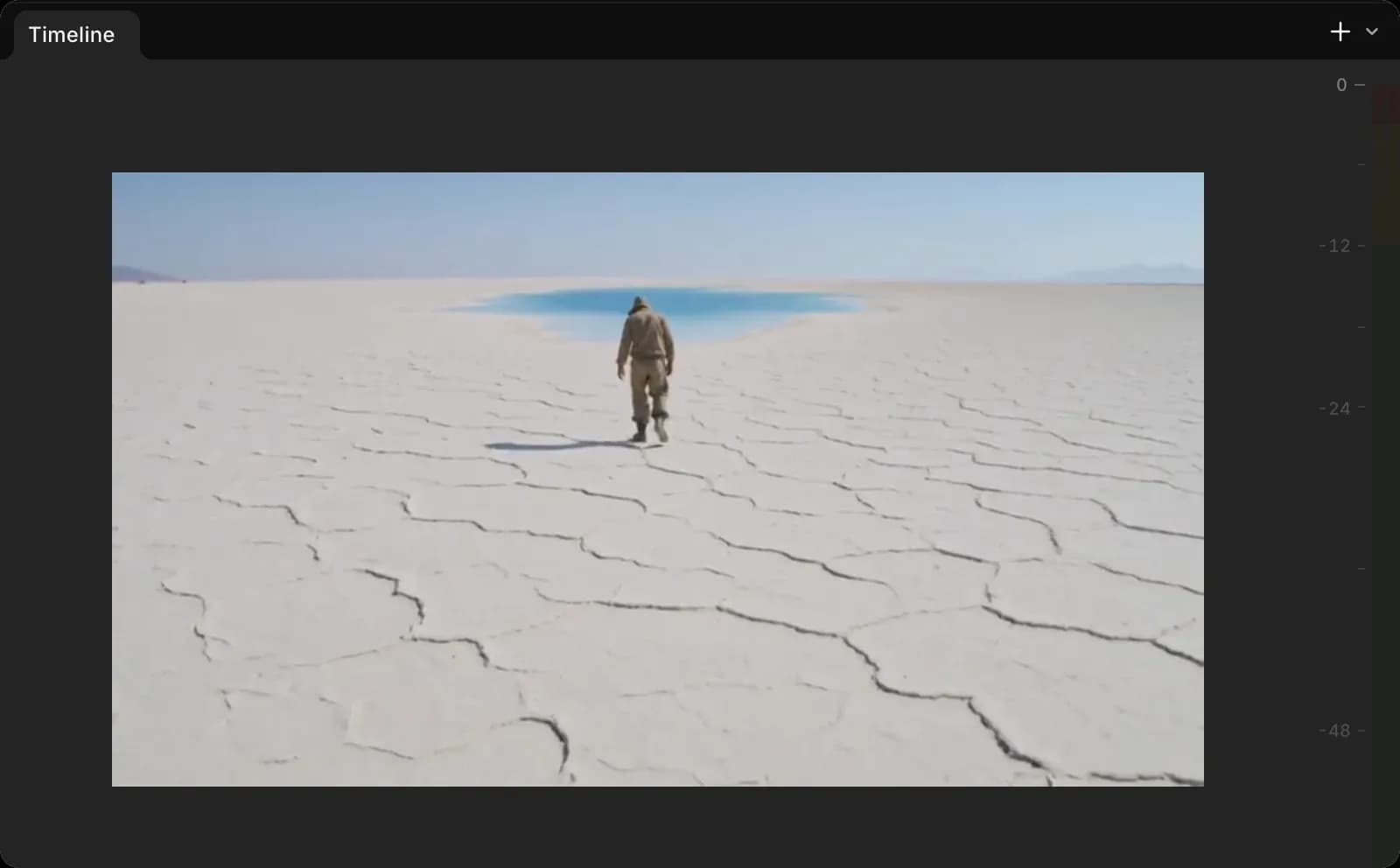
- Tengah: pratinjau.
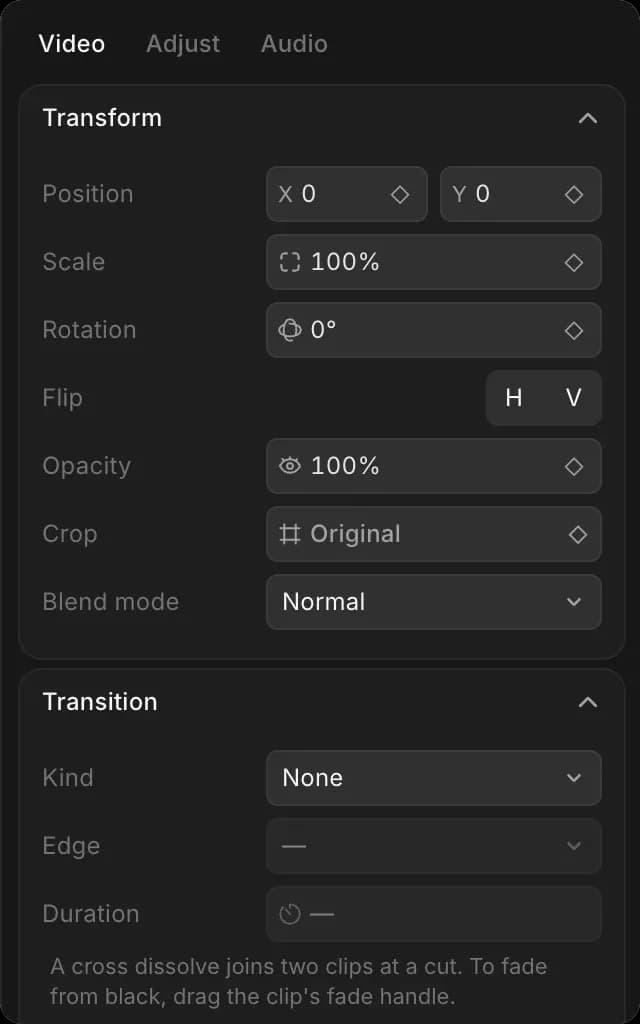
- Kanan: pengaturan untuk apa pun yang Anda pilih, atau chat.
- Bawah: linimasa.
Sembunyikan atau tampilkan panel dari menu 'Tampilan' di kiri atas.
Mulai cepat
- Seret sebuah klip dari kiri ke linimasa
- Seret klip kedua agar diletakkan setelah yang pertama
- Klik 'Putar' untuk memutarnya kembali
- Seret ujung klip ke dalam untuk memendekkannya
- Klik 'Ekspor' di kanan atas untuk menyimpannya
Itu adalah video jadi. Sisa halaman ini akan membuatnya lebih baik.
Semua panduan Compose
Dalam urutan seperti yang benar-benar akan Anda kerjakan:
- Mulai proyek: mengatur bentuk video Anda, serta menyimpan dan membagikannya
- Tambahkan media Anda: memasukkan klip, suara, dan grafis ke linimasa
- Potong dan susun: memangkas, menyusun ulang, dan menggabungkan pengambilan Anda
- Gerak dan pembingkaian: memindahkan dan mengubah ukuran klip, serta menganimasikannya
- Warna: menata warna gambar
- Audio: level, fade, dan campuran
- Teks dan takarir: judul, stiker, dan subtitel
- Sunting dengan Copilot: apa yang bisa Anda minta, dan berapa biayanya
- Menulis permintaan Copilot: perumusan yang menghasilkan hasil yang Anda maksud
- Ekspor video: menyimpan file jadi
- Pintasan keyboard: tombol-tombol yang membuat pengeditan cepat
- Pemecahan masalah: apa yang harus dilakukan saat sesuatu tidak berfungsi
Itulah Compose di Morphic. Gunakan saat sejumlah klip perlu menjadi satu video jadi.
Jika Anda mengalami kendala atau memiliki pertanyaan, jangan ragu untuk menghubungi kami. Kami dengan senang hati akan membantu. Tulis kepada kami di support@morphic.com.