Adegan 3D
Apa itu adegan 3D, istilah-istilah kunci, tata letak editor, dan panduan cepat untuk memblok shot pertama Anda.
Sebuah adegan 3D di Morphic adalah tempat Anda mem-blocking sebuah shot sebelum Anda membuatnya. Letakkan set, para pemeran, dan kamera dalam 3D, animasikan siapa bergerak ke mana, lalu gunakan shot itu sebagai referensi agar hasil akhir mengikuti penataan Anda. Minta Copilot membangun adegan untuk Anda, atau atur sendiri setiap detail.
Blocking adalah istilah film untuk menentukan di mana orang berdiri, bagaimana mereka bergerak, dan di mana kamera ditempatkan. Melakukannya sebelum syuting disebut previsualization, atau previs.
Berikut tutorial singkat tentang Adegan 3D, mulai dari mem-blocking adegan dasar hingga menggunakannya sebagai referensi untuk video Anda:
Buka sebuah adegan
Cara tercepat adalah studio.morphic.com/3d. Ini menambahkan adegan baru ke Canvas dari file yang terakhir Anda kerjakan dan membuka editor.
Untuk menambahkan adegan ke file yang sedang Anda buka:
- Buka file-nya. Anda akan masuk ke Canvas
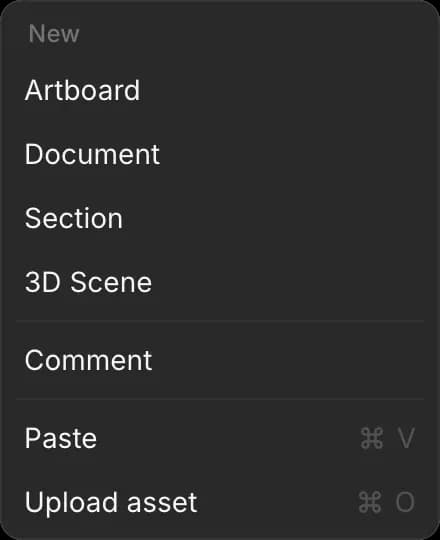
- Klik '+' di bilah alat di kiri atas Canvas, lalu 'Adegan 3D'.
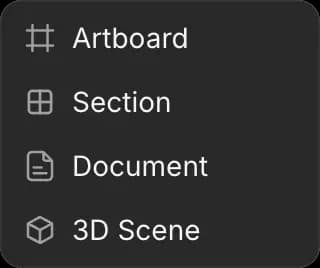
Atau klik kanan pada area kosong di Canvas dan klik 'Adegan 3D'
Editor 3D terbuka dengan lantai, kamera shot, dan tiga lampu yang sudah ditempatkan.
- Untuk kembali ke Canvas, klik 'X' di kanan atas editor, atau tekan Esc. Adegan tetap berada di Canvas di samping gambar dan video Anda
- Untuk membukanya lagi, klik dua kali adegan di Canvas
Istilah kunci
| Istilah | Arti |
|---|---|
| Viewport | Tampilan 3D di tengah editor |
| Sumbu | Tiga arah pengukuran sebuah adegan: X dan Z melintang di lantai, Y ke atas. Lihat Pindahkan, putar, dan skala |
| Kamera shot | Kamera tempat ekspor Anda diambil. Apa yang dilihatnya adalah apa yang Anda dapatkan |
| Keyframe | Posisi yang disimpan pada satu momen. Objek bergerak di antara keyframe |
| Playhead | Momen saat ini dalam shot |
| Gaya jalan | Cara karakter bergerak di antara keyframe: diam, berjalan, atau berlari |
| Garis aksi | Garis imajiner antara dua karakter. Menjaga kamera di satu sisi membuat mereka menghadap ke arah yang sama di layar |
| Lensa | Panjang fokus kamera dalam milimeter. Angka yang lebih rendah menampilkan lebih banyak bagian adegan |
Tata letak editor
- Kiri atas: alat pindah, putar, dan skala
- Tengah atas: mode 'Desain' dan 'Animasikan'. 'Animasikan' membuka linimasa di bagian bawah
- Kanan atas: menu 'Lihat', 'Chat', 'Ekspor', dan 'X' untuk menutup. 'Lihat' beralih antara Perspektif, Atas, dan Kamera shot, dan opsi 'Tampilan'-nya menampilkan atau menyembunyikan kisi, sumbu, jalur gerak, dan pratinjau
- Kiri: 'Layer', daftar semua yang ada di adegan, plus 'Chat' dan 'Aset'
- Tengah: viewport, dengan pratinjau 'Kamera shot' di sudut
- Kanan: tab 'Pilihan' untuk apa pun yang dipilih, 'Animasi' untuk gerakan, dan 'Adegan' untuk seluruh shot. 'Chat' mengganti panel ini dengan Copilot
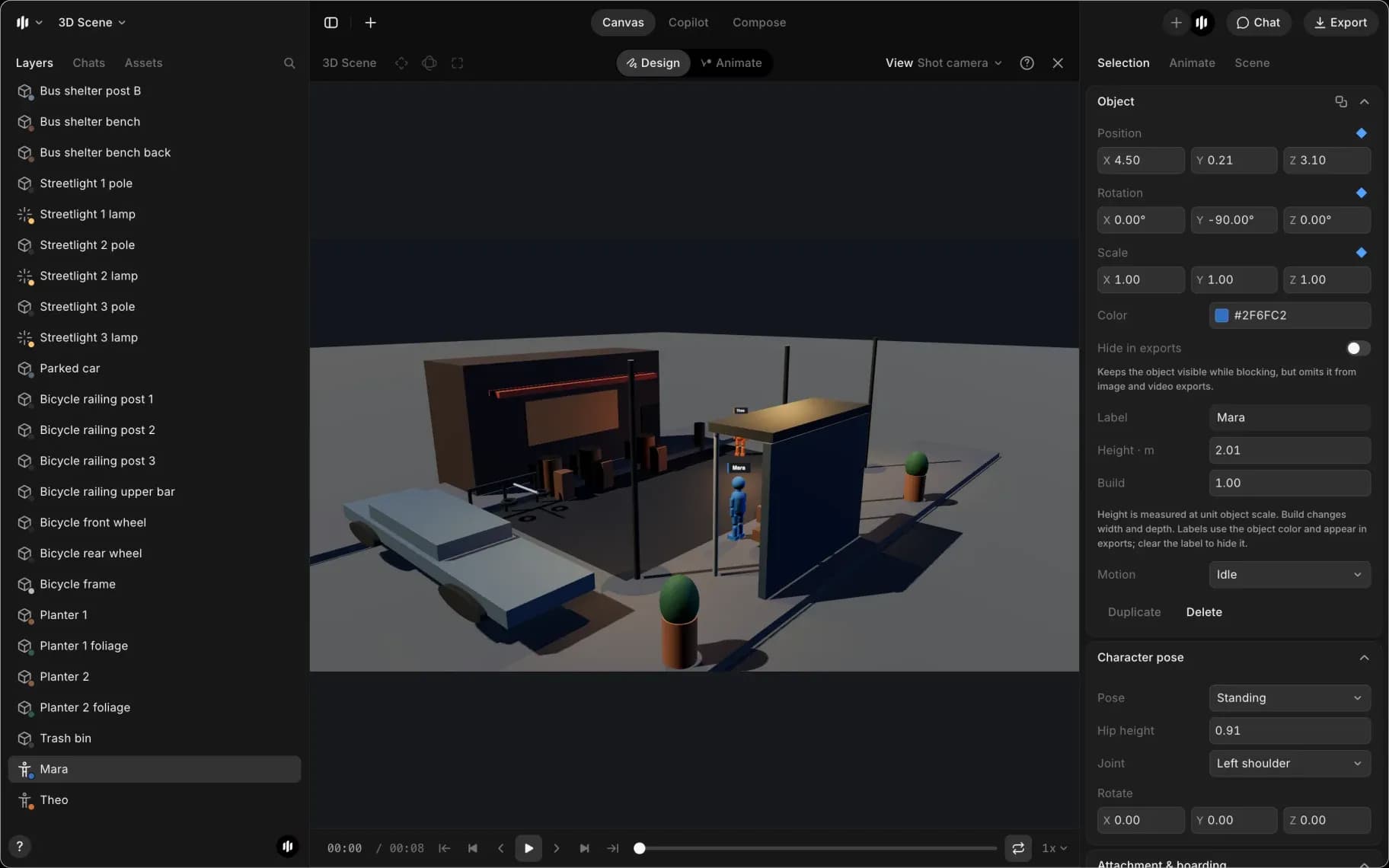
Editor ini tersedia dalam bahasa Inggris, Tionghoa, Jepang, Korea, Jerman, Prancis, Spanyol, Portugis Brasil, dan Indonesia.
Mulai cepat
Ini mem-blocking seorang wanita yang berjalan melintasi bingkai, lalu menghasilkan darinya. Prosesnya memakan waktu sekitar dua menit.
- Buka sebuah adegan, seperti di atas
- Klik 'Tambah objek', tanda '+' di kiri atas
- Arahkan ke 'Orang', lalu klik 'Woman'. Dia muncul di lantai, dalam keadaan terpilih
- Di panel kanan, klik tab 'Animasi'
- Klik 'Gambar jalur gerakan'. Linimasa terbuka di bagian bawah
- Klik tiga atau empat titik di lantai tempat dia harus berjalan. Sebuah garis titik-titik menghubungkan titik-titik tersebut
- Tekan Esc, atau klik 'Selesai' di banner, untuk menyelesaikan jalurnya
- Klik tab 'Pilihan', buka menu tarik-turun 'Gerakan', lalu pilih 'Berjalan'
- Tekan Space untuk memutar. Dia berjalan sepanjang jalur
- Tekan 3 untuk melihatnya melalui kamera shot. Tekan 1 untuk kembali ke tampilan normal
- Klik 'Ekspor' di kanan atas, lalu 'Ekspor frame saat ini'. File PNG akan diunduh
- Tutup editor, tambahkan PNG sebagai referensi di bilah prompt, lalu hasilkan. Lihat Gunakan hasil ekspor sebagai referensi
Semua panduan Adegan 3D
- Memulai adegan: contoh shot, durasi shot, dan bekerja dengan orang lain
- Membangun set: menambahkan objek, menempatkannya, dan menggunakan kembali susunan
- Karakter: warna, label, ukuran, pose, dan mengendarai kendaraan
- Pencahayaan: tampilan, rig cahaya, dan lampu tunggal
- Kamera: lensa, pembingkaian, rig, dan pergerakan kamera
- Animasi: jalur gerak, keyframe, easing, preset gerak, dan linimasa
- Kerumunan dan aksi: tarian seluruh pemeran, perkelahian, dan pengejaran
- Pengecekan kontinuitas: peringatan di linimasa, dan cara menghapusnya
- Sunting dengan Copilot: bangun dan ubah adegan dengan prompt
- Ekspor dan gunakan sebagai referensi: gambar diam, video, file adegan, dan menghasilkan dari blocking Anda
- Pintasan keyboard: tombol yang membuat blocking cepat
- Pemecahan masalah: apa yang harus dilakukan saat sesuatu tidak berfungsi
Itulah apa itu adegan 3D di Morphic. Gunakan saat sebuah shot bergantung pada di mana orang berdiri dan bagaimana kamera bergerak.
Jika Anda mengalami kendala atau memiliki pertanyaan, jangan ragu untuk menghubungi kami. Kami dengan senang hati akan membantu. Tulis kepada kami di support@morphic.com.