Riwayat versi
Lihat setiap versi alur kerja, lihat versi sebelumnya, dan jadikan aktif untuk memakainya kembali. Tidak ada yang ditimpa, jadi edit yang tidak berhasil selalu bisa dibatalkan.
Morphic menyimpan versi alur kerja setiap kali berubah. Riwayat versi menampilkan semuanya, siapa yang membuatnya dan kapan, serta memungkinkan Anda mengembalikan versi sebelumnya untuk digunakan.
Inilah yang membuat pengeditan alur kerja bersama menjadi aman. Jika suatu perubahan tidak berhasil, atau seorang rekan tim mengubah sesuatu yang Anda andalkan, versi sebelumnya masih ada.
Berikut tutorial singkat tentang cara menggunakan riwayat versi di Morphic:
Buka riwayat versi
- Buka Alur kerja
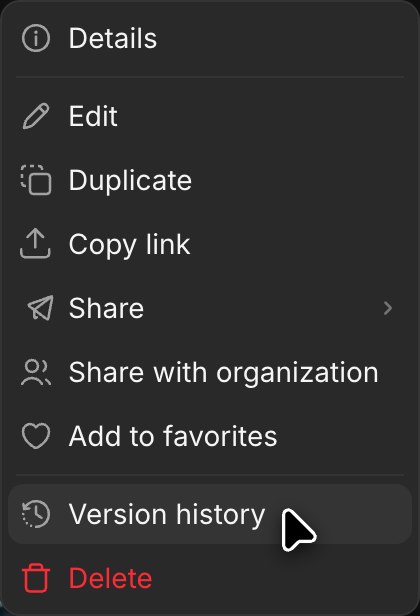
- Arahkan kursor ke alur kerja yang Anda inginkan dan klik menu '···' pada kartunya
- Klik 'Riwayat versi'
Alur kerja terbuka dengan daftar versi di sebelah kanan, yang terbaru di urutan pertama dan dikelompokkan per bulan. Setiap entri menampilkan waktu dibuat dan siapa yang membuatnya, sehingga pada alur kerja yang dibagikan tim Anda dapat melihat siapa mengubah apa.
Lihat versi sebelumnya
- Klik versi apa pun di daftar
- Alur kerja muncul seperti pada saat itu, dengan input dan langkah-langkah yang dimilikinya saat itu
- Bilah di bagian bawah layar menunjukkan versi mana yang sedang Anda lihat
Melihat versi lama tidak mengubah apa pun bagi orang lain. Alur kerja yang dijalankan tim Anda tetap versi saat ini sampai Anda menjadikan versi lain aktif.
Untuk berhenti melihat dan kembali ke versi saat ini, klik 'Batal' di bilah bawah itu.
Kembalikan versi sebelumnya untuk digunakan
- Buka versi yang Anda inginkan
- Klik 'Jadikan aktif' di kanan atas. Anda juga dapat mengarahkan kursor ke versi tersebut di daftar dan mengklik 'Jadikan aktif' di sana
- Sebuah dialog menanyakan apakah versi itu akan dijadikan aktif. Klik 'Jadikan aktif' untuk mengonfirmasi
Versi itu menjadi versi yang digunakan semua orang untuk menjalankan alur kerja. Versi itu pindah ke bagian atas daftar di bawah 'Versi aktif' dan tetap digunakan sampai Anda menjadikan versi lain aktif. Untuk kembali selalu menjalankan versi terbaru, arahkan kursor ke versi aktif dan klik 'Beralih ke terbaru'.
Versi yang dibuat setelahnya tetap ada di daftar. Kembali bukan berarti membuang yang datang kemudian, jadi Anda dapat maju lagi dengan cara yang sama seperti Anda mundur.
Untuk melanjutkan dari versi sebelumnya tanpa mengubah versi yang dijalankan, klik 'Pulihkan' di bilah bawah. Versi itu disalin ke bagian atas daftar sebagai versi baru, dan versi aktif tetap seperti semula.
Kerjakan salinan sebagai gantinya
Saat Anda ingin mencoba sesuatu tanpa menyentuh alur kerja yang dijalankan orang lain, gandakan alur kerja itu dan kerjakan salinannya.
- Arahkan kursor ke alur kerja dan klik menu '···'
- Klik 'Duplikat'
Salinan itu adalah alur kerja tersendiri. Ia dimulai dari versi yang Anda salin dan membangun riwayatnya sendiri dari sana, sementara yang asli tetap berjalan tanpa perubahan.
Perlu diketahui
- Melihat versi lama tidak mengubah apa pun bagi siapa pun. Hanya menjadikan versi aktif yang mengubahnya.
- Menjadikan versi sebelumnya aktif tidak menghapus versi yang dibuat setelahnya, jadi Anda dapat maju lagi dengan cara yang sama seperti Anda mundur.
- Pada alur kerja yang dibagikan tim Anda, daftar menampilkan siapa yang membuat setiap versi, yang merupakan cara tercepat untuk mengetahui apa yang berubah dan kepada siapa harus bertanya.
Begitulah cara kerja riwayat versi di Morphic. Gunakan untuk kembali ke versi sebelumnya, atau untuk mencoba perubahan pada salinan terlebih dahulu.
Jika Anda mengalami kendala atau memiliki pertanyaan, jangan ragu untuk menghubungi kami. Kami dengan senang hati akan membantu. Tulis kepada kami di support@morphic.com.