バージョン履歴
ワークフローのすべてのバージョンを確認し、過去の版を見て、ライブにして再利用できます。上書きはされないため、うまくいかなかった編集もいつでも元に戻せます。
Morphic では、ワークフローが変更されるたびにその版を保存します。バージョン履歴ではそれぞれの版、作成者、作成日時を表示でき、以前の版を再び使用できます。
共有ワークフローを安全に編集できるのは、この仕組みのおかげです。変更がうまくいかなかった場合や、頼りにしていた内容をチームメイトが変更した場合でも、その前の版は残っています。
Morphic のバージョン履歴の使い方を簡単に説明します:
バージョン履歴を開く
- 移動先は ワークフロー
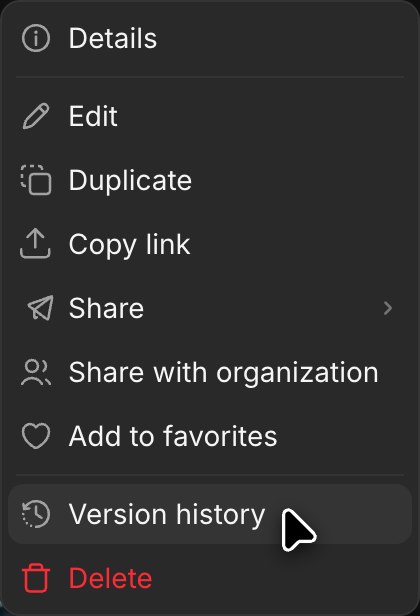
- 対象のワークフローにカーソルを合わせ、そのカードの「···」メニューをクリックします
- 「バージョン履歴」をクリックします
ワークフローが開き、右側にバージョン一覧が表示されます。新しいものから順に、月ごとにまとめられています。各項目には作成時刻と作成者が表示されるので、チームで共有しているワークフローでは、誰が何を変更したかを確認できます。
以前の版を見る
- 一覧の任意の版をクリックします
- その時点の入力とステップを含め、当時のワークフローがそのまま表示されます
- 画面下部のバーに、現在表示している版が示されます
古い版を見ても、他の誰にも何も変更はありません。別の版をライブにするまで、チームが実行するワークフローは現在の版のままです。
表示をやめて現在の版に戻るには、その下部バーの「キャンセル」をクリックします。
以前の版を再度使用する
- 目的の版を開きます
- 右上の「ライブにする」をクリックします。一覧でその版にカーソルを合わせて「ライブにする」をクリックすることもできます
- その版をライブにするかを確認するダイアログが表示されます。確認するには「ライブにする」をクリックします
その版が、ワークフローの実行に全員が使う版になります。その版は一覧の一番上の「ライブバージョン」の下に表示され、別の版をライブにするまで使われ続けます。常に最新の版を実行する状態に戻すには、ライブの版にカーソルを合わせて「最新に切り替え」をクリックします。
その後に作成された版は一覧に残ります。戻すことは、それ以降の内容を破棄することではないため、戻したときと同じ方法で再び前へ進めます。
実行される版を変えずに以前の版をもとに作業したい場合は、代わりに下部バーの「復元」をクリックします。その版が新しい版として一覧の一番上にコピーされ、ライブの版はそのまま変わりません。
代わりにコピーで作業する
他の人が実行しているワークフローに手を加えずに何かを試したいときは、複製してコピーで作業します。
- ワークフローにカーソルを合わせ、「···」メニューをクリックします
- 「複製」をクリックします
コピーはそれ自体が独立したワークフローです。複製した版から始まり、そこから独自の履歴を作成します。元のワークフローは変更されないまま続きます。
知っておくとよいこと
- 古い版を見ても、誰にとっても何も変わりません。変更が起きるのは版をライブにしたときだけです。
- 以前の版をライブにしても、その後に作成された版は削除されないため、戻したときと同じ方法で再び前へ進めます。
- チームで共有しているワークフローでは、一覧に各版の作成者が表示されるため、何が変わったのか、誰に確認すればよいのかをすばやく把握できます。
これが Morphic のバージョン履歴の仕組みです。以前の版に戻るときや、まずコピーで変更を試したいときに使ってください。
何かお困りのことやご質問がありましたら、お気軽にご連絡ください。喜んでお手伝いします。こちらまでご連絡ください support@morphic.com.