3Dシーン
3Dシーンとは何か、主要用語、エディタのレイアウト、最初のショットのブロッキングを行うクイックスタート。
Morphic の 3D シーンでは、生成する前にショットのブロッキングを行います。セット、キャスト、カメラを 3D で配置し、誰がどこへ動くかをアニメートしてから、そのショットを参照として使えば、最終生成があなたの演出に従います。Copilot にシーンを作らせることも、すべての詳細を自分で設定することもできます。
ブロッキングとは、人がどこに立ち、どう動き、カメラをどこに置くかを決めるための映画用語です。撮影前にこれを行うことを、プレビジュアライゼーション、または previs と呼びます。
ここでは、基本的なシーンのブロッキングから、動画の参照として使うところまで、3D シーンの簡単なチュートリアルを紹介します:
シーンを開く
最も速い方法は studio.morphic.com/3d。これにより、最後に作業していたファイルのキャンバスに新しいシーンが追加され、エディタが開きます。
開いているファイルにシーンを追加するには:
- ファイルを開きます。キャンバスが表示されます
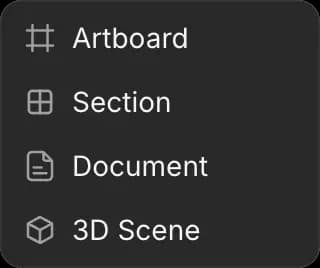
- キャンバス左上のツールバーにある「+」をクリックし、次に「3D Scene」を選びます。
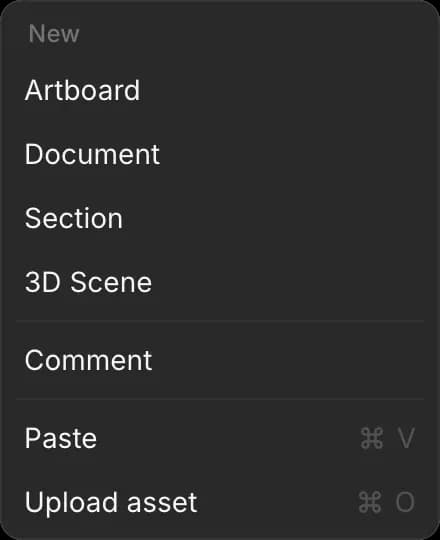
または、キャンバス上の空いている場所を右クリックして「3D Scene」をクリックします
3D エディタが開き、床、ショットカメラ、3 つのライトがすでに配置されています。
- キャンバスに戻るには、エディタ右上の「X」をクリックするか、Esc キーを押します。シーンは画像や動画の横にあるキャンバス上に残ります
- 再び開くには、キャンバス上のシーンをダブルクリックします
主な用語
| 用語 | 意味 |
|---|---|
| ビューポート | エディタ中央の 3D 表示 |
| 軸 | シーンを測定する 3 つの方向です。床に沿うのが X と Z、上方向が Y です。詳細は 移動、回転、拡大縮小 |
| ショットカメラ | エクスポートはこのカメラ視点から作成されます。カメラが見ているものが、そのまま出力されます |
| キーフレーム | ある時点で保存された位置です。オブジェクトはキーフレーム間を移動します |
| 再生ヘッド | ショット内の現在の時点 |
| 歩き方 | キャラクターがキーフレーム間でどう動くかです。待機、歩行、走行 |
| アクションライン | 2 人のキャラクターの間にある仮想の線です。カメラを片側に保つことで、画面上で同じ向きのままになります |
| レンズ | カメラの焦点距離をミリメートルで表したものです。数値が小さいほど、シーンの広い範囲が映ります |
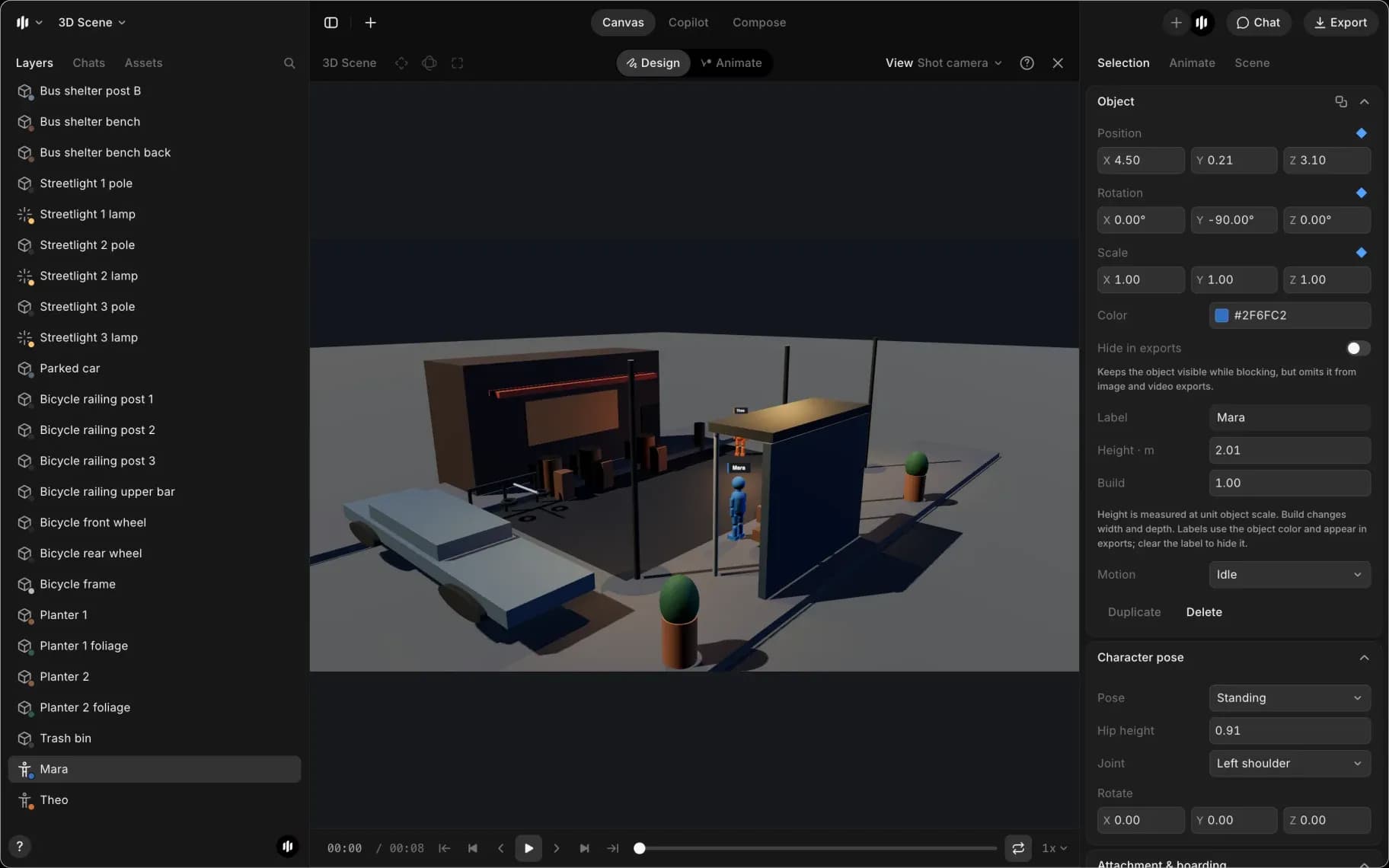
エディタのレイアウト
- 左上:移動、回転、拡大縮小のツール
- 上中央:「Design」と「Animate」モード。「Animate」を開くと、下部にタイムラインが表示されます
- 右上:「View」メニュー、「Chat」、「Export」、そして閉じるための「X」。「View」では Perspective、Top、Shot camera を切り替えられ、「Display」オプションでグリッド、軸、モーションパス、プレビューの表示/非表示を切り替えます
- 左:「Layers」にはシーン内のすべての要素の一覧があり、「Chats」と「Assets」もあります
- 中央:ビューポート。隅に「Shot camera」プレビューがあります
- 右:「Selection」タブは選択中のもの、「Animate」タブは動き用、「Scene」タブはショット全体用です。「Chat」を押すと、このパネルが Copilot に切り替わります
エディタは英語、中国語、日本語、韓国語、ドイツ語、フランス語、スペイン語、ポルトガル語(ブラジル)、インドネシア語に対応しています。
クイックスタート
これは、女性がフレームを横切って歩くブロッキングを作成し、それをもとに生成します。所要時間は約 2 分です。
- 上記の方法でシーンを開きます
- 左上の「+」である「Add object」をクリックします
- 「People」にカーソルを合わせてから「Woman」をクリックします。彼女が床上に選択された状態で表示されます
- 右側パネルで「Animate」タブをクリックします
- 「Draw movement path」をクリックします。下部にタイムラインが開きます
- 彼女が歩く床上の位置を 3〜4 か所クリックします。点線でそれらがつながります
- Esc を押すか、バナーの「Done」をクリックして、パスを完了します
- 「Selection」タブをクリックし、「Motion」ドロップダウンを開いて「Walk」を選びます
- Space キーを押して再生します。彼女がパスに沿って歩きます
- 3 を押してショットカメラ越しに確認します。1 を押すと通常表示に戻ります
- 右上の「Export」をクリックし、次に「Export current frame」を選びます。PNG がダウンロードされます
- エディタを閉じ、プロンプトバーで PNG を参照として追加してから、生成します。詳細は エクスポートを参照として使う
これで、ブロッキングしたショットを生成に変換できます。残りのページでは、それをさらに良くします。
3D シーンのすべてのガイド
- シーンを始める:例のショット、ショットの長さ、他の人との共同作業
- セットを構築する:オブジェクトを追加し、配置し、レイアウトを再利用する
- キャラクター:色、ラベル、サイズ、ポーズ、乗り物に乗せる
- ライティング:見た目、ライトリグ、単体ライト
- カメラ:レンズ、フレーミング、リグ、カメラの動き
- アニメーション:移動経路、キーフレーム、イージング、モーションプリセット、タイムライン
- 群衆とアクション:全キャストのダンス、格闘、追跡
- 連続性チェック:タイムライン上の警告と、その解消方法
- Copilot で編集する:プロンプトでシーンを作成し、変更する
- エクスポートして参照として使う:静止画、動画、シーンファイル、そしてブロッキングからの生成
- キーボードショートカット:ブロッキングを素早くするためのキー
- トラブルシューティング:うまくいかないときの対処法
これが Morphic の 3D シーンです。ショットが、人の立ち位置やカメラの動きに左右されるときに使ってください。
何かお困りのことやご質問がありましたら、お気軽にご連絡ください。喜んでお手伝いします。こちらまでご連絡ください support@morphic.com.