Compose
Compose とは何か、主要用語、手作業または Copilot による編集、最初の動画のクイックスタート。
Compose は Morphic のエージェント型動画エディターで、Morphic を離れることなくクリップを完成した動画に仕上げられる、本格的なマルチトラックタイムラインです。Copilot にやりたい編集を伝えれば、代わりに変更してくれます。あるいは、自分でタイムラインを編集することもできます。
こちらは、Morphic の Compose の概要を紹介する簡単なチュートリアルです:
Compose を開く
- Morphic でファイルを開く
- 上部バーの『Canvas』と『Copilot』の後にある『Compose』をクリックします
または、Compose に直接アクセス: studio.morphic.com/compose.
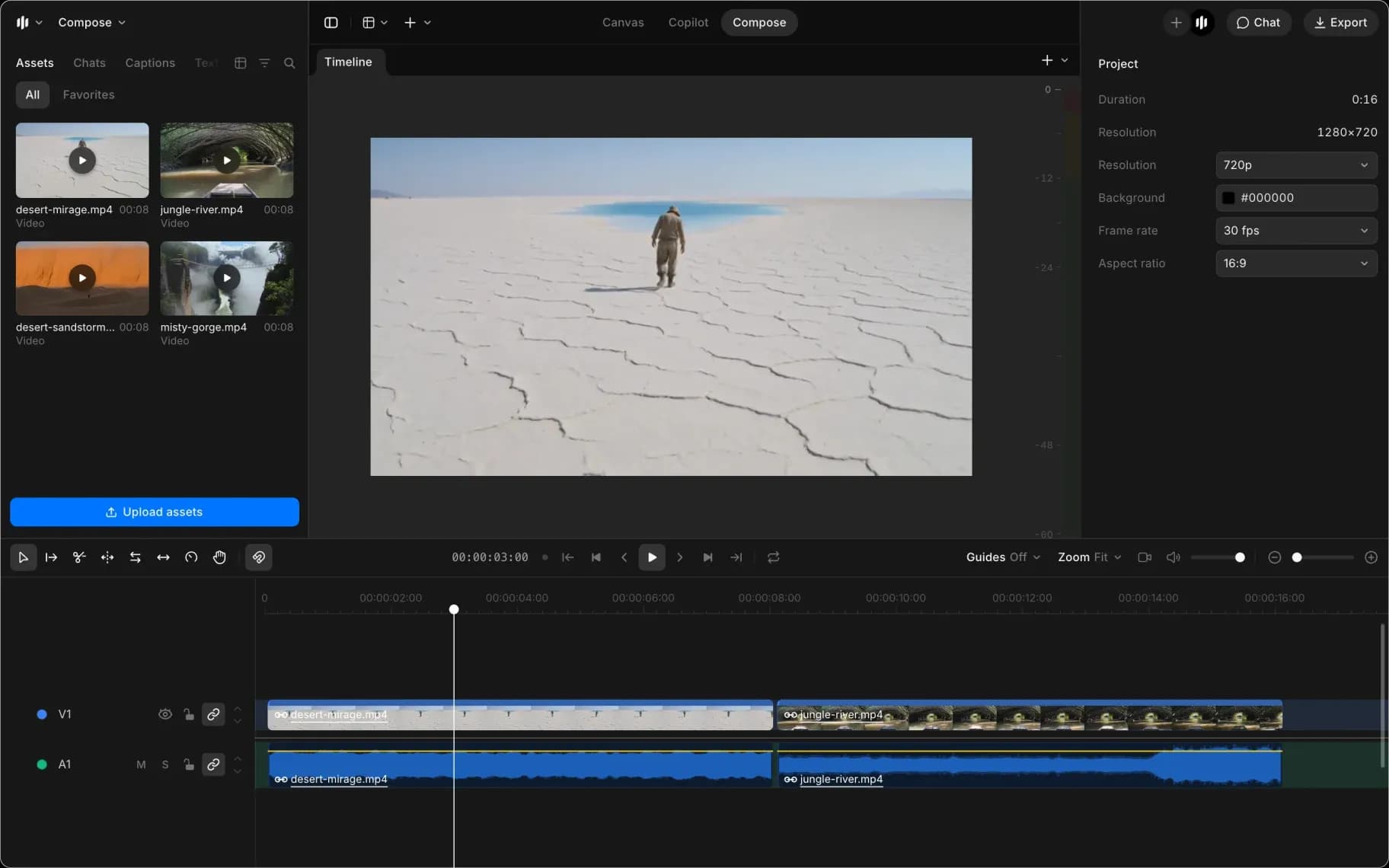
主な用語
| 用語 | 意味 |
|---|---|
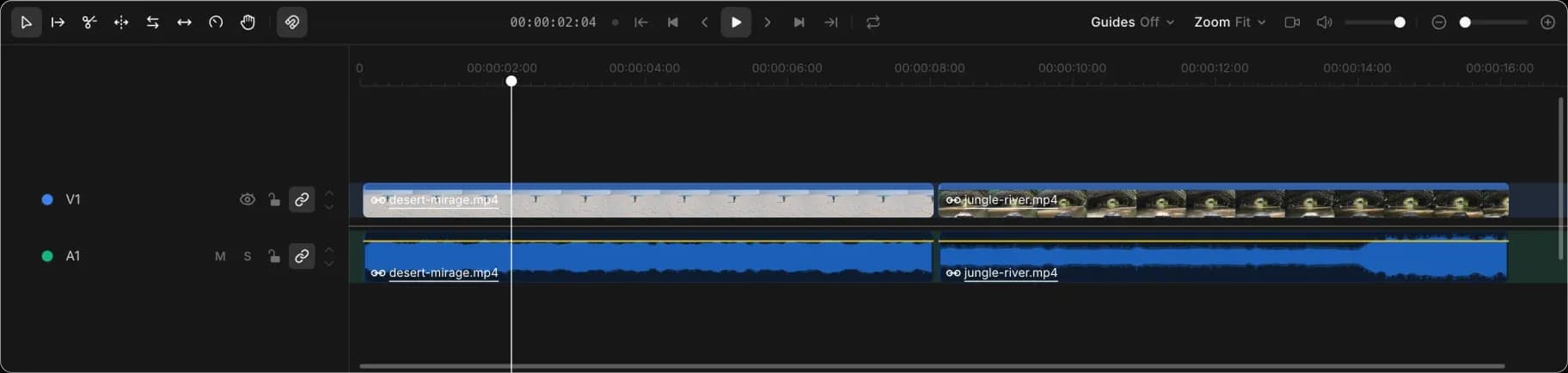
| タイムライン | 下部の帯。左が動画の始まり、右が終わりです。 |
| クリップ | タイムライン上の1つのメディア要素。動画、画像、音声、またはテキストです。 |
| レーン | タイムラインの1行。動画は動画レーンに、音声はオーディオレーンに入ります。 |
| 再生ヘッド | タイムライン上の縦線。プレビューに表示される時点を示します。 |
| トリミング | クリップの端をドラッグして短くします。 |
| 書き出し | タイムラインを、ダウンロードできる1つの動画ファイルにします。 |
手動編集と Copilot
それぞれ、用途が異なります。
| 手動 | Copilot | |
|---|---|---|
| 最適用途 | 見えていてクリックできる1つの変更 | 複数箇所での同じ変更、または見つけられない変更 |
| 速度 | インスタント | タイムラインを読み取る間、数秒 |
| 料金 | 無料 | 1ステップあたり約1クレジット |
| 範囲 | 各パネル内の操作 | 各パネルに加え、独自の操作を持たないレーン全体と全体レベル |
多くの人は両方を使います。まず手作業でカットし、面倒な部分だけ Copilot に頼みます。Copilot は、ファイル内の任意のチャットからタイムラインを作成することもできるので、Compose を開かずに編集を始められます。以下のページを順に進め、そして Copilot で編集する 作業が反復的だと感じたらいつでも。
エディタのレイアウト
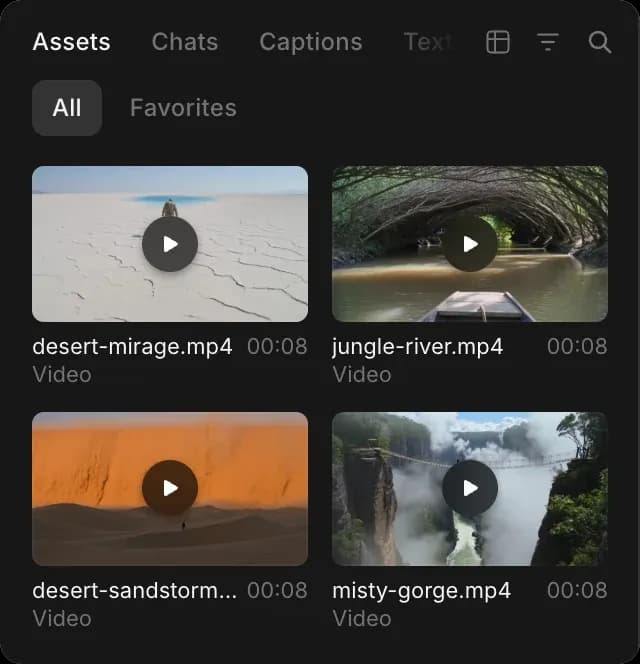
- 左:あなたのメディア。タイムラインにドラッグします。
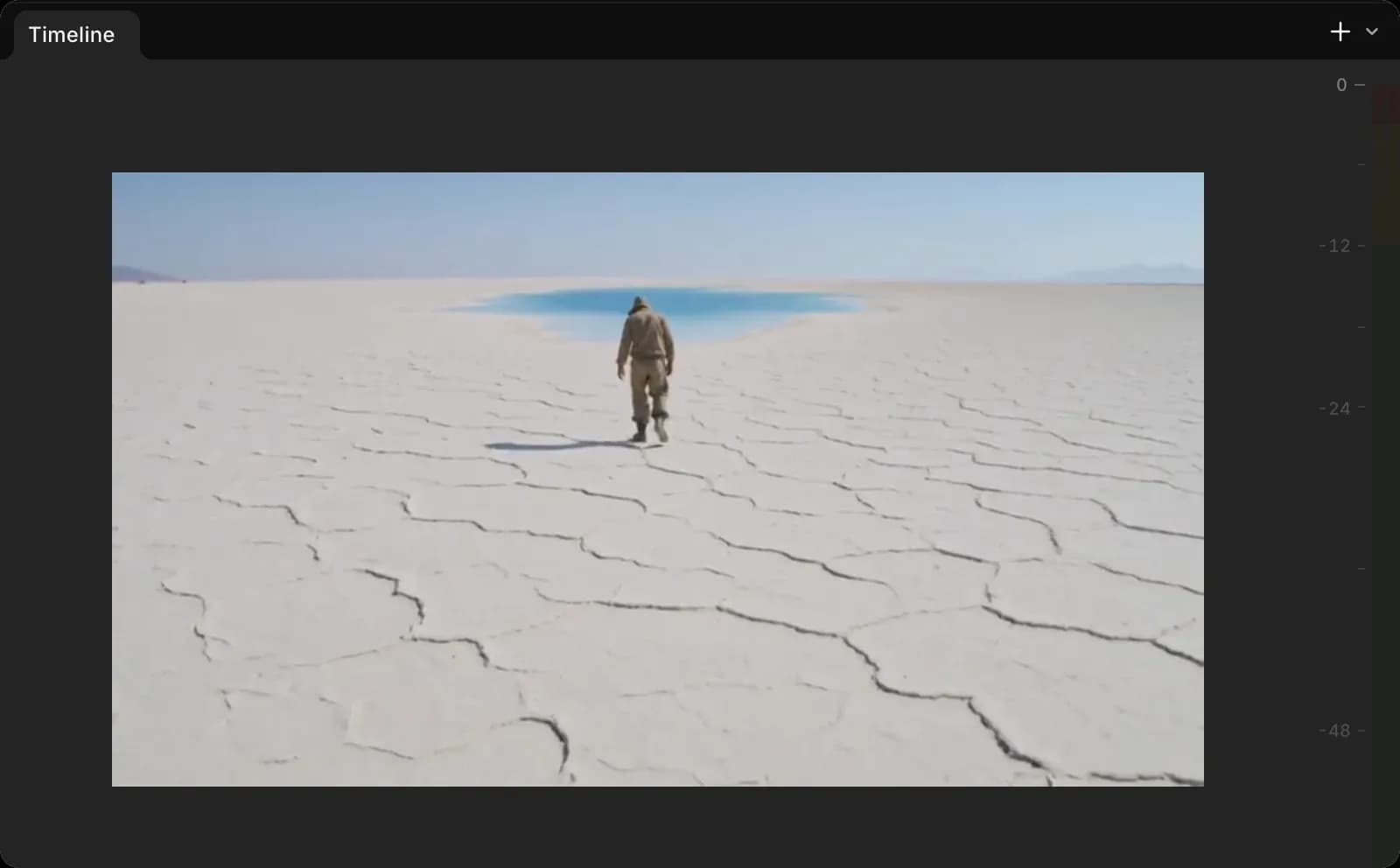
- 中央:プレビュー。
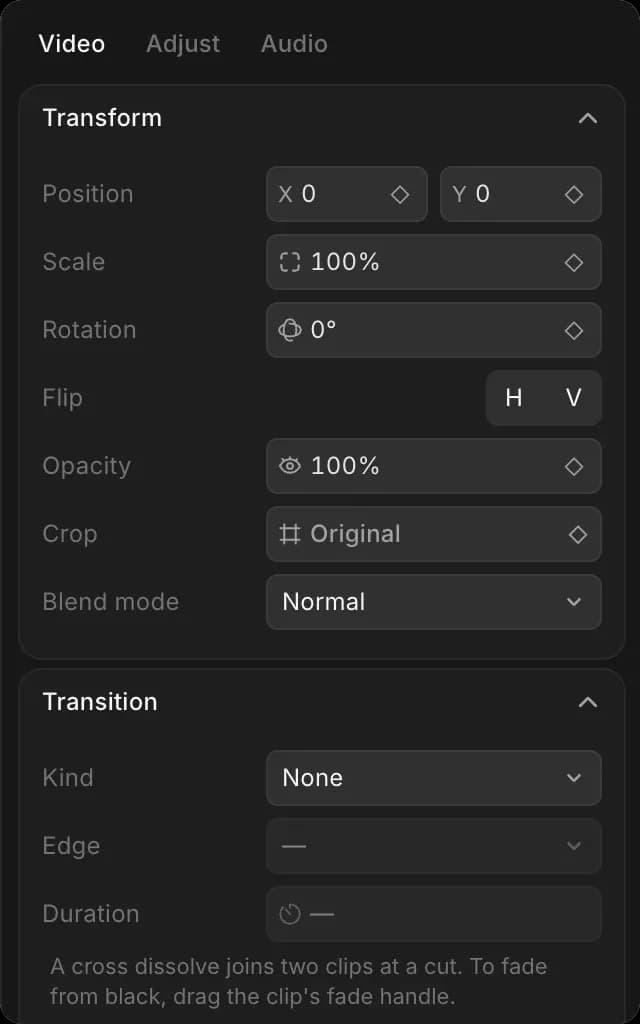
- 右:選択中のものの設定、またはチャット。
- 下:タイムライン。
左上の『View』メニューからパネルを非表示/表示できます。
クイックスタート
- 左側のクリップをタイムラインにドラッグします
- 2つ目のクリップを、1つ目の後ろに来るようにドラッグします
- 『Play』をクリックして再生します
- クリップの端を内側にドラッグして短くします
- 右上の『Export』をクリックして保存します
これで動画は完成です。残りのページでさらに良くしていきます。
すべてのComposeガイド
実際に作業する順序で:
- プロジェクトを開始する: 動画の構成を整え、保存して共有する
- メディアを追加する: クリップ、音声、グラフィックをタイムラインに配置する
- カットして配置: ショットをトリミング、並べ替え、結合する
- モーションとフレーミング: クリップを移動・サイズ変更し、アニメーションを付ける
- 色: 映像の色調補正をする
- 音声: 音量、フェード、ミックス
- テキストと字幕: タイトル、ステッカー、字幕
- Copilot で編集する: 依頼できる内容と、そのコスト
- Copilot への依頼文の書き方: 意図した結果を引き出す言い回し
- 動画を書き出す: 完成ファイルを保存する
- キーボードショートカット: 編集を素早くするためのキー
- トラブルシューティング:うまくいかないときの対処法
それが Morphic の Compose です。複数のクリップを1本の完成動画にまとめたいときに使ってください。
何かお困りのことやご質問がありましたら、お気軽にご連絡ください。喜んでお手伝いします。こちらまでご連絡ください support@morphic.com.