Yorumlar
Bir görsel veya video üzerinde nasıl geri bildirim bırakacağınız, onu bir noktaya, bir alana veya bir ana sabitleyeceğiniz, bir ekip arkadaşını etiketleyeceğiniz, bir dizide yanıt vereceğiniz ve işlendikten sonra nasıl kaldıracağınız.
Morphic'teki yorumlar, sizin ve ekibinizin bir varlık üzerinde doğrudan geri bildirim vermenizi sağlar. Bir not, tüm varlık üzerine, çerçevedeki bir nokta ya da alan üzerine veya videodaki bir an üzerine bırakılabilir; böylece kimsenin neyi kastettiğini açıklamasına gerek kalmaz. Her biri, yanıt verebileceğiniz ve işlendikten sonra çözüldü olarak işaretleyebileceğiniz bir konuya dönüşür.
Compose'daki bir kurgu için bir kareye, bir aralığa veya bir klibe sabitlenen geri bildirim için bakın Zaman çizelgesi yorumları.
Yorumlar panelini açın
- Açın Varlıklar ve istediğiniz varlığın üzerine gelin
- Karttaki '...' menüsüne tıklayın, ardından 'Aç'a tıklayın
- Panelin sağ üstündeki, 'Bilgi'nin yanındaki 'Yorumlar'a tıklayın
Tuval'de varlığı seçin ve sağ kenar çubuğunun üst kısmında, 'Ayrıntılar'ın yanındaki 'Yorumlar'a tıklayın.
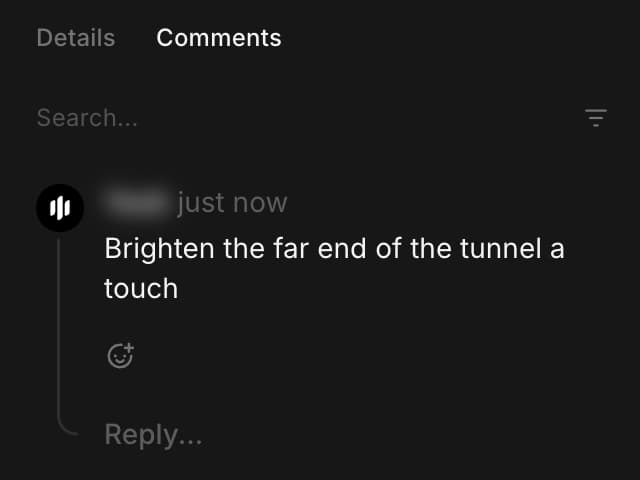
Üst çubuktaki konuşma balonu simgesi paneli gizleyip gösterir ve varlık üzerindeki yorum sayısını taşır; böylece bir yorum bekleyip beklemediğini bir bakışta görebilirsiniz.
Bir yorum bırakın
Notun nereye ait olduğunu seçin, sonra yazın ve 'Enter'a basın.
- Tüm varlık üzerinde: panelin altındaki 'Yorum ekle...' alanını kullanın. Onay gibi genel bir not için en uygunudur
- Bir noktada: Görseldeki veya video karesindeki o noktaya tıklayın ve orada açılan kutuya yazın
- Bir alanda: kastettiğiniz bölümün üzerine bir kutu sürükleyin ve göndermeden önce ayarlamak için tutamaçlarını sürükleyin. Bu, bir ürün çekiminde 'bu parmak izi lekelerini kaldırmak gerekiyor' gibi bir düzeltme için kullanılacak olanıdır; çünkü kutu, kastettiğiniz çerçevenin ne kadarını tam olarak gösterir
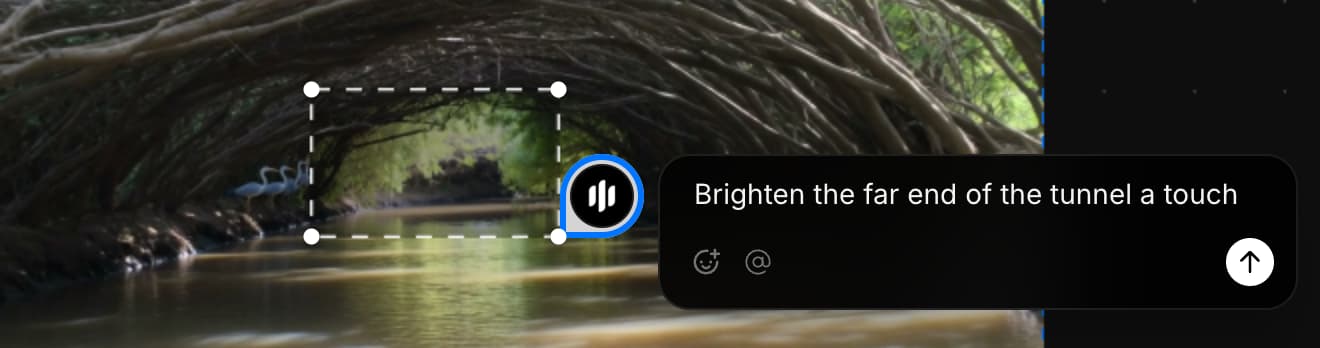
Sabitlenen her şey varlık üzerinde bir işaret bırakır. Yorumu okumak ve çizildiyse kapladığı alanı görmek için bir işaretin üzerine gelin. Videoda kutu, ekleneceği zaman damgasını gösterir; böylece not, duraklatılmış olduğunuz kareye yerleşir ve panel sizin adınızın yanında bu zaman damgasını listeler.
Bir ekip arkadaşını etiketleyin
- Bir yorumda ya da yanıtta herhangi bir yere '@' yazın
- Listeyi ada göre süzmek için yazmaya devam edin
- İstediğiniz kişiye tıklayın veya vurgulananı seçmek için 'Enter'a basın
Ad, kutuda mavi bir etiket olur ve o kişiye 'Bir yorumda sizden bahsedildi' başlıklı bir bildirim gider. Yorum gönderildikten sonra, o kişinin profilini görmek için etiketin üzerine gelin. Zaten gönderdiğiniz bir yoruma etiket ekleyin; o zaman da bildirim gider. Başka bir şeyi düzenlemek kimseye yeniden bildirim göndermez.
- Bir yorum en fazla 25 kişiyi etiketleyebilir
- Liste, kuruluşunuzun üyelerini içerir
- Kuruluşunuzun dışındaki biri üzerindeki etiket düz metin olarak kalır ve kimseyi bilgilendirmez
- Morphic ayrıca üç saatte bir yorum etkinliği özeti e-postası gönderir
Yanıtlayın ve tepki verin
- Bir yorumun altındaki 'Yanıtla...'ya tıklayın
- Yanıtınızı yazın ve 'Enter'a basın
Yanıtlar, cevap verdikleri yorumun altında yer alır; böylece tek bir nokta panel boyunca aşağı yayılmak yerine tek bir başlık altında kalır. Gülümseme simgesi bir emoji tepkisi ekler; bu tepki yorumun altında bir sayaçla görünür, böylece kimse bir satır daha eklemeden tüm ekip aynı fikirde olabilir.
İşlenenleri netleştirin
Bir nota işlem yapıldıktan sonra, üzerine gelin ve başlığını çözülmüş olarak işaretlemek için onay işaretine tıklayın. Listeyi terk eder ve işaretçisi varlıktan kaldırılır; böylece panelde kalanlar, hâlâ çalışılması gerekenler olur.
Çözümlenenleri yeniden görmek için, 'Ara...' yanındaki filtre simgesini açın ve 'Yalnızca çözülenler'i etkinleştirin. Aynı onay işareti, başka bir geçiş gerekiyorsa bir başlığı çözülmemiş olarak işaretler.
Daha eski bir yorumu bulun
- 'Ara...' panelin üst kısmında, o varlık üzerindeki yorumları arar
- Filtre simgesindeki 'Sırala', 'En yeni' ya da 'En eski'yi seçmenizi sağlar. En eski ilk, bir incelemeyi geldiği sırayla işlerken kullanmanız gereken seçenektir
- 'Filtreleri sıfırla' listeyi eski haline getirir
Düzenle, bağla ve sil
Herhangi bir yorumdaki '...' menüsü geri kalanları içerir.
- 'Düzenle' kendi yorumunuzu yeniden yazar
- 'Bağlantıyı kopyala', sizi doğrudan o yoruma götüren bir bağlantı verir; bu da birine belirli bir nota yön göstermenin en hızlı yoludur
- 'Sil' sizden onay ister ve geri alınamaz. Yanıtlar ana yorumlarının ardından kalır: yanıtları olan bir yorumu silerseniz, 'Bu yorum silindi' olarak görünürken başlık okunabilir kalır
Morphic'te yorumlar böyle çalışır. Geri bildirim belirli bir nokta ya da ana işaret etmesi gerektiğinde onları kullanın ve panel açık işler listesi olarak kalsın diye her biri işlendiğinde çözülmüş olarak işaretleyin.
Herhangi bir sorun yaşarsanız ya da sorularınız olursa, bizimle iletişime geçmekten çekinmeyin. Yardım etmeye memnuniyet duyarız. Bize şu adresten yazın: support@morphic.com.
Canlı İşbirliği
Morphic'teki Canlı İşbirliği, ekibinizle paylaşılan bir Canvas üzerinde gerçek zamanlı olarak birlikte çalışmanızı sağlar. Birlikte çalışın, birbirinizin düzenlemelerini görün ve üretirken senkron kalın.
MCP
Claude, ChatGPT, Cursor, VS Code ve 15 diğer yapay zekâ uygulamasını Morphic'e bağlayın ve zaten kullandığınız asistan üzerinden görseller, video ve ses oluşturun.