Bir proje başlatın
Kesmeye başlamadan önce videonuzun biçimini belirleyin, bir dosyada birden fazla sürüm saklayın ve üzerinde başkalarıyla birlikte çalışın.
Compose, 'Timeline' adlı bir zaman çizelgesiyle açılır. Bir şey eklemeden önce, bitmiş videonun nasıl bir şekil ve boyutta olması gerektiğini ayarlayın.
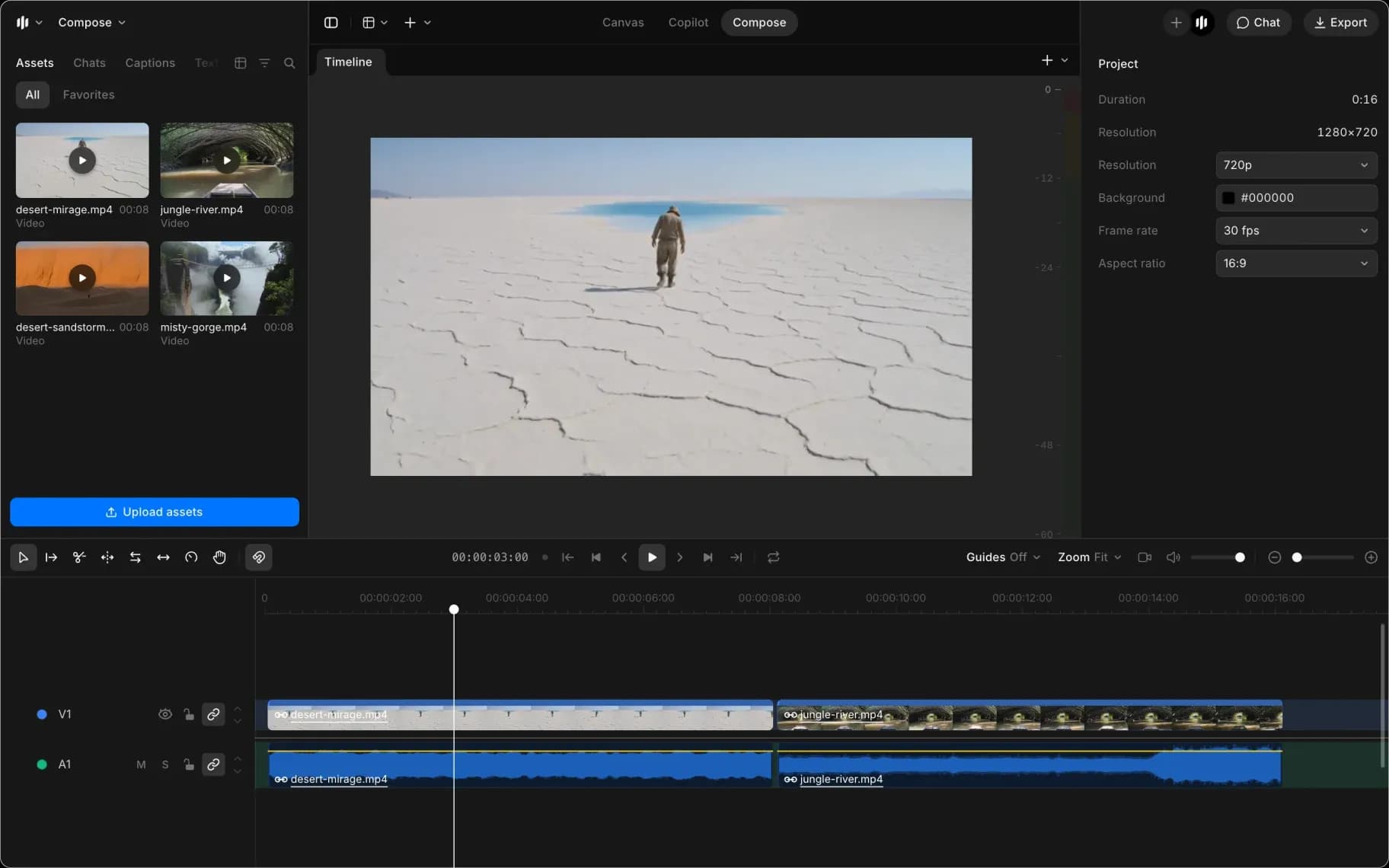
Proje ayarları
Zaman çizelgesinde boş bir alana tıklayın, böylece hiçbir şey seçili olmaz. Sağ panelde 'Project' görünür:
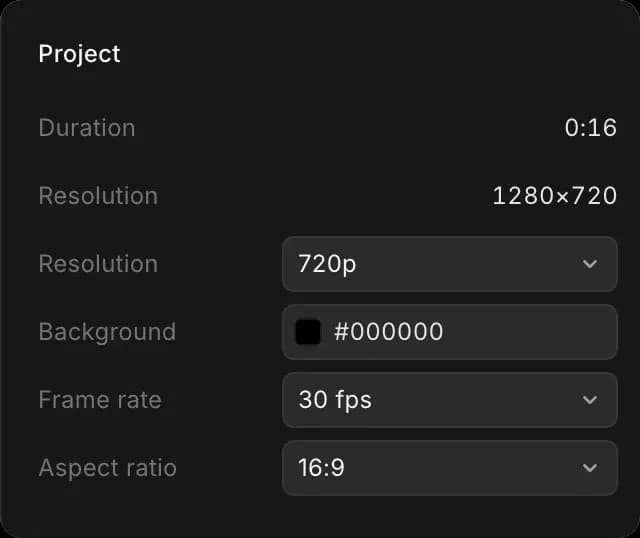
| Ayar | Seçenekler | Ne seçilmeli |
|---|---|---|
| 'En-boy oranı' | 16:9, 9:14, 9:16, 1:1, 4:3, 2.4:1 | Geniş ekran için 16:9, telefonlar için 9:16, kare için 1:1 |
| 'Çözünürlük' | 720p, 1080p, 2K, 4K | Çoğu iş için 1080p |
| 'Kare hızı' | 24, 25, 30, 50, 60 fps | 24 fps film gibi, 30 fps video gibi görünür |
| 'Arka plan' | Herhangi bir renk | Klipleriniz doldurulmasını istediğiniz boşluklar bırakmıyorsa siyah |
'Süre', onların üzerindeki, videonuzun şu ana kadarki uzunluğudur ve düzenledikçe güncellenir.
Önce en-boy oranını ve kare hızını ayarlayın. Bunlar diğer her şeyin kadrajını ve zamanlamasını değiştirir, bu yüzden daha sonra değiştirmek, daha önce yaptığınız işi yeniden kontrol etmek demektir.
Birden çok zaman çizelgesi
Bir dosya birden fazla zaman çizelgesi içerebilir, böylece alternatif kurgular ayrı dosyalar yerine birlikte durur. Her biri önizlemenin üstünde bir sekmedir; geçmek için bir sekmeye tıklayın.
- Boş bir zaman çizelgesi başlatmak için sekmelerin sağ ucundaki '+' işaretine tıklayın
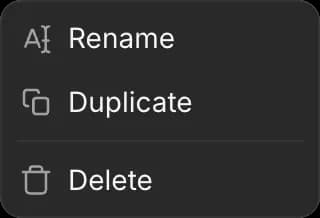
- 'Yeniden adlandır', 'Çoğalt' ve 'Sil' seçenekleri için bir sekmeye sağ tıklayın
Copilot'un bir sohbetten sizin için oluşturduğu zaman çizelgesi burada kendi sekmesi olarak görünür. Bakın Copilot ile düzenle.
Sert bir şey denemeden önce çoğaltın. Bu, zaten çalışan sürümü korumanın en ucuz yoludur.
Kaydetme
Compose, siz çalışırken kaydeder. Sayfayı yenilemek veya bağlantınızı kaybetmek emeğinize mal olmaz; geri döndüğünüzde zaman çizelgesi bıraktığınız gibi olur.
Geri alma, bir oturumda kendi yaptığınız değişiklikleri kapsar. Copilot'un değişiklikleri ise ona geri aldırılarak geri alınır; bakın Copilot ile düzenle. Dünün düzenlemesine geri döndürecek bir sürüm geçmişi yoktur ve bir zaman çizelgesini silmek onu kaldırır; bu yüzden emin olmadığınızda silmek yerine çoğaltın.
İş birliği
Birkaç kişi aynı zaman çizelgesini açıp aynı anda düzenleyebilir; tıpkı bir Morphic dosyasının geri kalanı gibi. İki kişi farklı şeyleri değiştirirse, ikisinin de değişikliği korunur. Bakın İş birliği.
Morphic üzerinde Compose'da bir projeye böyle başlanır. İki dakikalık kurulum, sonradan her çekimi yeniden kadrajlamaktan kurtarır.
Herhangi bir sorun yaşarsanız ya da sorularınız olursa, bizimle iletişime geçmekten çekinmeyin. Yardım etmeye memnuniyet duyarız. Bize şu adresten yazın: support@morphic.com.