3D Scene

El editor de blocking 3D con agente. Pídele al agente que arme el plano y luego ajusta cada ángulo con exactitud.
Tidewater
CanvasCopilotCompose
ChatExportar
CapasChatsRecursos
  • Cámara del plano
  • Sol
  • June
  • Mara
  • Muelle
  • Baranda · izquierda
  • Baranda · derecha
  • Faro
3D SceneDiseñoAnimarVista Perspectiva
Arrastra para orbitar
Cámara del plano35 mm
00:04/ 00:081x
01s2s3s4s5s6s7s8s
Cámara del plano
June
Mara
ChatAuto

June espera al final del muelle. Mara corre hacia ella. Grúa hacia abajo hasta un plano de dos en la hora dorada.

  • Construyó un muelle en la hora dorada
  • Colocó a June y a Mara en una carrera de 5 s
  • Animó una grúa hacia abajo hasta un plano de dos
  • Revisó la escena: todo en orden
Escribe un prompt para la escena…

Control precisoPídelo o colócalo, en el orden que quieras

Un baile para doce
Agente
PrincipalPosición0.00 0.00 1.80Tú

Pídelo y luego afina. El agente arma el plano. Tú ajustas lo que hizo, hasta el cuadro.

BotellaPosición0.00 1.00 0.00Tú
Agrega una iluminación de tres puntos
Agente

Colócalo y luego pídelo. Haz el blocking a mano y luego pide un cambio. El agente construye sobre lo que colocaste.

  • Encuentra cualquier pieza por nombre. Busca en la biblioteca de modelos, desde un poste de luz hasta la cabina de un avión.

  • Pregunta primero si quieres. Configúralo para que pregunte antes de editar y aprueba cada cambio antes de que se ejecute.

  • Revisa su propio trabajo. Tras cada edición busca superposiciones, objetos bajo el piso o una cámara dentro de una pared.

Dirige cada detalleMarcas, movimientos, encuadre y revisiones
JunePosición-1.02 0.00 0.00Rotación0° 90° 0°
Sienta a June y a Mara en el reservado
June en el reservadoMara frente a ella
Pon a cada quien en su marca
Arrastra a cualquiera a su lugar o escribe la posición y el giro exactos. La puesta en escena se mantiene de un plano a otro, así que nadie se desplaza.
Dibuja el movimiento y ponle tiempo
Haz clic en una ruta sobre el piso, elige caminar o correr y fija el segundo en que llega cada personaje o auto.
JuneCaminar · 0:04
El auto se detiene y luego June cruza
El auto se detiene en 0:03June cruza en 0:04
Cámara del planoLente35 mmRoll1.50°
Cámara del plano
Sobre el hombro de June, cámara en mano
Sobre el hombroMedioCámara en mano
Encuadra el plano y elige el rig
Encuadre en un clic, de un plano de dos a uno sobre el hombro, con dolly, cámara en mano o dron, y lente y roll con valores exactos.
Detecta errores antes de generar
Las revisiones te avisan cuando la cámara salta entre dos personajes y estos cambiarían de lado en pantalla, o cuando alguien se mueve demasiado rápido para caminar.
Revisiones de continuidad · 2La cámara cruza el eje en 0:04Mara se mueve demasiado rápido para caminar
Corrige las alertas de continuidad
Cámara mantenida de un solo ladoMara configurada para correr

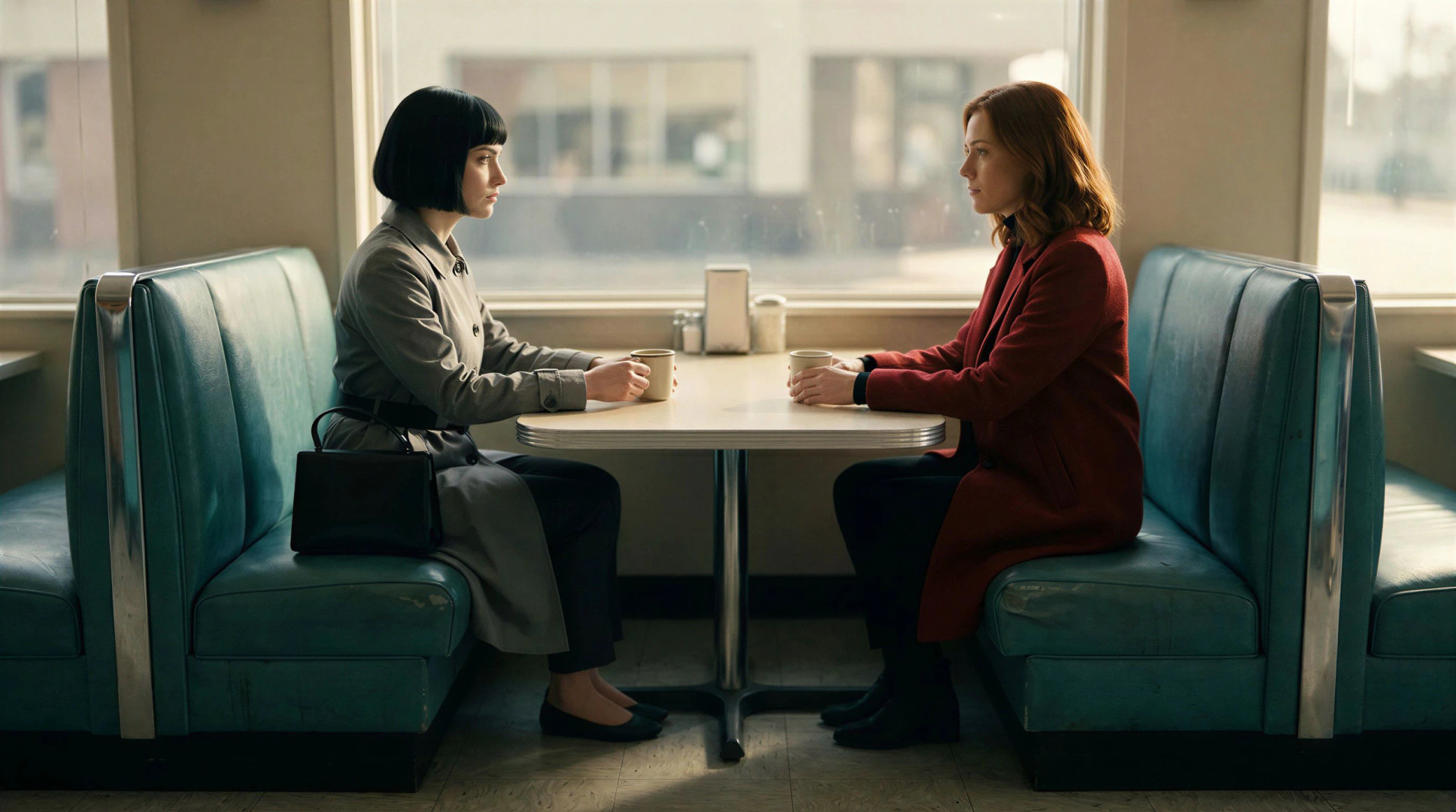
Del blocking al plano finalGenera el plano que armaste
BlockingPlano final
BlockingPlano final

Maniquí rojoMara, abrigo rojoManiquí azulJune, gabardina gris

Elenco por color
Nombra a cada maniquí por su color en el prompt.

16:99:162.39:14:31:1
1080p

Exporta en cualquier formato
Una imagen fija o un video, de panorámico a vertical.

MayaTheo
MT2 editandoGuardado

Hagan el blocking juntos
Edita una escena en vivo en equipo, con cada cursor y selección a la vista.

Kit 3D completoPoses, multitudes, luz y tiempos

Posa a cada intérprete

Posa cada articulación, elige un andar o aplica un movimiento predefinido, desde un golpe hasta sentarse.

Pose del personaje
PosePersonalizada
ArticulaciónCodo derecho
MovimientoCaminar

Pon en escena a todo el elenco

Bailes, peleas y persecuciones en un solo paso, con cada intérprete todavía editable.

Número de bailePeleaPersecución a piePersecución en auto
Tamaño del elenco 8

Ilumina la escena

Looks desde la hora dorada hasta el club, equipos de iluminación y luces individuales con sombras.

EstudioLuz de díaHora doradaCrepúsculoNoche

Ajusta el tiempo al fotograma

Fotogramas clave, suavizado y herramientas de rango que desplazan o estiran un momento completo de una vez.

01s2s3s4s5s6s7s8s
Cámara del plano
June
Mara
Ferri
Herramientas de rangoDesplazar +12fEstirar 120%
Entrada/salida suave

Para cada rodajeEstudios, agencias, marcas y creadores

Preguntas frecuentes
¿Qué es Morphic 3D Scene?
Un editor de blocking en 3D dentro de tu Canvas de Morphic. El blocking es decidir dónde se para cada quien, cómo se mueve y dónde va la cámara, antes de generar cualquier metraje.
¿Necesito experiencia en 3D o previs?
No. Empieza con un plano de ejemplo o describe el plano al agente. Los personajes son maniquíes listos para usar y los escenarios salen de una biblioteca integrada, así que no hay nada que modelar.
¿Qué puede hacer el agente en una escena?
Armar el escenario, poner en escena la acción, mover la cámara y animarla con fotogramas clave, cambiar la iluminación, corregir las alertas de continuidad y reproducir el plano.
¿Puedo deshacer las ediciones del agente?
Sí. Pídele que deshaga y revierte su cambio en un solo paso. Cada edición del agente se aplica completa, así que un cambio a medias nunca llega a tu escena. Tus propias ediciones tienen deshacer y rehacer completos.
¿3D Scene cuesta créditos?
Armar y editar una escena, no. Escribirle al agente usa créditos por sus respuestas, igual que cualquier chat de Copilot. Los créditos de generación se gastan solo cuando haces el plano final.
¿Cómo sabe el modelo quién es quién?
Dale a cada maniquí su propio color y una etiqueta; ambos aparecen en la exportación. Usa la exportación como referencia y nombra a cada uno por su color en el prompt: “El maniquí rojo es Mara, una mujer con abrigo rojo. El maniquí azul es June, con gabardina gris.” Así el modelo sabe quién está dónde y hacia dónde mira cada uno.
¿En qué se diferencia de las herramientas de cámara del Canvas?
Las herramientas de cámara modifican una imagen o un clip que ya hiciste, por ejemplo un ángulo nuevo del mismo cuadro. 3D Scene va primero: tú decides la puesta en escena y el movimiento de cámara, y luego generas el plano para que coincida.
¿Qué puedo exportar?
Un PNG de cualquier cuadro o un MP4 del plano completo, en 16:9, 9:16, 2.39:1, 4:3 o 1:1, a 720p o 1080p. El video se renderiza en tu navegador, así que usa una versión actual de Chrome, Edge o Safari.
¿Qué planes incluyen el agente?
Todos los planes, incluido Free. El agente está disponible siempre que haya una escena abierta.
¿Por qué hacer el blocking en Morphic y no en otra herramienta de previs?
Tu blocking vive en el mismo archivo que tus generaciones y tu equipo, así que la referencia nunca sale del proyecto y nada se mueve entre apps.
chair
Haz el blocking de tu primer plano
Escríbele al agente o abre un ejemplo.