Por qué cambiar la ropa de un video con IA
Una nota de vestuario después del rodaje solía significar regrabar. O pasar días editando cuadro por cuadro. Hoy describes el atuendo nuevo con tus palabras y Morphic lo aplica en todos los cuadros: la tela se mueve con la persona y recibe la misma luz. Su cara, sus movimientos y la escena quedan como se grabaron. Sirve igual para un Reel, un anuncio de tu tienda en línea o una escena de ficción.
Ejemplos de cambio de ropa en video
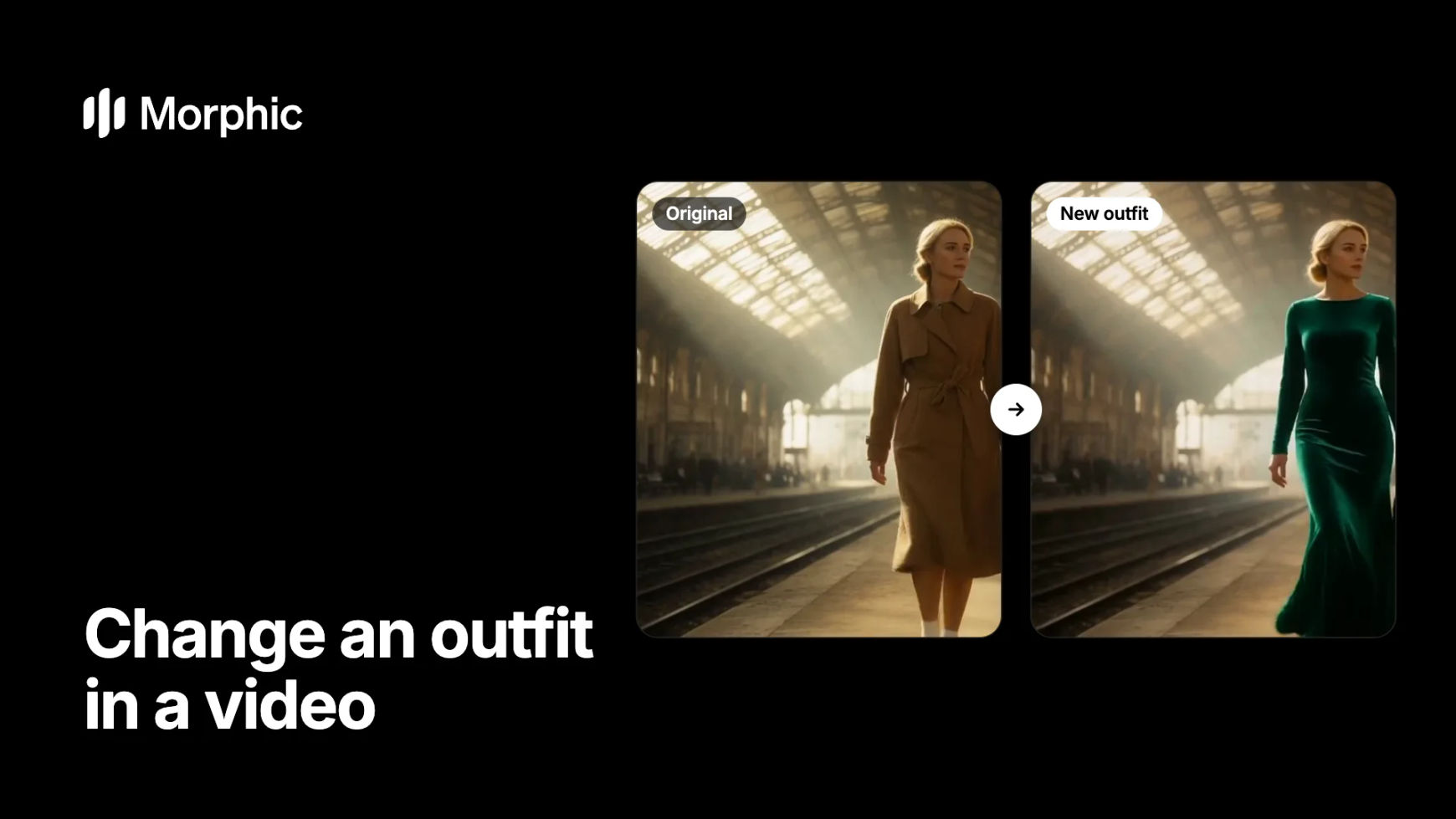
Una frase por cada edición. La caminata, los gestos y el lugar vienen de la toma original.
Original
Atuendo nuevo
La gabardina color camel se convierte en un vestido largo de terciopelo esmeralda. La falda se mueve con su paso. La estación, los viajeros y los rayos de sol se quedan como se grabaron.
Cómo cambiar la ropa de un video en Morphic
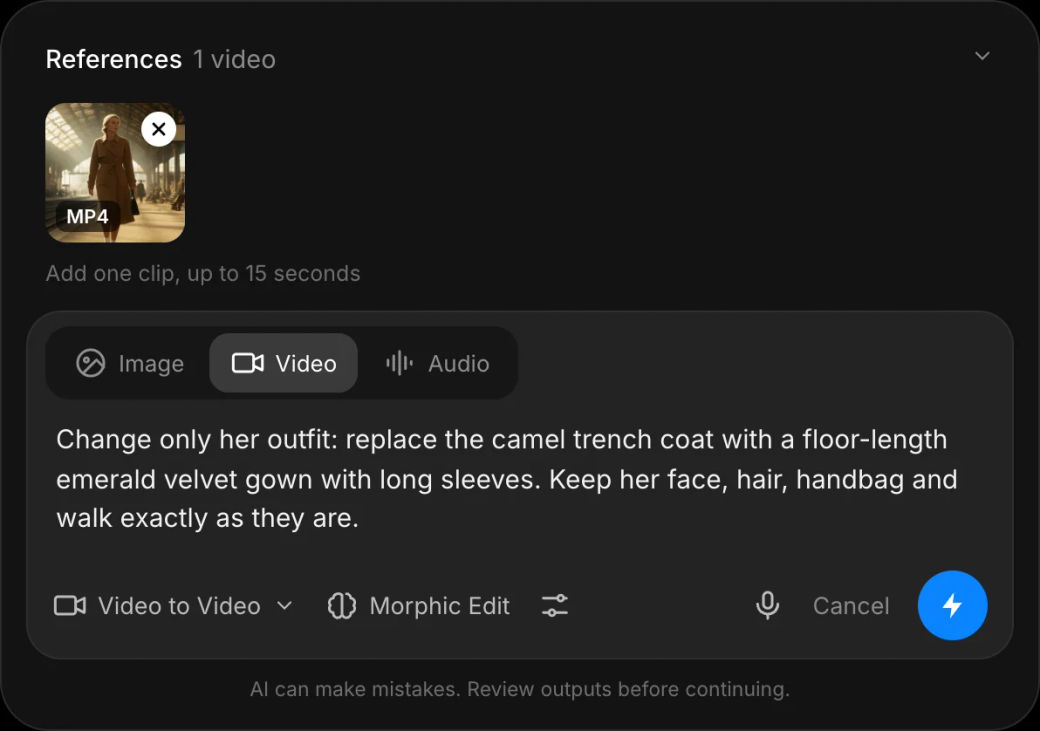
Abre video a video y añade el clip
Abre la herramienta de video a video y añade la toma, de hasta 15 segundos. La edición queda más limpia si la ropa se ve bien, tiene buena luz y nada la tapa.
Describe el atuendo nuevo y lo que se queda igual
Nombra la prenda, el color, la tela y el corte. Después di qué no debe cambiar. Por ejemplo: “Cambia solo su atuendo: reemplaza la gabardina por un vestido de terciopelo esmeralda. Conserva su cara, su cabello y su caminata.”
Compara las versiones y quédate con la mejor
Genera varias versiones y mira con atención los momentos de más movimiento. Elige la que mantenga la tela consistente de principio a fin. La edición conserva la duración del clip, así que encaja directo en tu corte.
¿Vas a cambiar el vestuario de toda una campaña? Creemos tu workflow a la medida.
Para marcas de moda, agencias y estudios. Cuéntanos sobre tu material, tus looks y tus mercados, y diseñaremos contigo un workflow de edición de video a la medida que aplique cada cambio de vestuario de forma consistente, toma tras toma.
Cómo escribir un prompt de atuendo que funcione
- Sé específico con la prenda. “Guayabera de lino blanco de manga larga” funciona mejor que “una camisa bonita”. El color, la tela y el largo le dan al modelo algo concreto que dibujar.
- Escribe “cambia solo”. Empieza con “Cambia solo el atuendo” y enumera lo que se queda. Así proteges la cara, el cabello y el fondo.
- Ajusta la ropa al movimiento. Una falda de vuelo luce en una coreografía, pero un abrigo rígido se ve forzado. Elige prendas que acompañen el movimiento de la toma.
- Piensa en los accesorios. Nombra el sombrero, las joyas o la bolsa que quieras conservar o quitar. Si no lo haces, el modelo decide por ti.
- Un cambio por pasada. Cambia primero el atuendo y deja las demás ediciones para una segunda pasada. El resultado sale más limpio.
¿Cambiar el atuendo o cambiar a toda la persona?
| Objetivo | Qué usar | Qué se mantiene |
|---|---|---|
| Ropa nueva, misma persona | Edición de atuendo en video a video | La cara, el movimiento y la escena |
| Otra persona | Morphic Recast | La actuación, la cámara y la banda sonora |
| Un lugar nuevo | Cambiar el fondo | La persona y su movimiento |
| Un clip rápido de cambio de outfit para redes | Video de cambio de outfit | Tu idea, generada desde cero |
Preguntas frecuentes
Sí. En Morphic describes el atuendo nuevo y la edición se aplica en todos los cuadros de la toma. La cara, el movimiento y la escena de la persona quedan como se filmaron, así que no hay que regrabar ni hacer máscaras.
La edición sigue el movimiento original: una falda se balancea con el paso y una chamarra se mueve con los hombros. Se ve más natural con prendas que van bien con el movimiento de la toma.
Sí, siempre que el clip dure hasta 15 segundos. La edición conserva su duración, así que el clip encaja directo en tu corte. Puedes probar varios looks sobre la misma toma, por ejemplo para una tienda en línea.
Cada edición trabaja con un clip de hasta 15 segundos y conserva su duración. Si tu secuencia es más larga, edítala toma por toma y arma el resultado en la línea de tiempo de Compose.
No debería. Escribe “cambia solo el atuendo” y enumera lo que se queda, como la cara y el cabello. Así la edición se limita a la ropa.
Sí. Describe a la persona por lo que se ve, por ejemplo “la mujer de la izquierda con la gabardina”. Así cambia solo su ropa.
Describe la ropa de forma genérica, por color, tela y corte. Evita nombrar marcas o logotipos, salvo que tengas los derechos sobre ellos.