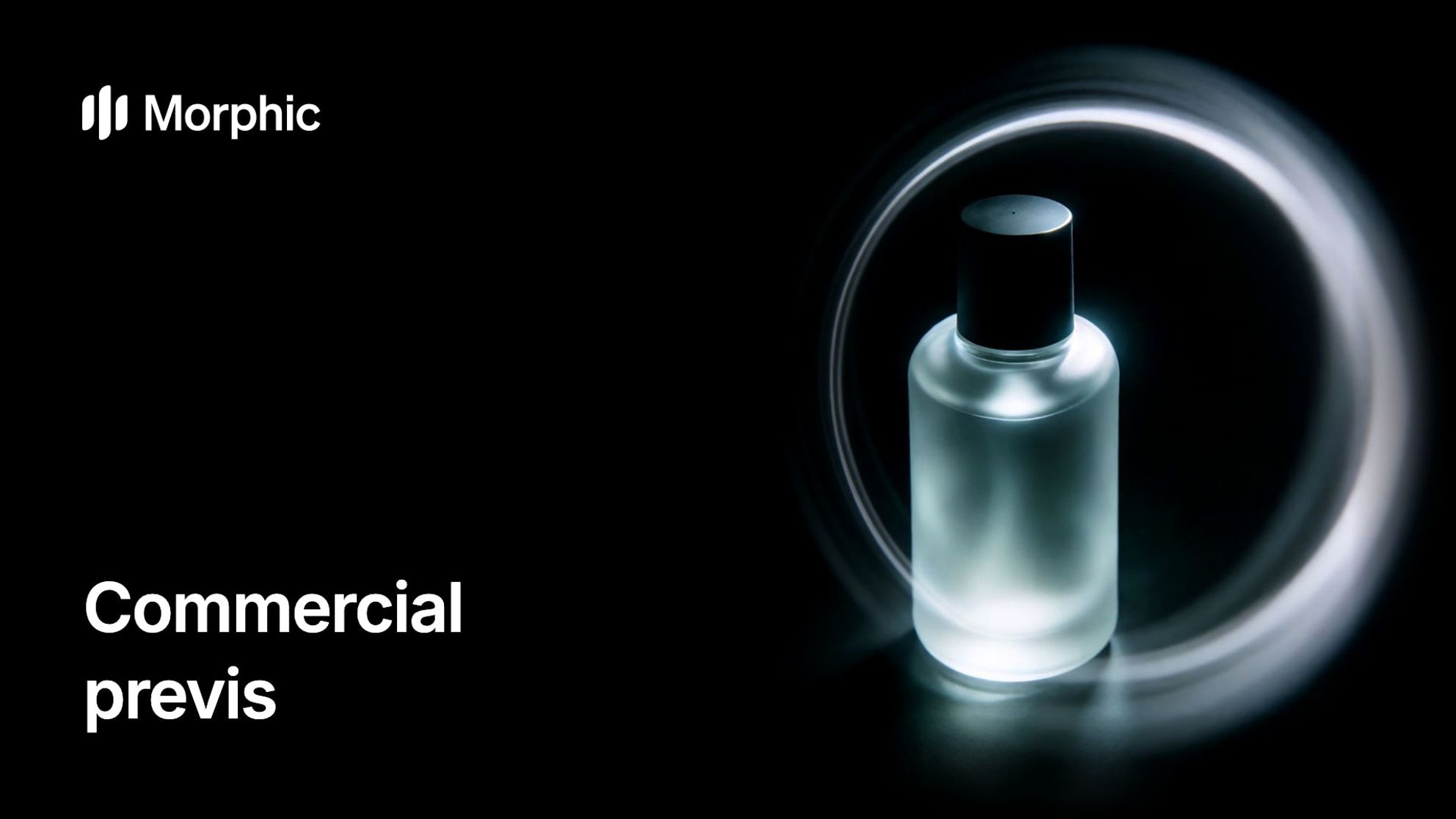
Un storyboard de anuncio en 3D define el ángulo principal, el movimiento de cámara y la entrada del auto antes de generar un solo cuadro. En Morphic armas las tomas en 3D Scene con tu propio modelo, consigues la aprobación y después las generas con las referencias del producto adjuntas. Sirve igual para el spot de una marca grande que para el anuncio de un emprendimiento que se publicará en Reels o TikTok.
Por qué hacer la previs de un anuncio en 3D
Un anuncio depende de ángulos exactos. La previs en 3D fija el lente, la altura de la cámara, la velocidad de la órbita y el instante en que pasa el auto. Como editar la escena no gasta créditos, puedes probar varios ángulos principales antes de generar.
Trae tu propio modelo de producto
Sube un modelo .glb, .gltf u .obj con sus texturas. Un paso de preparación fija unidades, ejes, pivote y tamaño. Si el archivo trae una animación, como una tapa que se abre, se reproduce como un clip.
Aún no tienes un modelo
En los planes de pago, Morphic crea un modelo con texturas a partir de una a cinco fotos del producto. Lo hace desde apps de IA conectadas o con el complemento para Blender. También puedes empezar con un modelo de la biblioteca como sustituto.
Estudios de cámara para el producto: órbita, ángulo principal y luz
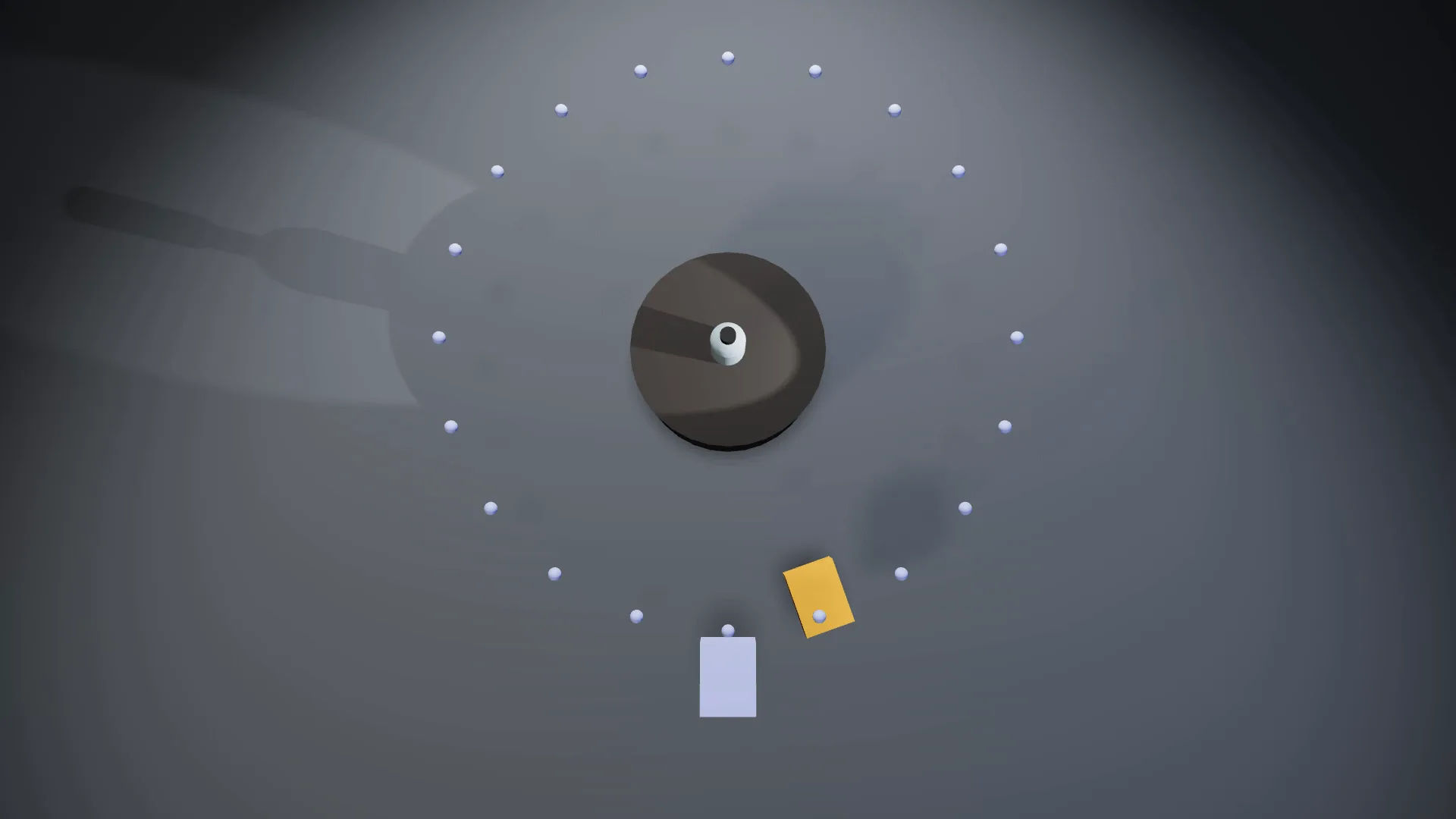
Un estudio de producto son pocas cámaras alrededor de un objeto, y cada una responde a una sola pregunta.
Órbita
Anima una cámara alrededor del producto con fotogramas clave, o graba el movimiento en vivo, para un video de producto en 360. La guía del giro de producto en 360 explica los platos giratorios.
Ángulo principal
Una cámara baja y un lente más largo dan peso al plano principal. Parte del “Low angle” de un clic y ajusta después el preajuste de lente, el campo de visión y la inclinación.
Luz y acabado
Aplica un “Light setup” o un “Mood”, mueve las luces para dar forma a los brillos y cambia un material de mate a metálico.
Una sola secuencia
Corta entre cámaras para que la órbita, el plano principal y el primer plano se vean en orden. Para armar el set, consulta puesta en escena de producto con IA.
Tomas de vehículos: seguimiento, Follow y Camera style
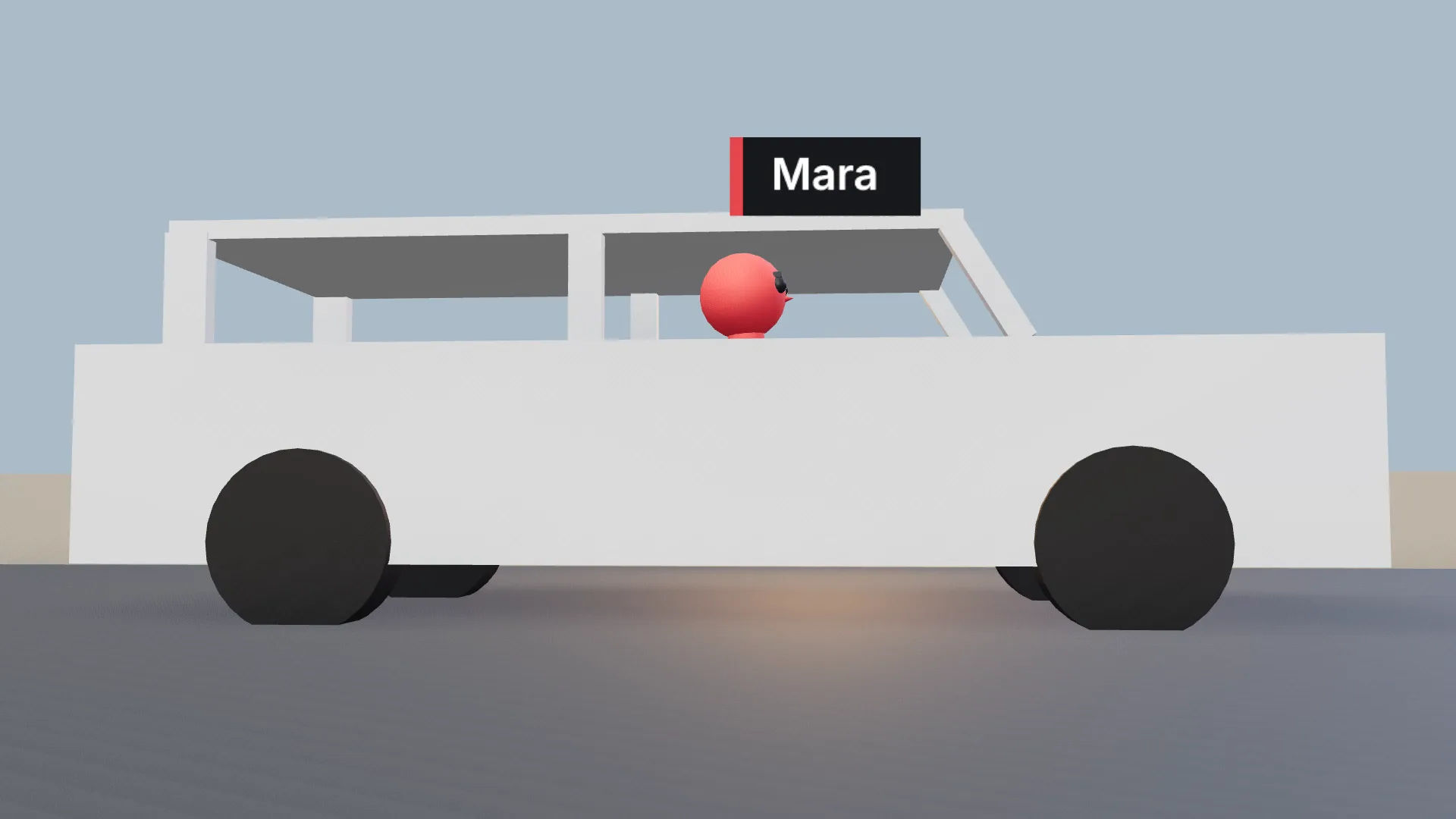
Coloca tu propio modelo de auto o un vehículo de la biblioteca. Muévelo por el camino en la línea de tiempo como cualquier objeto y súbele una figura de conductor.
Configura una cámara en Follow para que siga al auto y elige un “Camera style” según la sensación de cámara que busques. Después suma una cámara baja junto al arco de la rueda y otra alta sobre el camino. Reproduce la línea de tiempo para revisar las velocidades antes de renderizar. Si el anuncio lleva una escena de acción a pie, mira la guía de coreografía de peleas.
Aprueba el blocking del anuncio
Acuerda el blocking mientras los cambios todavía son rápidos.
Tu equipo: editen juntos
Invita a la dirección creativa a la escena. La edición en vivo muestra el marcador de cada persona, y el autoguardado protege el trabajo.
El cliente: envía un render
Para quien está fuera del espacio de trabajo, exporta el video de blocking como MP4 o un cuadro como PNG. Se renderiza en el navegador sin costo en créditos, así que puedes mandar un corte nuevo después de cada ronda de comentarios.
Genera las tomas finales con hojas de referencia del producto
Renderiza cada toma aprobada del anuncio
Renderiza cada cámara aprobada como video de blocking y súbelo al Canvas. Para una toma fija, presiona P y guarda una instantánea.
Adjunta el blocking y las referencias del producto
Adjunta el blocking junto con una hoja de referencia o fotos limpias del producto, y describe el producto con palabras sencillas. Nombra cada figura por su color: “la figura roja es el conductor”.
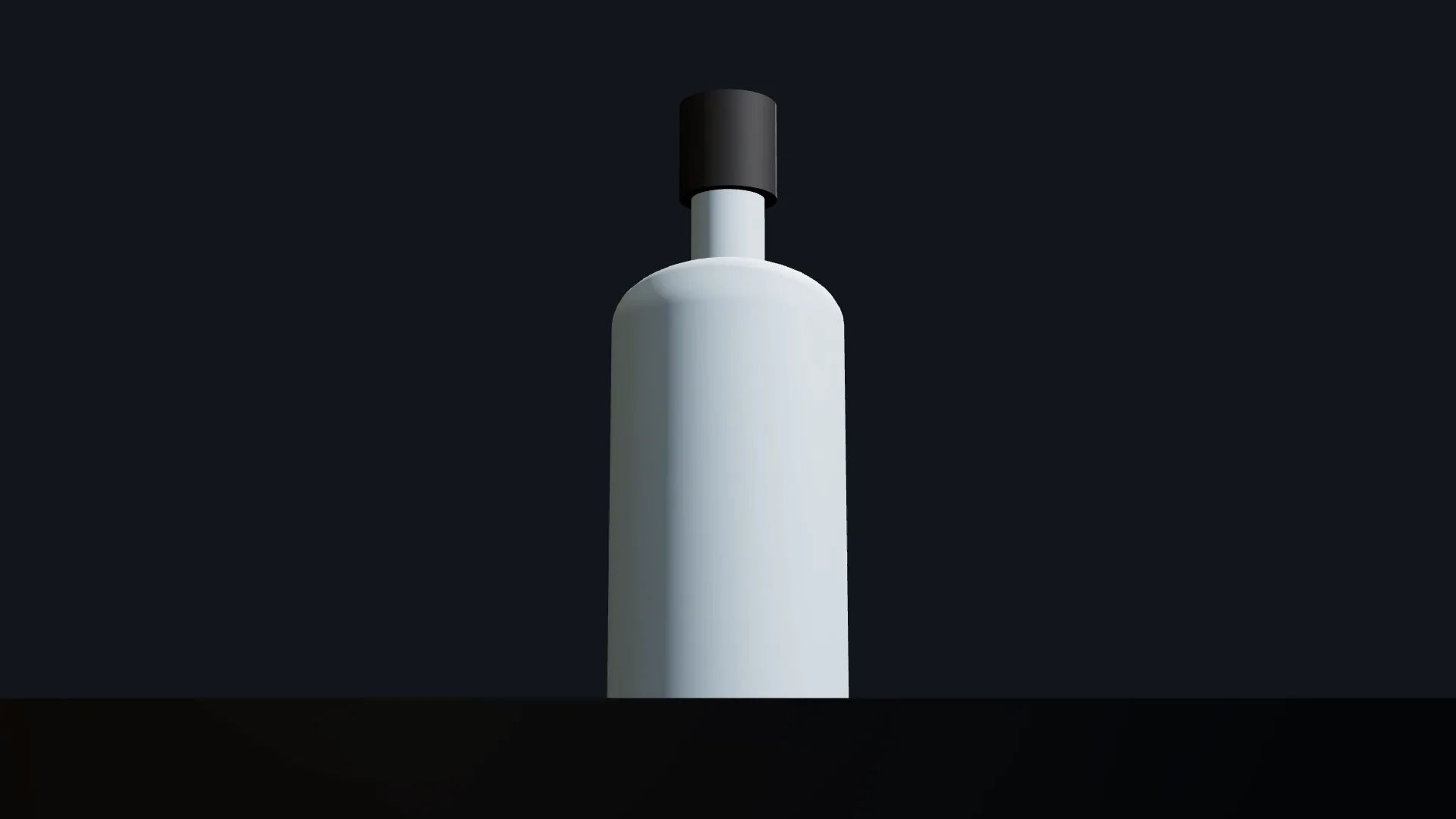
Una botella de vidrio esmerilado con tapa negra mate sobre una base de piedra volcánica oscura. Conserva la órbita de la cámara y la dirección de la luz de la referencia.
Genera y compara tomas
Genera dos versiones con un modelo de video que acepte un video de referencia. Quédate con la que mejor copie la forma y el acabado del producto. La órbita de abajo salió del clip de blocking y de un cuadro final: el blocking guió el giro y el cuadro fijó el aspecto.
Blocking en 3D Scene
Toma generada
Arma las versiones del anuncio en Compose
Monta el anuncio en Compose con música, sonido y corrección de color. La versión larga y el corte corto comparten las mismas tomas. Para una edición vertical de Reels o TikTok, renderiza el blocking de nuevo en 9:16 y genera desde ese video. Para planear una campaña completa, consulta el software de previs.