Una coreografía de pelea es el plan de cada golpe, esquiva y caída: quién se mueve a dónde, en qué tiempo y desde dónde mira la cámara. En Morphic la armas en 3D, ajustas a cualquier intérprete a mano y generas la toma a partir del video de bloqueo. Sirve igual para un Reel de acción que para un cortometraje.
Por qué falla la coreografía de pelea en el video con IA
Un prompt puede describir una pelea, pero no puede ubicarla. El modelo adivina quién está dónde y quién se mueve primero, y lo adivina distinto en cada toma. Una pelea generada necesita lo mismo que un equipo de dobles de acción: un plan que todos puedan ver.
Arma una pelea o un baile en un paso y bloquea una persecución a mano
Peleas y bailes: Group action
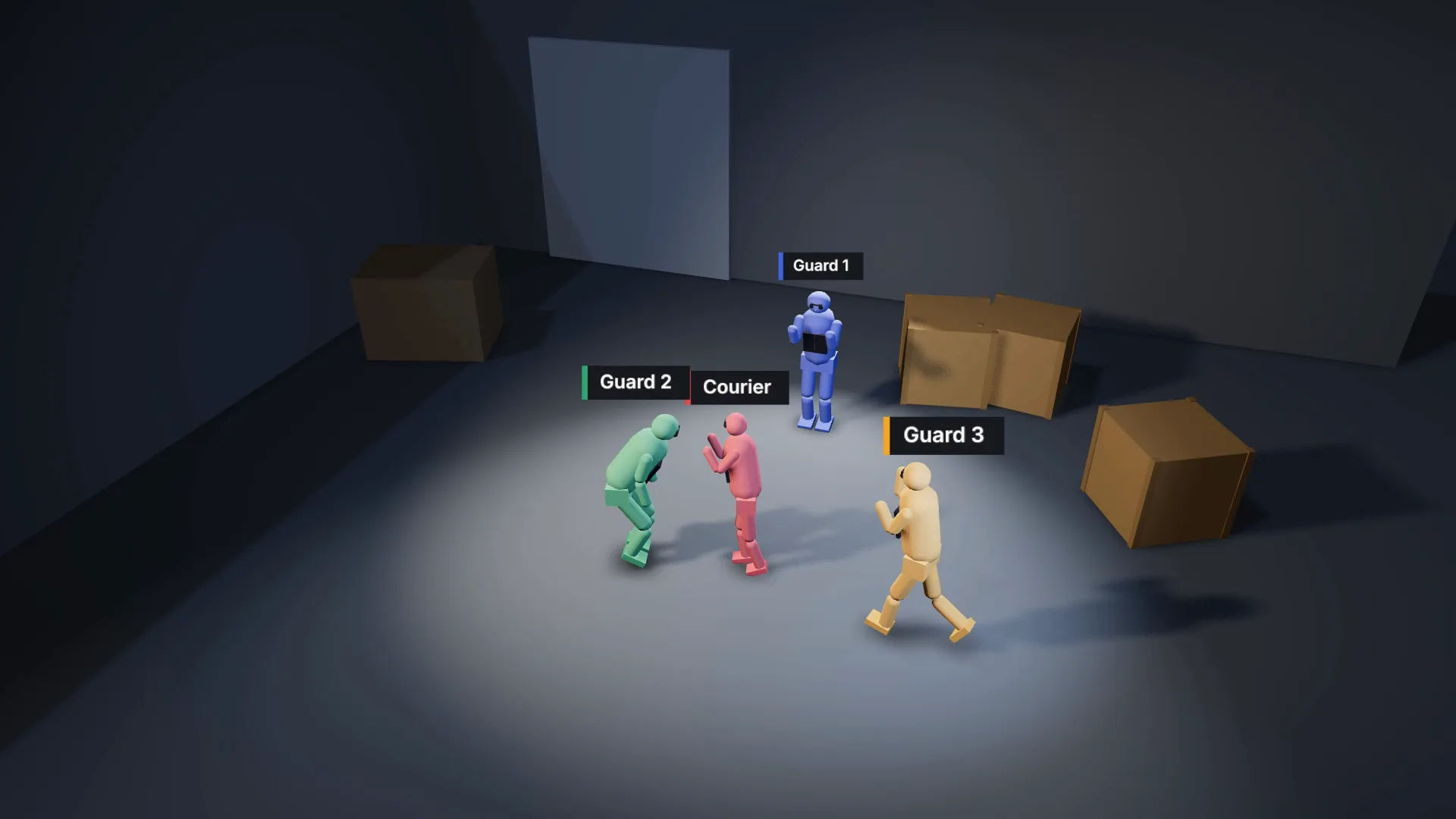
Group action agrega a todo el elenco con movimiento de pelea o de baile ya hecho, y cada intérprete se puede editar. 3D Scene mantiene la pelea en un solo espacio, así que todas las cámaras coinciden en dónde está cada quien.
Persecuciones: bloqueadas a mano
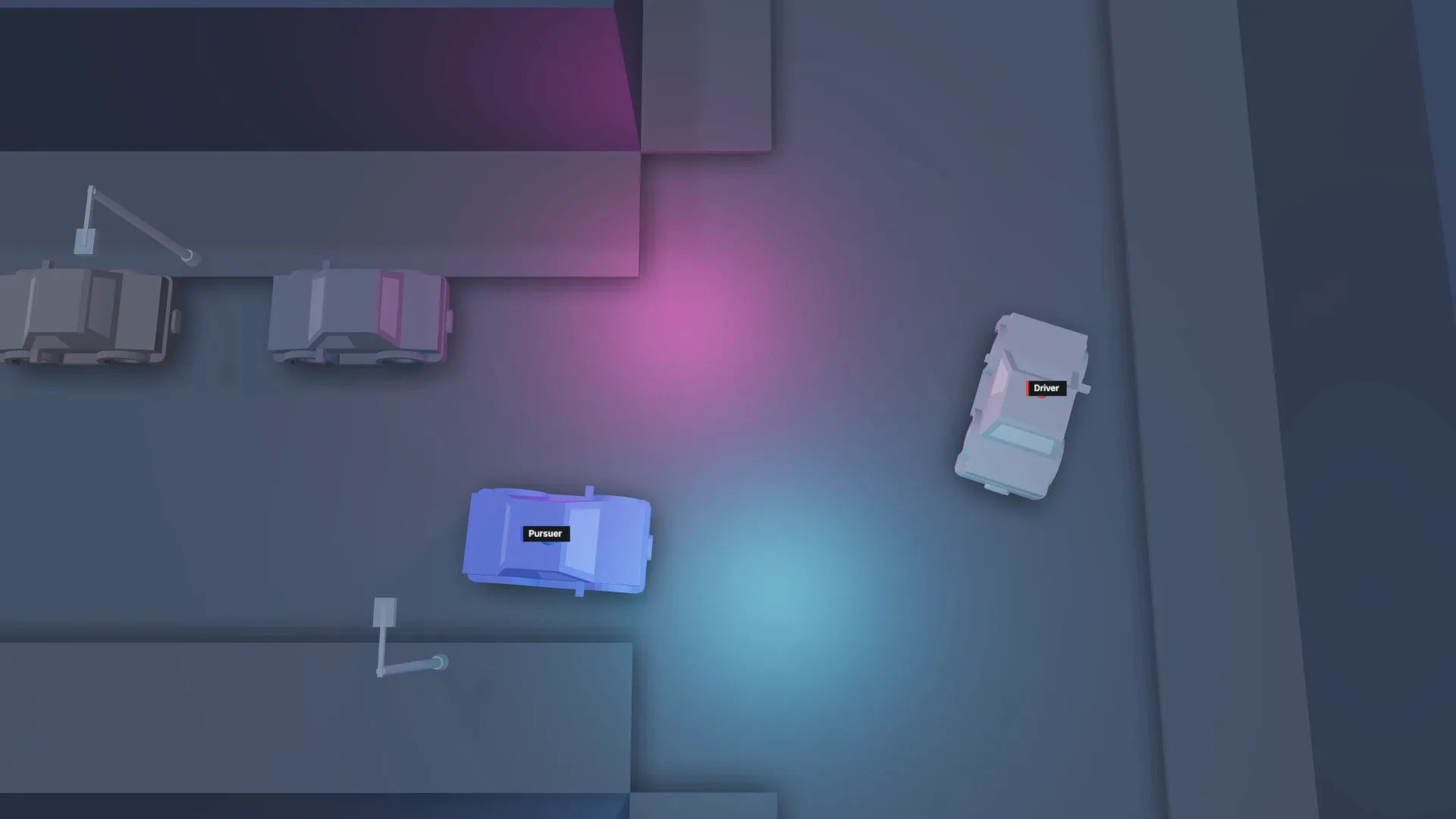
Coloca un vehículo de la biblioteca de modelos, por ejemplo un sedán oscuro o un taxi, dibuja su recorrido y agrega un conductor para que viaje con él. Pon una cámara en Follow sobre el auto. Eso cubre la clásica toma de persecución. Para una persecución en un anuncio, mira la guía de previsualización de comerciales.
Empieza la coreografía con movimiento listo o con una descripción
Hay tres formas de empezar y puedes mezclarlas. Las poses funcionan igual que en la herramienta de poses 3D.
 DescríbelaDile a Copilot “un repartidor acorralado por tres guardias en una bodega”. Arma el set, el elenco, la acción y la cámara, y el modo Ask propone primero la puesta en escena.
- Usa Group actionMovimiento de pelea ya hecho para todo el elenco en un solo paso, con cada intérprete editable.
- Posa a manoPoses prediseñadas y posado por partes del cuerpo. Guarda un movimiento como clip y reutilízalo en otro guardia.
Edita el recorrido, el tiempo y la pose de cada intérprete
Haz clic en una figura y cambia solo esa: redibuja su recorrido, desliza sus movimientos en la timeline o posa un brazo para un bloqueo. La timeline se acerca hasta el cuadro individual, así que una esquiva cae justo en el cuadro del golpe. Ponle color y etiqueta a cada intérprete para poder asignarle su papel en el prompt más adelante.
Elige un estilo de cámara que haga creíble la pelea
Define la lente y luego un Camera style para el carácter del equipo: suave para un plano amplio que muestre la geografía de la escena, suelto y tembloroso para los intercambios de cerca. Follow mantiene la cámara sobre un peleador. Para cubrir la escena con varias cámaras, mira la herramienta de bloqueo de cámara.
Revisa las velocidades de la pelea antes de renderizar
El editor avisa cuando un intérprete se mueve a una velocidad rara y cuando una cámara cruza la regla de los 180 grados. Las dos cosas se corrigen rápido en 3D, y editar la escena no gasta créditos.
Genera la toma final a partir del video de bloqueo
Renderiza el video de bloqueo de la pelea
Define la relación de aspecto y la Quality en Format, abre Export, elige Video y renderiza. Corre en tu navegador, sin gastar créditos. Después elige Add video to canvas.
Asigna cada peleador por su color
Adjunta el video de bloqueo como referencia y dale a cada figura una línea en el prompt. Agrega una hoja de referencia para cualquier personaje que aparezca en más de una toma.
La figura roja es un repartidor con impermeable amarillo. Las figuras azul, verde y amarilla son guardias de seguridad con uniforme negro. Conserva la puesta en escena, los tiempos y la cámara amplia, ligeramente en mano, de la referencia.
Genera la pelea y quédate con la mejor toma
Genera dos versiones con un modelo de video que acepte un video de referencia. Los intercambios muy densos pueden desviarse, así que deja un solo intercambio por toma y únelas en Compose.
Para cerrar la secuencia, la guía del efecto de pelea cubre los momentos de impacto, las escenas de pelea al estilo anime muestran un look estilizado y los videos de simulación de multitudes llevan la acción a mayor escala. El paso completo está en cómo convertir una escena 3D en video con IA.
Bloqueo en 3D: una cámara amplia, ligeramente en mano
Toma generada a partir de ese bloqueo